

Cách tính giá trị trung bình một dãy dữ liệu trừ giá trị 0 trong Excel

Thông thường, hàm AVERAGE có thể giúp bạn tính toán giá trị trung bình của dãy bao gồm cả giá trị 0 trong Excel. Tuy nhiên, nếu bạn muốn loại trừ các giá trị 0 ra khỏi tính toán, SprinGo sẽ hướng dẫn các bạn một vài phương pháp.
Tính giá trị trung bình trừ của dữ liệu trừ giá trị 0 bằng công thức
Nếu bạn sử dụng Excel 2007/2010/2013, hàm AVERAGEIF có thể giúp bạn giải quyết vấn đề này một cách nhanh chóng và dễ dàng.
1. Nhập công thức =AVERAGEIF(B2:B13,”<>0″) vào ô trống bên cạnh dữ liệu của bạn.
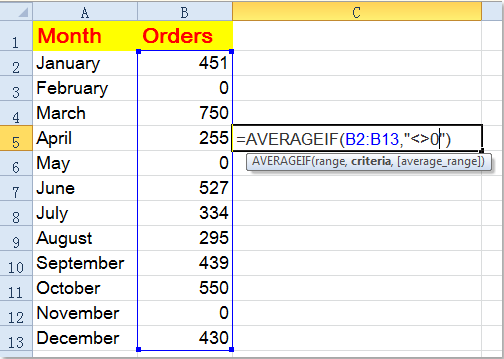
Chú ý. Trong công thức trên, B2:B13 là vùng dữ liệu bạn muốn tính trung bình bao gồm cả giá trị 0, bạn có thể thay đổi nếu muốn Nếu có ô trống trong vùng dữ liệu này, công thức cũng sẽ tính trung bình dữ liệu bao gồm cả ô trống.
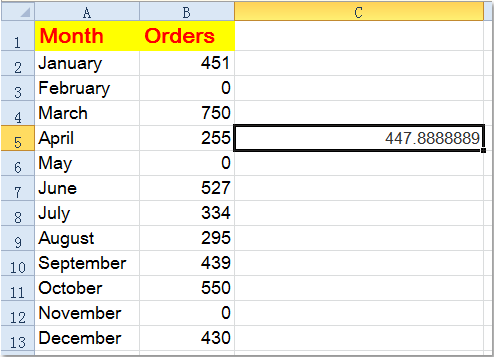
2. Nhấn Enter. Kết quả trung bình không bao gồm giá trị 0 như sau:
Chú ý. Công thức không có hiệu quả trong Excel 2003. Nếu bạn sử dụng phiên bản 2003, bạn nên kết hợp hàm SUM và COUNTIF như sau:
Học Excel văn phòng với các chuyên gia

Thiết kế Tổng đãi ngộ (Total Rewards) theo khung SHRM
Khóa học “Thiết kế Tổng phần thưởng (Total Reward) chuẩn khung SHRM” giúp bạn nắm vững toàn bộ hệ thống đãi ngộ theo chuẩn...
Xem khóa họcBạn nên đọc

Công thức mảng trong Excel

Trích lọc dữ liệu trùng lặp trong nhiều cột nhiều sheets

Cách thay thế công thức bằng kết quả hoặc giá trị trong Excel
HƯỚNG DẪN VBA CƠ BẢN CHO NGƯỜI MỚI BẮT ĐẦU

Macro gộp dữ liệu nhiều sheets Excel vào 1 sheet

Tìm hiểu kỹ năng phân tích dữ liệu trước khi lập báo cáo trên Excel
Cũ vẫn chất
Cách tìm những giá trị lặp nhiều nhất (số hoặc chuỗi ký tự) từ một danh sách trong Excel
Cách thiết lập bảo vệ nhiều trang tính một lần trong Excel
Chuyển hàng thành cột trong Excel
Gộp gọn dữ liệu trong nhiều bảng tính vào một trang tính.
Cách giới hạn loại dữ liệu nhập vào ô trong Excel
Tự tạo công thức tính giá xuất kho theo phương pháp FIFO – Phần 3
Bình luận