

Cách thiết lập bảo vệ nhiều trang tính một lần trong Excel

Tóm tắt: Hướng dẫn thực hành Excel, trình bày theo từng bước, có công thức mẫu và lưu ý áp dụng nhanh trong công việc.
Giả sử bạn có một bảng tính với nhiều trang tính, và bạn cần bảo vệ tất cả hoặc một số trang tính. Trong Excel, thông thường bạn có thể thiết lập bảo vệ cho từng trang một với chức năng Protect Sheet, nhưng phương pháp này gây mất thời gian nếu có nhiều trang tính. Trong bài viết này, SprinGo sẽ hướng dẫn các bạn cách nhanh chóng và dễ dàng.
Bảo vệ nhiều trang tính một lúc bằng mã VBA
Với mã VBA, bạn có thể cùng lúc bảo vệ nhiều trang tính của bảng tính đang mở với cùng một password. Hãy làm như sau:
1. Giữ ALT+F11, để mở cửa sổ Microsoft Visual Basic for Applications.

Khóa học SprinGO phù hợp
Khóa học Power PI – Ứng dung trong Nhân sự
TỔNG QUAN KHÓA HỌC: POWER BI CHO NGÀNH NHÂN SỰ Khóa học Power BI cho Nhân sự được thiết kế dành riêng cho các...
Xem khóa học2. Bấm Insert > Module, dán đoạn mã sau vào cửa sổ Module
3. Nhấn F5 để chạy mã, nhập password để khóa trang tính trong hộp thoại như hình:

4. Nhấn OK và xác nhận lại password
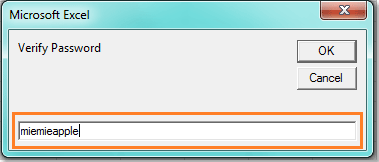
5. Nhấn OK. Vậy là tất cả các trang tính đã được bảo vệ bởi cùng một password.
Bạn nên đọc

Công thức mảng trong Excel

Trích lọc dữ liệu trùng lặp trong nhiều cột nhiều sheets

Cách thay thế công thức bằng kết quả hoặc giá trị trong Excel
HƯỚNG DẪN VBA CƠ BẢN CHO NGƯỜI MỚI BẮT ĐẦU

Macro gộp dữ liệu nhiều sheets Excel vào 1 sheet

Bình luận