

Chuyển hàng thành cột trong Excel

Đôi khi, bạn cần thay đổi hàng thành cột hoặc ngược lại. Trong bài viết này, SprinGo sẽ hướng dẫn các bạn một vài thủ thuật quen thuộc để chuyển đổi hoặc thay đổi hàng thành cột và ngược lại trong Excel.
Thay đổi một hàng thành cột trong Excel
Giả sử bạn có một dữ liệu hàng như hình sau và cần chuyển sang cột:

Đầu tiên, chọn và sao chép hàng, sau đó chọn một ô tính mà bạn muốn dán dữ liệu, nhấp phải và chọn dán dữ liệu bằng lệnh Transpose trong Paste Options. Hàng đó sẽ được thay đổi thành cột như sau:

Khóa học Power PI – Ứng dung trong Nhân sự
TỔNG QUAN KHÓA HỌC: POWER BI CHO NGÀNH NHÂN SỰ Khóa học Power BI cho Nhân sự được thiết kế dành riêng cho các...
Xem khóa học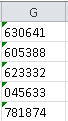
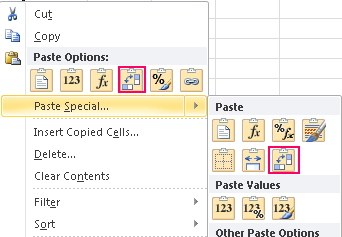
Bạn có thể chọn lệnh Transpose từ danh sách tùy chọn khi nhấp phải vào ô tính:
Thay đổi nhiều hàng thành cột trong Excel
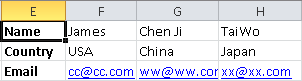
Giả sử bạn có nhiều hàng cần chuyển đổi như trong hình sau:
Bằng lệnh Transpose trong Paste Options, bạn dễ dàng thay đổi nhiều hàng thành cột:

Các bước:
1. Chọn và sao chép nhiều hàng.
2. Chọn ô tính bạn muốn dán và nhấp phải vào nó.
3. Sử dụng lệnh Transpose để dán.
Thay đổi một cột thành hàng trong Excel
Nếu bạn muốn thay đổi dữ liệu cột thành hàng như trong hình sau:
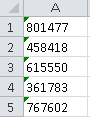
Bằng lệnh Transpose, bạn có thể dễ dàng thực hiện điều đó:

Các bước:
1. Chọn và sao chép cột cần chuyển đổi.
2. Chọn ô tính bạn muốn dán và nhấp phải vào nó.
3. Sử dụng lệnh Transpose để dán.
Thay đổi nhiều cột thành hàng trong Excel
Để thay đổi nhiều cột thành hàng như trong hình sau:
Bằng lệnh Transpose, bạn có thể dễ dàng thực hiện điều đó:
Các bước:
1. Chọn và sao chép nhiều cột.
2. Chọn ô tính bạn muốn dán và nhấp phải vào nó.
3. Sử dụng lệnh Transpose để dán.
Bạn nên đọc

Công thức mảng trong Excel

Trích lọc dữ liệu trùng lặp trong nhiều cột nhiều sheets

Cách thay thế công thức bằng kết quả hoặc giá trị trong Excel
HƯỚNG DẪN VBA CƠ BẢN CHO NGƯỜI MỚI BẮT ĐẦU

Macro gộp dữ liệu nhiều sheets Excel vào 1 sheet

Tìm hiểu kỹ năng phân tích dữ liệu trước khi lập báo cáo trên Excel
Cũ vẫn chất
Gộp gọn dữ liệu trong nhiều bảng tính vào một trang tính.
Cách giới hạn loại dữ liệu nhập vào ô trong Excel
Tự tạo công thức tính giá xuất kho theo phương pháp FIFO – Phần 3
Hàm lấy tên Worksheet đang làm việc
Tìm doanh thu bán hàng ngày đầu tiên trong tháng
Tìm doanh thu bán hàng ngày cuối cùng trong tháng
Bình luận