Hỏi Gemini trong Google Drive là tính năng AI được tích hợp trực tiếp vào Google Drive, cho phép người dùng đặt câu hỏi về các tệp được lưu trữ mà không cần mở và đọc toàn bộ nội dung. Gemini có thể phân tích tài liệu, bảng tính, bản trình bày, tệp PDF và một số định dạng khác để tóm tắt nội dung, tìm kiếm thông tin, trả lời câu hỏi hoặc hỗ trợ xử lý dữ liệu nhanh hơn.
Điều này giúp tiết kiệm thời gian khi làm việc với lượng lớn tài liệu và nâng cao hiệu suất xử lý thông tin ngay trong Google Drive. Bạn có thể sử dụng các câu lệnh tự nhiên mà không cần cú pháp phức tạp. Dưới đây là hướng dẫn chi tiết Hỏi Gemini để phân tích tài liệu Google Drive bằng Gemini.
Cách phân tích tài liệu Google Drive bằng Gemini
Bước 1:
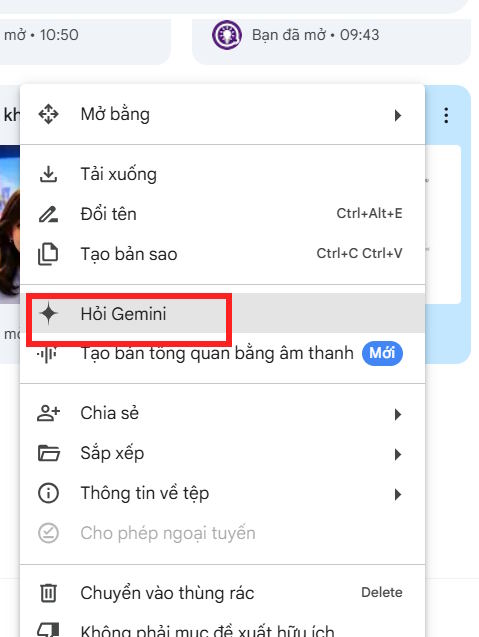
Nhấn biểu tượng 3 chấm tại tài liệu bạn cần phân tích trong Drive, sau đó chọn Hỏi Gemini ở menu hiển thị.
Ngay sau đó chúng ta sẽ thấy thông tin cơ bản của tập tin mà Gemini phân tích được.
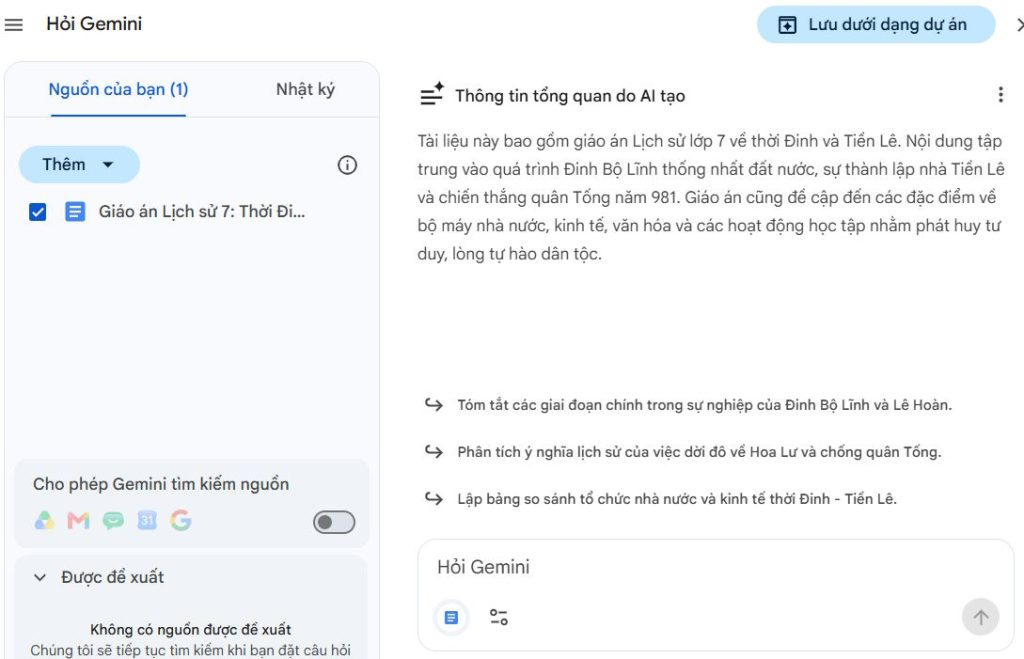
Bước 2:
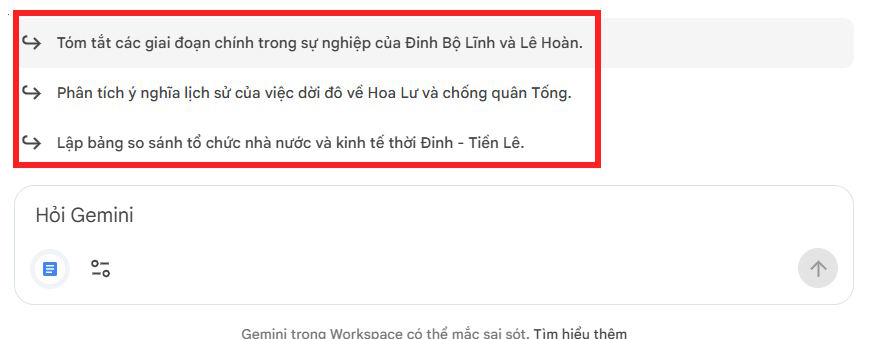
Tiếp tục trong giao diện Hỏi Gemini trong Google Drive, bạn sẽ thấy một số câu hỏi gợi ý để phân tích nội dung tài liệu. Bạn có thể dùng ngay câu hỏi này để triển khai cũng như tìm hiểu thêm thông tin cho tài liệu lưu trong Drive.
Kết quả Gemini cũng hiện nội dung phân tích tài liệu lưu trong Drive.
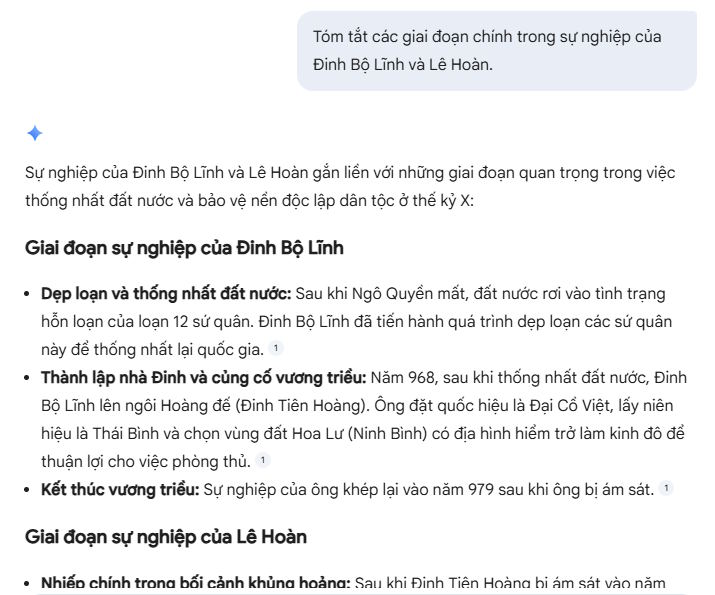
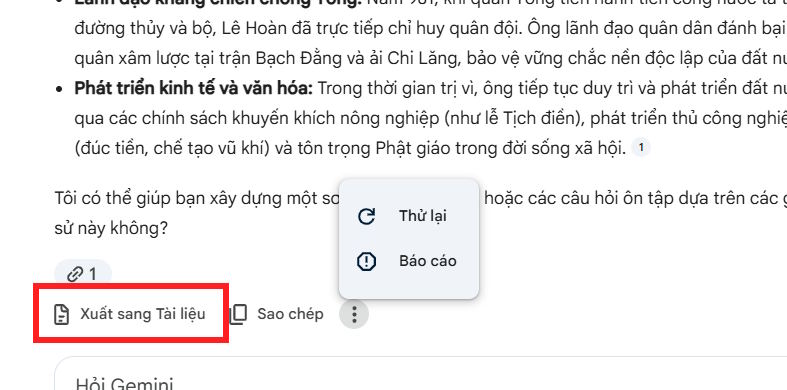
Ở cuối mỗi phần phản hồi từ Gemini về tài liệu bạn có thể xuất sang dạng Docs để sử dụng tiếp.
Bước 3:
Để thêm tài liệu vào giao diện Hỏi Gemini này, bạn nhấn vào Thêm rồi chọn nơi muốn lấy tài liệu. Khi đó chúng ta có thể chọn thêm nhiều nguồn để phân tích tài liệu.
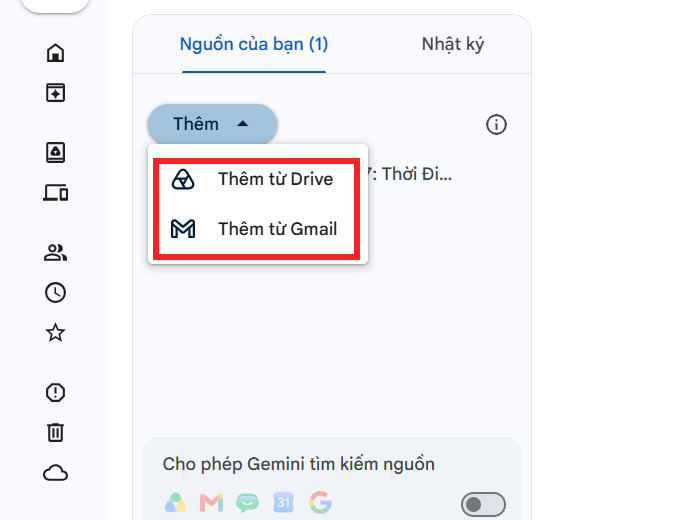
Ngoài ra Gemini cũng có tùy chọn bật chế độ tìm kiếm nguồn ở những ứng dụng trong danh sách dưới đây. Bạn không muốn dùng nguồn nào thì tắt nguồn đó.

Bạn tiếp tục nhập câu lệnh phân tích tài liệu Google Drive bằng Gemini.
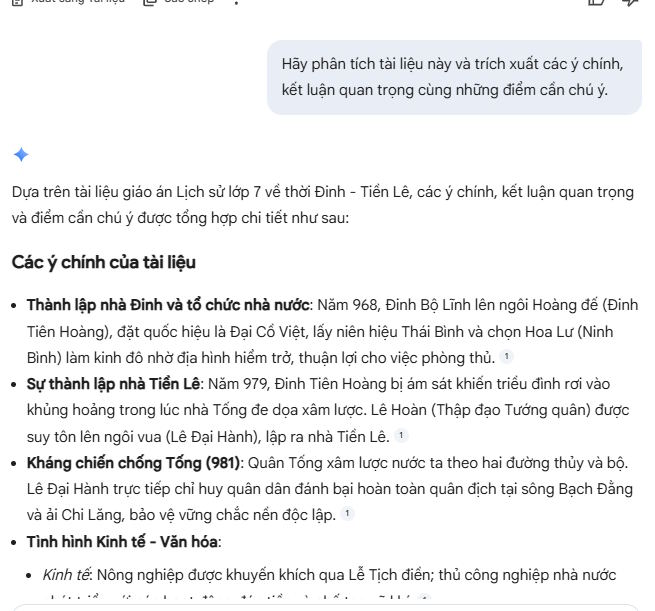
Các câu lệnh Gemini phân tích tập tin Google Drive hiệu quả
Để nhận được kết quả chính xác hơn, bạn nên mô tả rõ mục tiêu, phạm vi thông tin cần xử lý và định dạng câu trả lời mong muốn.