Bên cạnh khả năng tạo và chỉnh sửa nội dung, Gemini trong Google Docs còn có thể giúp người dùng tạo bảng nhanh chóng chỉ bằng những câu lệnh đơn giản.
Gemini có thể tạo nhiều loại bảng khác nhau, chỉ cần bạn mô tả mục đích sử dụng, số lượng cột cần có hoặc thông tin muốn hiển thị, AI sẽ đề xuất cấu trúc bảng phù hợp để chèn trực tiếp vào tài liệu Google Docs. Dưới đây là hướng dẫn tạo bảng trong Google Docs bằng Gemini.
Cách tạo bảng Google Docs bằng Gemini
Bước 1:
Bạn nhấn vào biểu tượng Gemini trong giao diện Docs sau đó nhập yêu cầu tạo bảng mà bạn cần.

Chờ một lúc và chúng ta sẽ thấy bảng biểu được hiển thị ngay trong giao diện Google Docs.
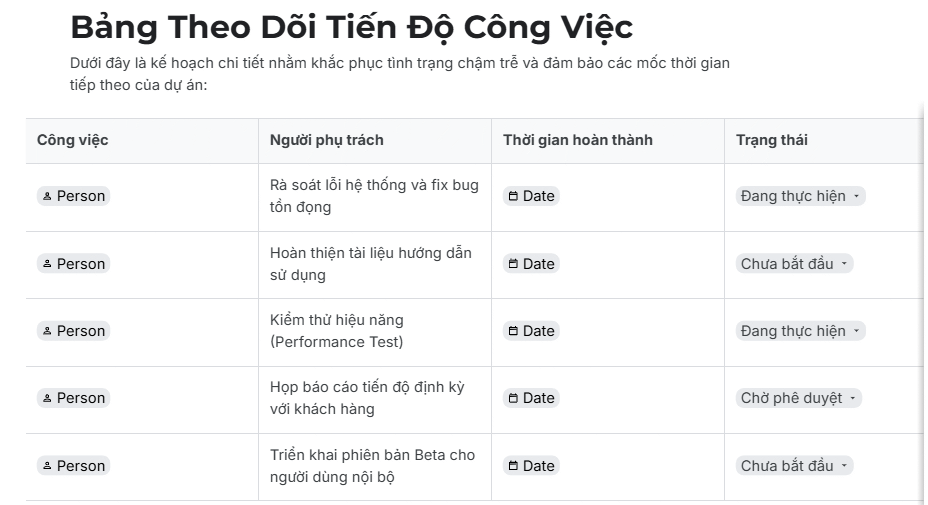
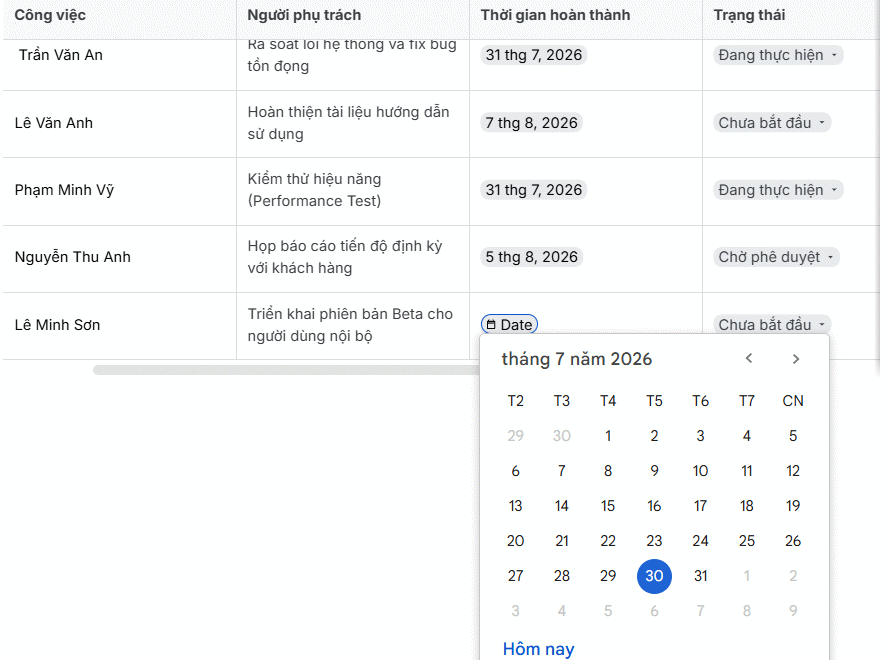
Chúng ta điền nội dung vào trong bảng để hoàn thành theo đúng yêu cầu tạo bảng trong Google Docs.
Bước 2:
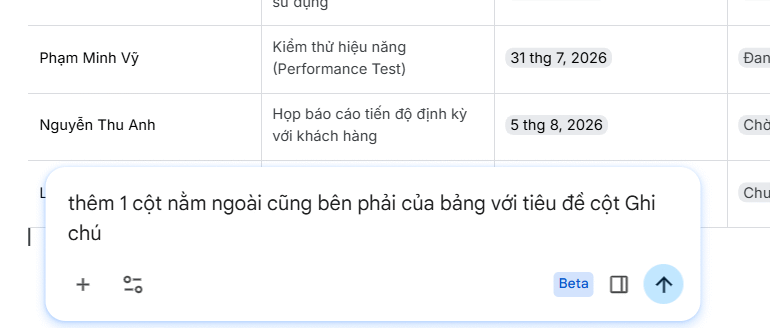
Sau khi tạo xong bảng biểu, chúng ta có thể yêu cầu Gemini chỉnh sửa bảng, chẳng hạn thêm cột vào trong bảng biểu. Bạn hãy ghi rõ yêu cầu của mình để Gemini hiểu rõ câu lệnh và thực hiện hành động.
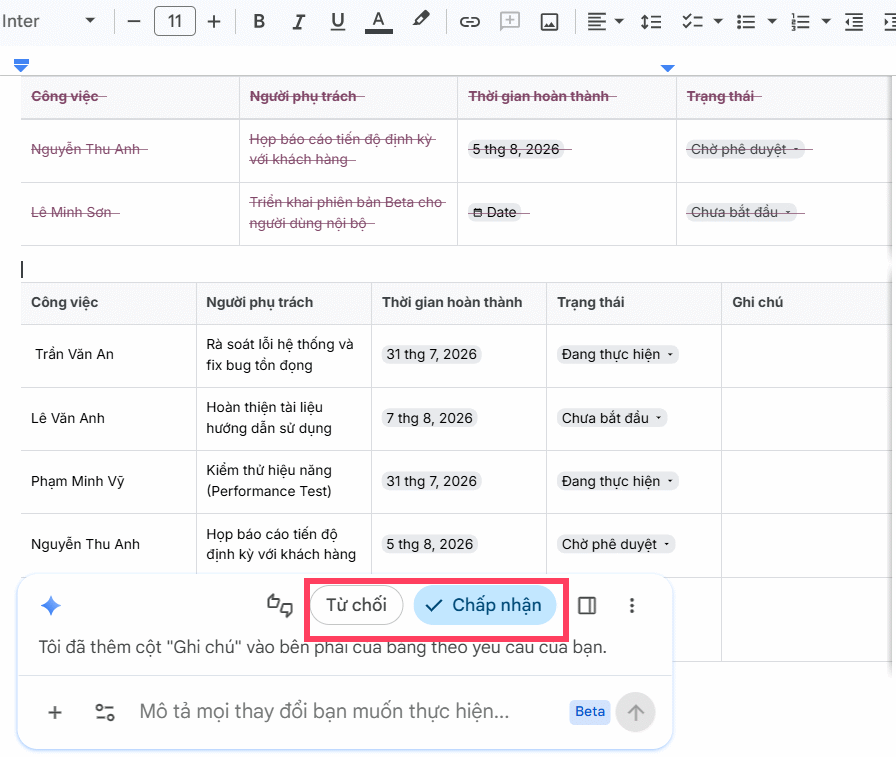
Nếu bạn ưng ý với bảng dữ liệu mới thì nhấn Chấp nhận để xóa bảng cũ thay bằng bảng mới, nếu không thì nhấn Từ chối.
Ngoài ra bạn cũng có thể yêu cầu một số câu lệnh xử lý bảng:
- Thêm cột mới.
- Xóa cột không cần thiết.
- Thêm dữ liệu.
- Sắp xếp lại bảng.
- Viết lại tiêu đề.
- Làm bảng dễ đọc hơn.
Bước 3:
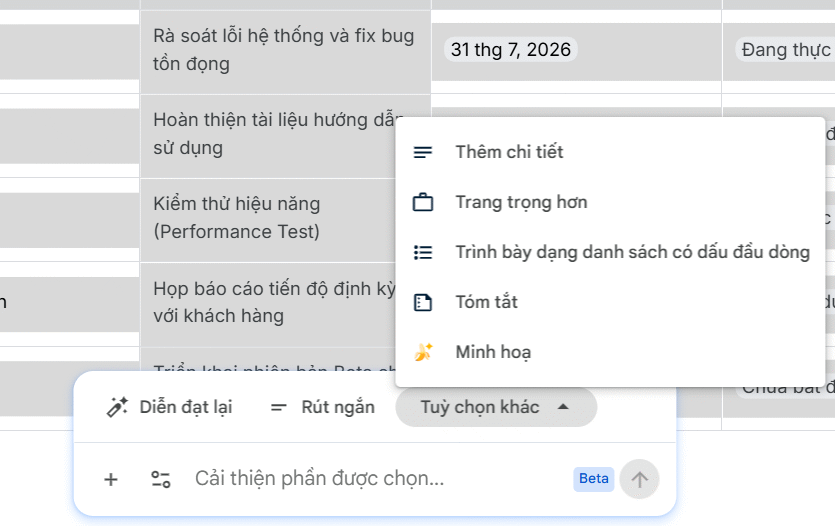
Bôi đen dữ liệu trong bảng và chúng ta sẽ có một số tùy chọn để thay đổi lại nội dung nếu cần.
Chuyển văn bản thành bảng Google Docs bằng Gemini
Ngoài khả năng tạo bảng biểu từ đầu thì Gemini có hỗ trợ chuyển văn bản thành dạng bảng. Tính năng này đặc biệt hữu ích khi tài liệu chứa nhiều thông tin dạng danh sách, so sánh hoặc dữ liệu chưa được sắp xếp rõ ràng.
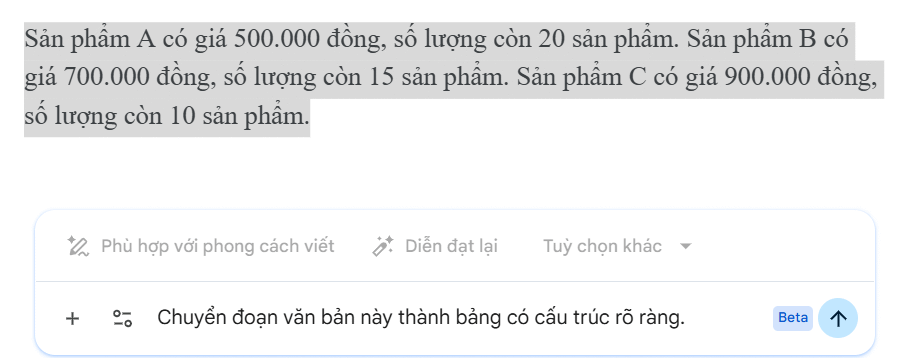
Bạn bôi đen nội dung cần chuyển sang dạng bảng rồi nhập câu lệnh dưới đây.
Một số câu lệnh khác:
Sắp xếp thông tin trong nội dung trên thành bảng gồm các cột phù hợp.
- Chuyển danh sách này thành bảng gồm: tên các cột
- Phân tích nội dung trên và tạo bảng so sánh giữa các mục.
- Biến nội dung này thành bảng để dễ theo dõi hơn.
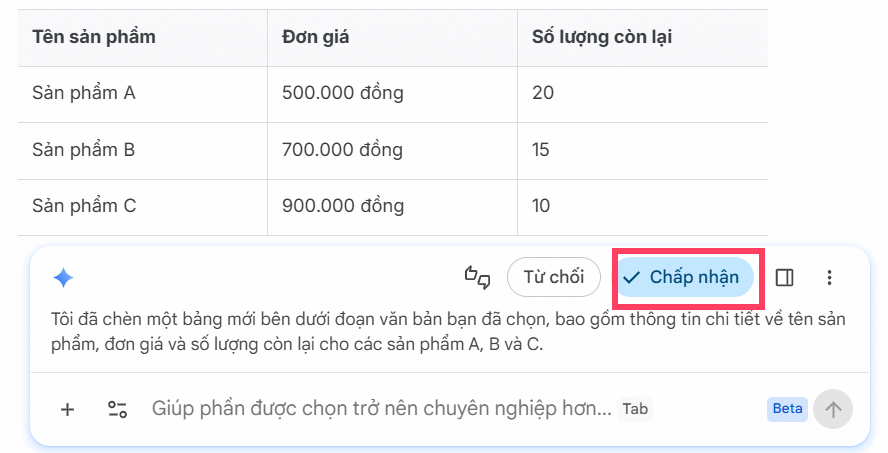
Kết quả Gemini cũng tạo ngay bảng biểu và chèn ở dữ liệu gốc. Nhấn Chấp nhận để chèn bảng vào trong tài liệu Docs là được.
Câu lệnh Gemini tạo bảng Google Docs hiệu quả
Để Gemini tạo bảng chính xác và phù hợp với nhu cầu sử dụng, bạn nên mô tả rõ nội dung muốn tạo, số lượng cột, thông tin cần hiển thị hoặc mục đích của bảng.
Tạo bảng từ yêu cầu đơn giản
Tạo bảng kế hoạch công việc
Tạo bảng so sánh thông tin
Tạo bảng danh sách dữ liệu
Hoặc:
Chuyển nội dung có sẵn thành bảng
Hoặc:
Tạo bảng theo định dạng mong muốn
Bạn có thể yêu cầu Gemini tạo bảng theo mục đích cụ thể.
Ví dụ:
Hoặc:
Mẹo viết câu lệnh để Gemini tạo bảng chính xác hơn
- Nêu rõ số lượng cột cần tạo.
- Đặt tên cụ thể cho từng cột.
- Mô tả mục đích sử dụng bảng.
- Yêu cầu Gemini thêm hoặc bớt thông tin nếu cần.
- Có thể tiếp tục yêu cầu chỉnh sửa sau khi bảng được tạo.