Bên cạnh việc tạo video AI, lồng tiếng AI vào video chỉnh sửa video bằng AI, Google Vids còn giúp bạn tạo nhanh hình ảnh dựa trên dòng mô tả của bạn. Google Vids tạo hình ảnh độc đáo, phù hợp với chủ đề video, góp phần nâng cao tính trực quan và tiết kiệm đáng kể thời gian sản xuất nội dung.
Trong bài viết này, bạn sẽ được hướng dẫn cách tạo hình ảnh AI trong Google Vids từng bước chi tiết để bạn biết cách tạo cho mình những hình ảnh chất lượng, chuyên nghiệp theo phong cách mình thích. Dưới đây là hướng dẫn chi tiết cách tạo hình ảnh AI bằng Google Vids.
Cách tạo ảnh AI bằng Google Vids
Bước 1:
Chúng ta truy cập Google Vids bằng tài khoản Google của mình. Sau đó ở cạnh phải màn hình bạn nhấn vào công cụ Hình ảnh để tiến hành tạo ảnh AI.

Bước 2:
Hiển thị giao diện để bạn nhập yêu cầu muốn tạo hình ảnh theo ý mình. Bạn nhập câu lệnh tiếng Anh hay tiếng Việt đều được.
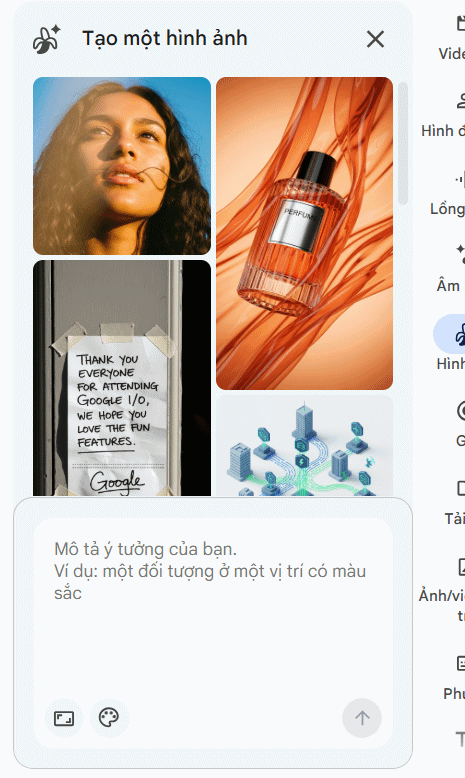
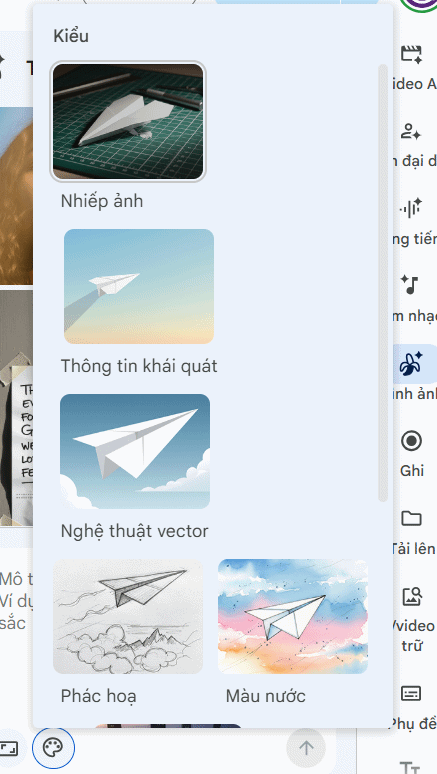
Tiếp đến bạn lựa chọn phong cách mình muốn sử dụng cho hình ảnh này, hoặc chúng ta ghi rõ trong prompt mình nhập.
Chọn tiếp kích thước cho hình ảnh, khung ngang, khung dọc hoặc hình vuông.
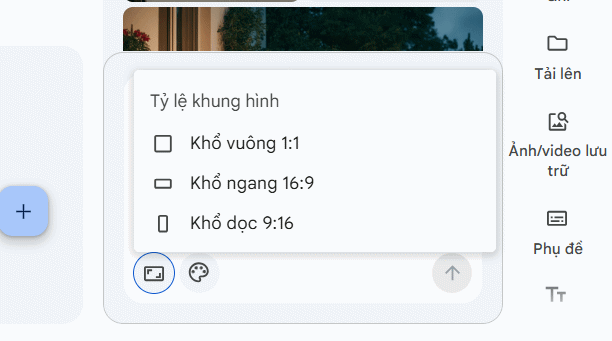
Bước 3:
Chờ một lúc và bạn có được hình ảnh AI tạo trong Google Vids. Chúng ta nhấn vào biểu tượng mũi tên để chèn vào trong giao diện hiện tại.
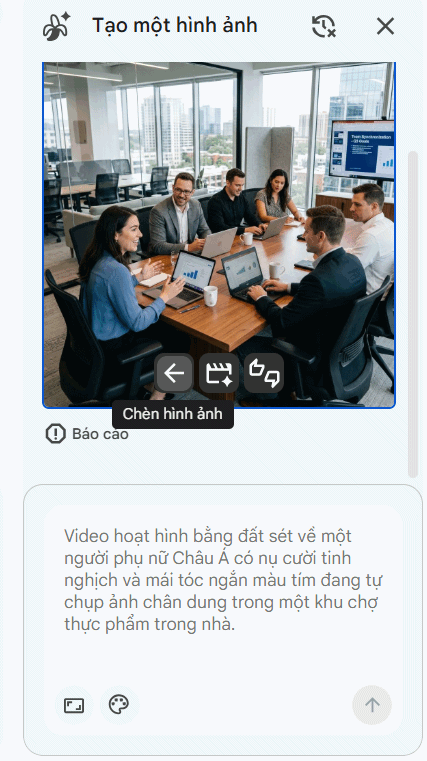
Hoặc bạn có thể chuyển ảnh thành video trên Googe Vids qua biểu tượng như hình.
Bước 4:
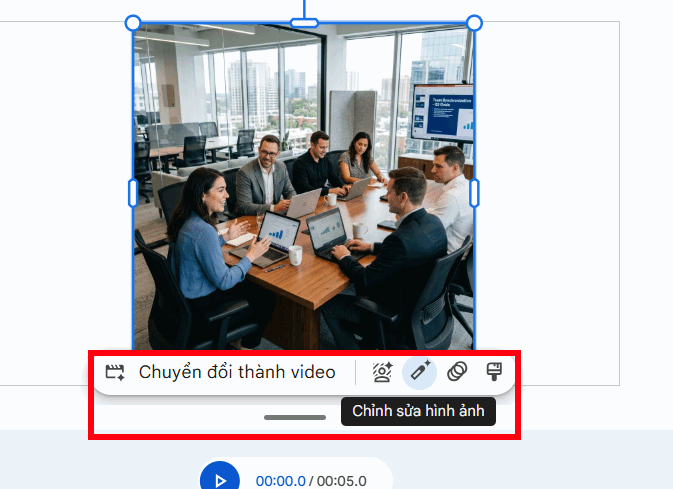
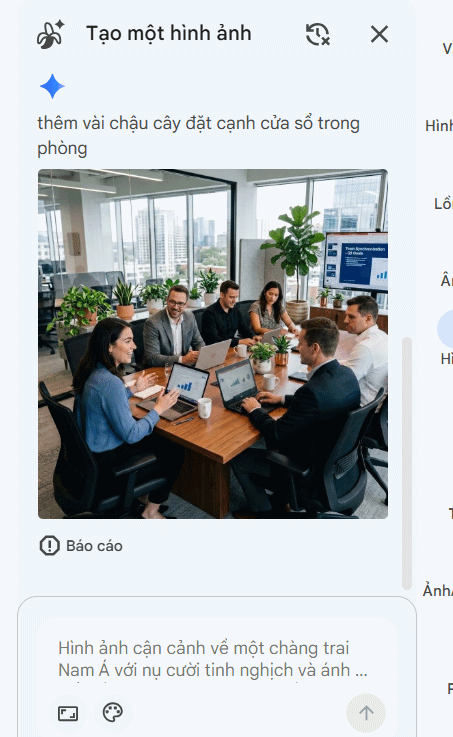
Hình ảnh sau khi chèn vào trong Google Vids sẽ có một số tùy chọn chỉnh sửa qua biểu tượng để bạn sử dụng. Chẳng hạn chúng ta nhấn vào Chỉnh sửa hình ảnh để thay đổi lại ảnh.
Lúc này bạn bạn nhập mô tả muốn thay đổi lại hình ảnh và nhấn gửi.
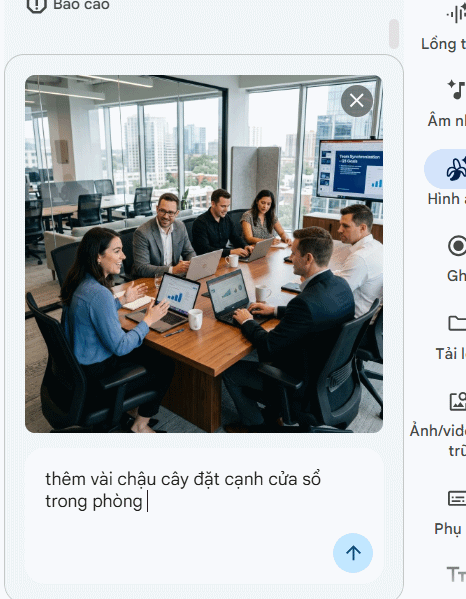
Kết quả Google Vids thay đổi hình ảnh và điều chỉnh bố cục phù hợp với ảnh trước đó để bạn có ảnh mới ưng ý hơn. Cuối cùng chúng ta cũng chèn vào trong Google Vids như bình thường.
Lưu ý khi tạo hình ảnh AI trong Google Vids
- Mô tả cụ thể đối tượng: Thay vì chỉ nhập "con mèo", hãy mô tả rõ hơn như "một chú mèo lông vàng đang nằm trên ghế sofa dưới ánh nắng buổi sáng". Prompt càng chi tiết, hình ảnh càng sát mong muốn.
- Thêm bối cảnh và phong cách: Nên bổ sung thông tin về địa điểm, góc nhìn hoặc phong cách như 3D, hoạt hình, tranh màu nước, ảnh chân thực... để AI tạo ra kết quả phù hợp.
- Giữ prompt ngắn gọn, rõ ràng: Tránh viết quá dài hoặc chứa nhiều ý không liên quan trong cùng một prompt. Mỗi prompt nên tập trung vào một chủ thể hoặc một cảnh.
- Tạo lại nếu chưa ưng ý: AI có thể tạo ra kết quả khác nhau cho cùng một prompt. Nếu hình ảnh chưa phù hợp, hãy tạo lại hoặc điều chỉnh mô tả thay vì sử dụng ngay.
- Kiểm tra trước khi chèn vào video: Hãy xem kỹ các chi tiết như bố cục, màu sắc, tỷ lệ và nội dung để đảm bảo hình ảnh phù hợp với thông điệp của video.
- Lưu ý về bản quyền và nội dung: Chỉ sử dụng hình ảnh AI cho các mục đích phù hợp, đồng thời tránh tạo nội dung vi phạm bản quyền, chứa thông tin sai lệch hoặc hình ảnh không phù hợp với đối tượng người xem.