

Cách tham chiếu cùng một ô từ nhiều trang tính trong Excel

Trong bài viết này, SprinGo sẽ hướng dẫn cách tham chiếu cùng một địa chỉ ô từ nhiều trang tính.
Chúng ta xét ví dụ sau. Ta có một bảng tính với 5 trang tính, 4 trong 5 trang tính được định dạng giống nhau, với tổng đơn đặt hàng ở ô B6. Bây giờ tôi muốn tham chiếu ô B6 từ 4 trang tính này và điền chúng vào trang tính tổng hợp.


Tham chiếu cùng một ô từ nhiều trang tính với chức năng Copy & Paste từng cái một
Chúng ta có thể dùng chức năng Copy và Paste.

Khóa học Power PI – Ứng dung trong Nhân sự
TỔNG QUAN KHÓA HỌC: POWER BI CHO NGÀNH NHÂN SỰ Khóa học Power BI cho Nhân sự được thiết kế dành riêng cho các...
Xem khóa học1. Chọn B6 trong trang Monday, nhấn Ctrl+C
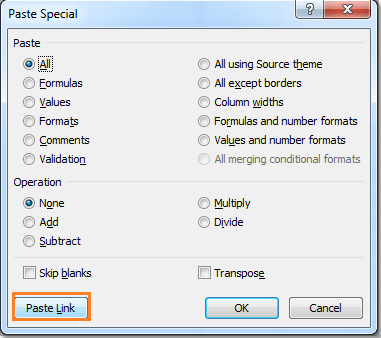
2. Đến trang tổng hợp, tại cột Total, dòng Monday, nhấp phải chọn Paste Special.
3. Trong hộp thoại Paste Special, nhấn Paste Link.

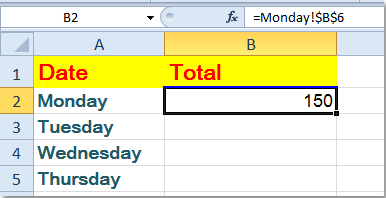
4. Kết quả đã được sao chép và liên kết đến dữ liệu nguồn
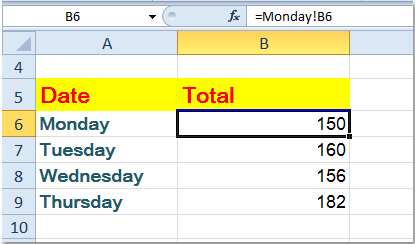
5. Lặp lại những bước trên cho các giá trị từ các trang tính khác.
Tham chiếu cùng một ô từ nhiều trang tính với mã VBA
Nếu có hàng chục trang tính, chức năng Copy & Paste sẽ tốn thời gian. Trong trường hợp này, mã VBA sau có thể giúp bạn.
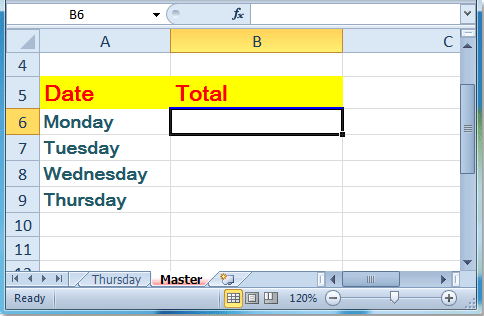
1. Tại trang tổng hợp, chọn B6 là ô bạn muốn lấy dữ liệu từ trang khác.
2. Nhấn ALT+F11, mở cửa sổ Microsoft Visual Basic for Applications
3. Nhấn Insert > Module, dán đoạn mã sau vào cửa sổ Module
Bạn nên đọc

Công thức mảng trong Excel
Trích lọc dữ liệu trùng lặp trong nhiều cột nhiều sheets

Cách thay thế công thức bằng kết quả hoặc giá trị trong Excel
HƯỚNG DẪN VBA CƠ BẢN CHO NGƯỜI MỚI BẮT ĐẦU

Macro gộp dữ liệu nhiều sheets Excel vào 1 sheet

Tìm hiểu kỹ năng phân tích dữ liệu trước khi lập báo cáo trên Excel
Cũ vẫn chất
 Cách thêm đường trung bình/đường tổng số vào biểu đồ trong Excel
Cách nhóm theo tuần trong Pivot Table
Xây dựng bảng tính thuế TNCN trên excel – Phần 1
Cách bật/tắt Scroll Lock trong Excel
Sử dụng bộ lọc nâng cao trong Excel – Ví dụ và công thức vùng điều kiện
Cách chèn nhiều hàng trống hoặc cột trống vào Excel
Cách thêm đường trung bình/đường tổng số vào biểu đồ trong Excel
Cách nhóm theo tuần trong Pivot Table
Xây dựng bảng tính thuế TNCN trên excel – Phần 1
Cách bật/tắt Scroll Lock trong Excel
Sử dụng bộ lọc nâng cao trong Excel – Ví dụ và công thức vùng điều kiện
Cách chèn nhiều hàng trống hoặc cột trống vào Excel