

Cách thêm đường trung bình/đường tổng số vào biểu đồ trong Excel

Trong bài viết này, SprinGo sẽ hướng dẫn cách thêm đường trung bình hoặc đường tổng vào biểu đồ.
Giả sử bạn có bảng doanh số bán hàng như sau:
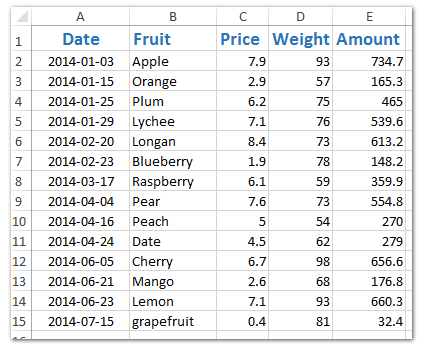
Bạn tạo một Pivot Table và một biểu đồ dựa vào Pivot Table đó
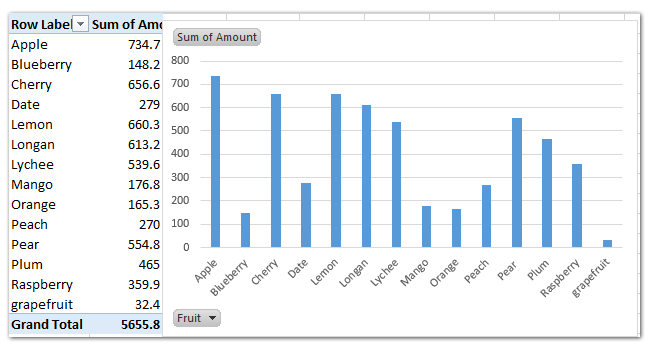
Để thêm đường trung bình hoặc đường tổng vào biểu đồ trên, hãy làm như sau:

Khóa học Power PI – Ứng dung trong Nhân sự
TỔNG QUAN KHÓA HỌC: POWER BI CHO NGÀNH NHÂN SỰ Khóa học Power BI cho Nhân sự được thiết kế dành riêng cho các...
Xem khóa học1. Thêm cột trước cột Amount bằng cách nhấp phải tại cột Amount trong bảng nguồn, chọn Insert.
2. Trong cột vừa tạo, đặt tên là Average trong ô E1, nhập công thức sau: =AVERAGE($F$2:$F$15) vào ô E2 và kéo công thức hết bảng.
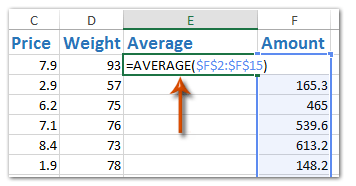
Chú ý:
(1) Trong công thức =AVERAGE($F$2:$F$15), $F$2:$F$15 là giá trị lấy từ cột Amount.
(2) Nếu bạn muốn đường tổng được thể hiện trong biểu đồ, hãy đặt tên cột là $F$2:$F$15 trong E1, sau đó nhập công thức =SUM($F$2:$F$15) vào ô E2 rồi kéo công thức hết bảng.
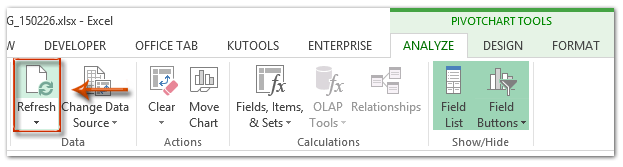
3. Nhấp vào biểu đồ, nhấn Refresh trên tab Analyze.
4. Bây giờ bạn sẽ thấy giá trị Average field (hoặc Grand Total field) được thêm vào PivotChart Fields. Chọn Average field (hoặc Grand Total field), rồi chọn Add to Values.

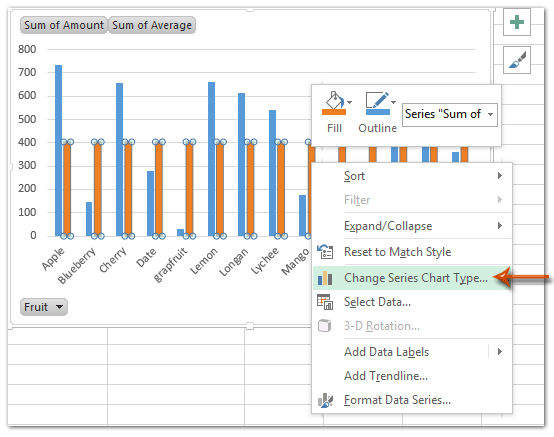
5. Nhấp phải vào mục average (hoặc Grand Total) trong biểu đồ chọn Change Series Chart Type.
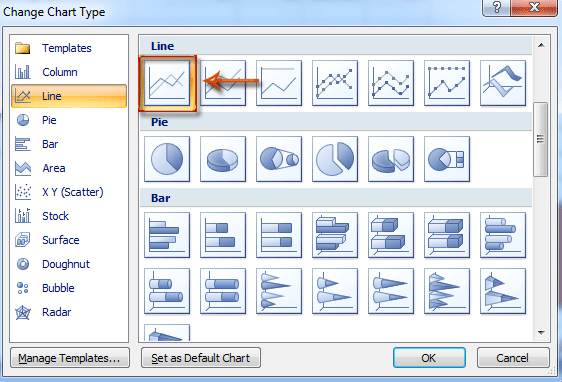
6. Trong hộp thoại Change Chart Type trong Excel 2013, chọn Combo từ cửa sổ bên trái, trong hộp Choose the chart type and axis for your data series, chọn Sum of Average và Line từ danh sách tùy chọn, sau đó nhấn OK.
Excel 2013:
Excel 2007 và 2010:
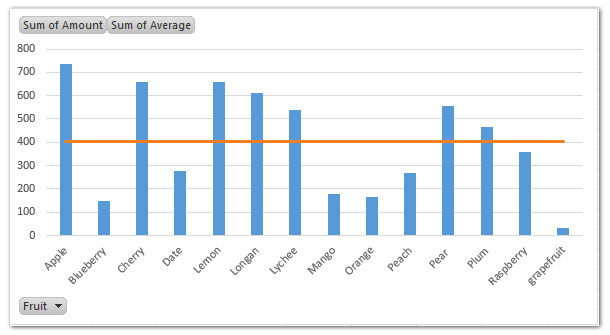
Bây giờ biểu đồ của bạn sẽ thể hiện đường trung bình (hoặc tổng) như sau:
Rất nhiều kiến thức phải không nào? Tuy nhiên, SprinGo đã giúp bạn tổng hợp những kiến thức này tại khóa học EX101 – Excel từ cơ bản tới chuyên gia. Đây là khóa học giúp bạn hệ thống kiến thức một cách đầy đủ, chi tiết. Hơn nữa không hề có giới hạn về thời gian học tập nên bạn có thể thoải mái học bất cứ lúc nào, dễ dàng tra cứu lại kiến thức khi cần. Hiện nay hệ thống đang có ưu đãi rất lớn cho bạn khi đăng ký tham gia khóa học. Chi tiết xem tại: HocExcel.Online
Bạn nên đọc

Công thức mảng trong Excel
Trích lọc dữ liệu trùng lặp trong nhiều cột nhiều sheets

Cách thay thế công thức bằng kết quả hoặc giá trị trong Excel
HƯỚNG DẪN VBA CƠ BẢN CHO NGƯỜI MỚI BẮT ĐẦU

Macro gộp dữ liệu nhiều sheets Excel vào 1 sheet

