

Bắt đầu với Excel Macros và lập trình VBA

Làm thế nào để bắt đầu với Excel Macro và lập trình VBA? Bài viết này sẽ giúp bạn bắt đầu ngay với Macros và VBA trong Excel.
1. Excel Macros là gì?
Excel Macros là những chương trình nhỏ giúp lặp đi lặp lại những thao tác từ đơn giản đến phức tạp một cách tự động trong Excel. Ngoài Excel Macros, chúng ta còn có thể gặp Word Macro, PowerPoint Macro, Outlook Macro …
2. VBA là gì?
VBA viết tắt của Visual Basic for Applications, là một ngôn ngữ lập trình đi kèm với một số phần mềm của Microsoft. Ngoài ra, Excel VBA, Word, PowerPoint, Outlook… được sử dụng rất phổ phiến.
3. Làm thế nào để bắt đầu?
Để bắt đầu với Excel Macros nói riêng hay Macros nói chung và ngôn ngữ lập trình VBA Excel, chúng ta sẽ đi mở trình soạn thảo VBA. Để mở trình soạn thảo VBA, các bạn hãy theo từng bước sau đây
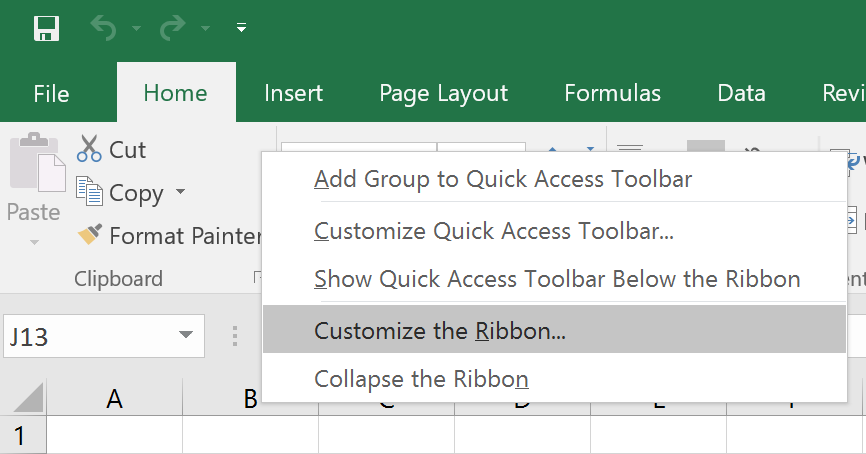
1. Trong Excel, bấm chuột phải vào Ribbon và chọn mục Customize the Ribbon …
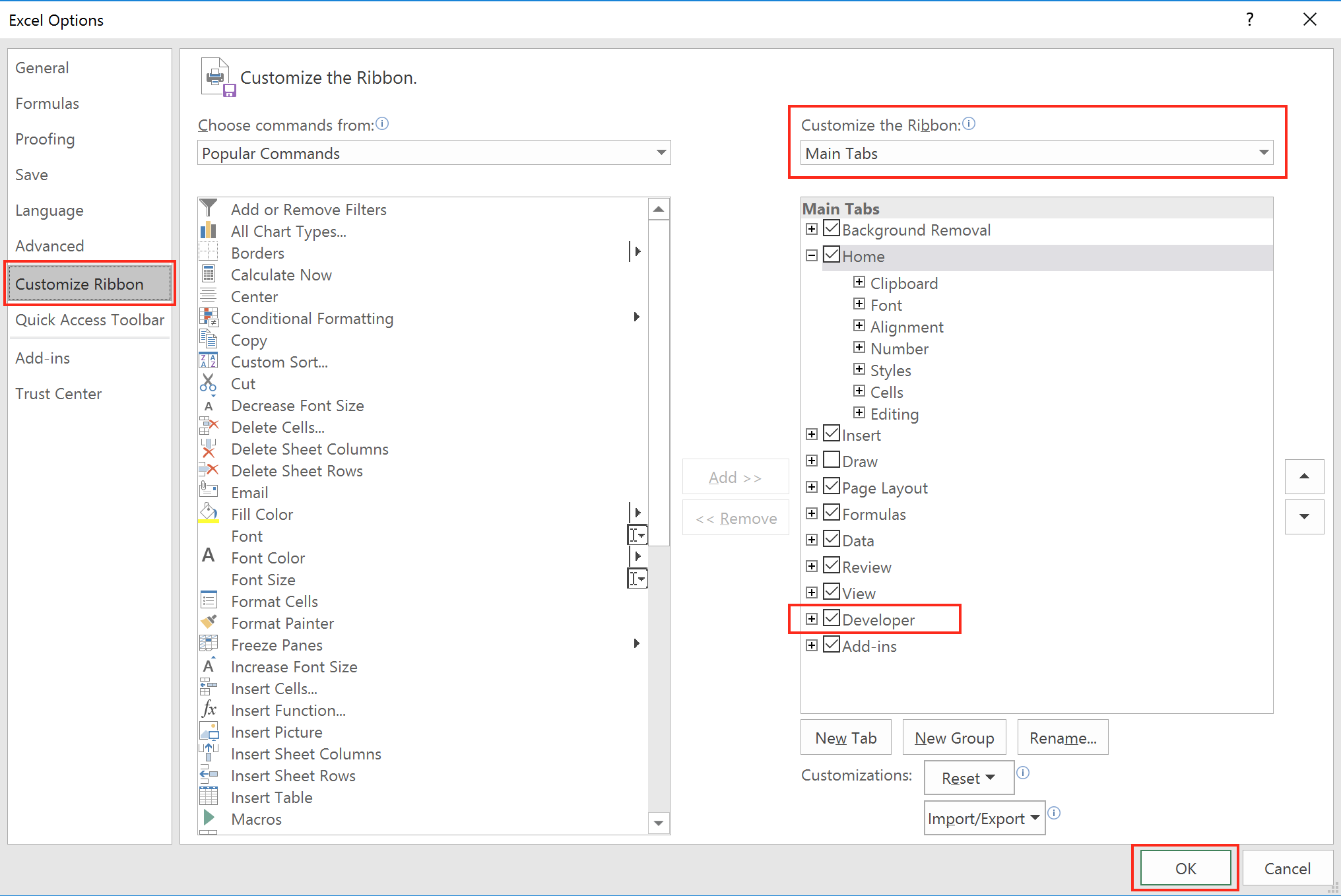
2. Trong cửa sổ Excel Options, chọn thẻ Developer như hình
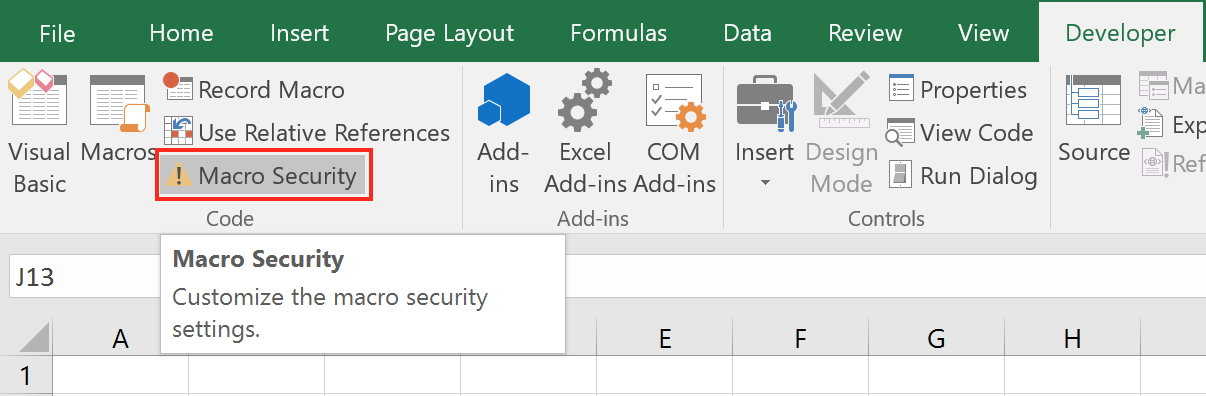
3. Chỉnh sửa Macro Security để có thể chạy file có chưa Excel có chứa code VBA: trong thẻ Developer > Nhóm Code > Bấm Macro Security
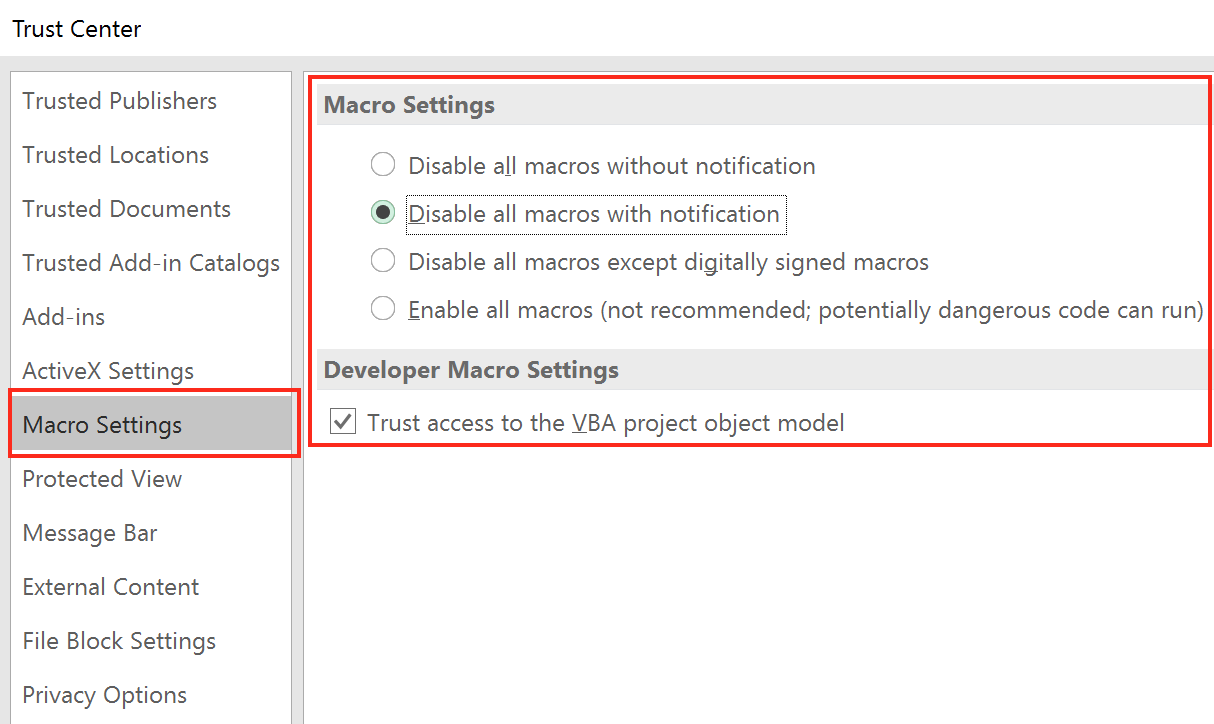
4. Chỉnh Macro Security Settings như hình
5. Lưu file đã, chứ không mất hết code
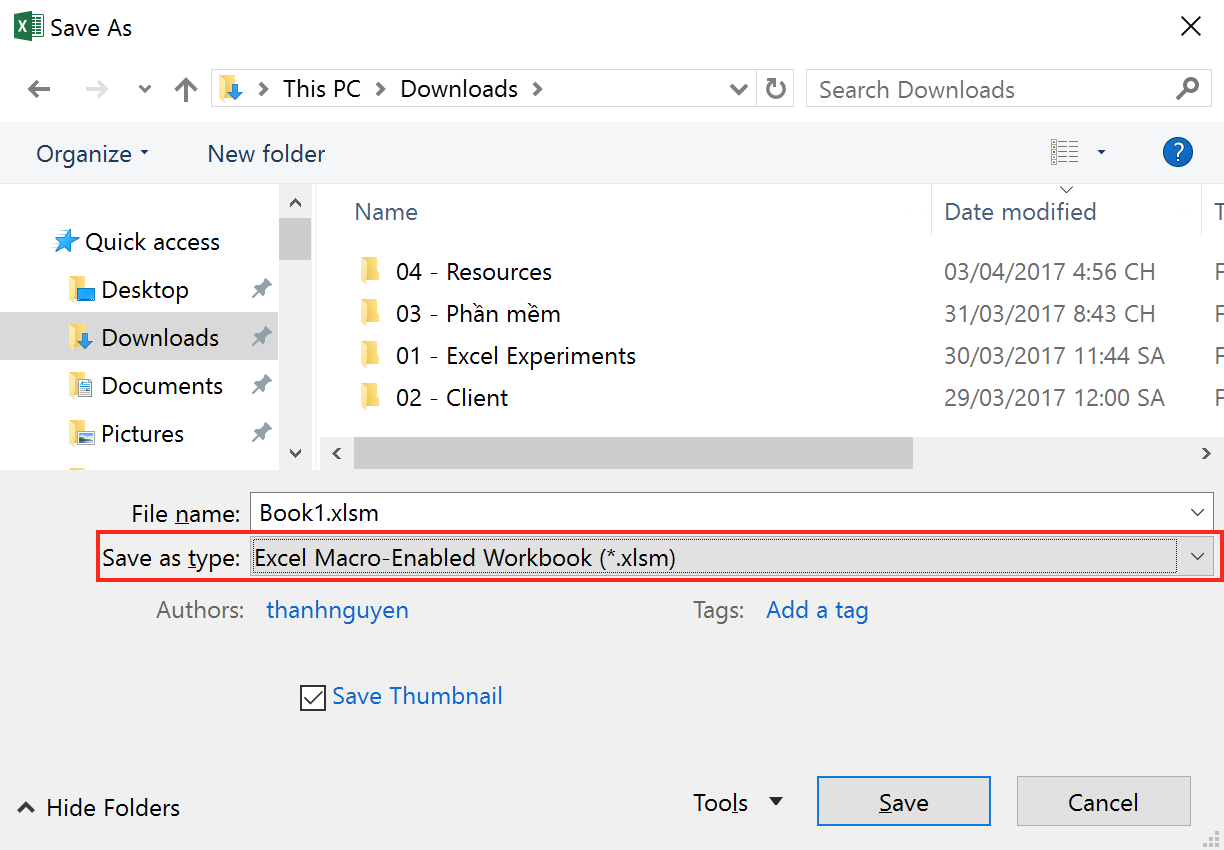
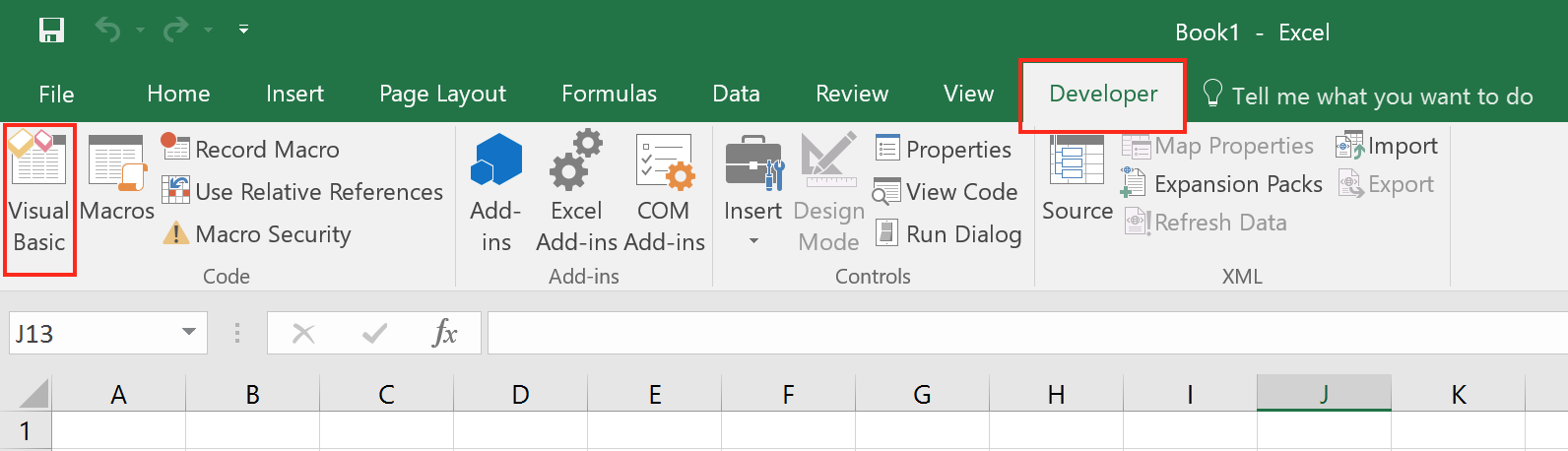
6. Bây giờ thì mở trình soạn thảo VBA ra và bắt đầu code: bấm thẻ Developer > Chọn nút Visual Basic
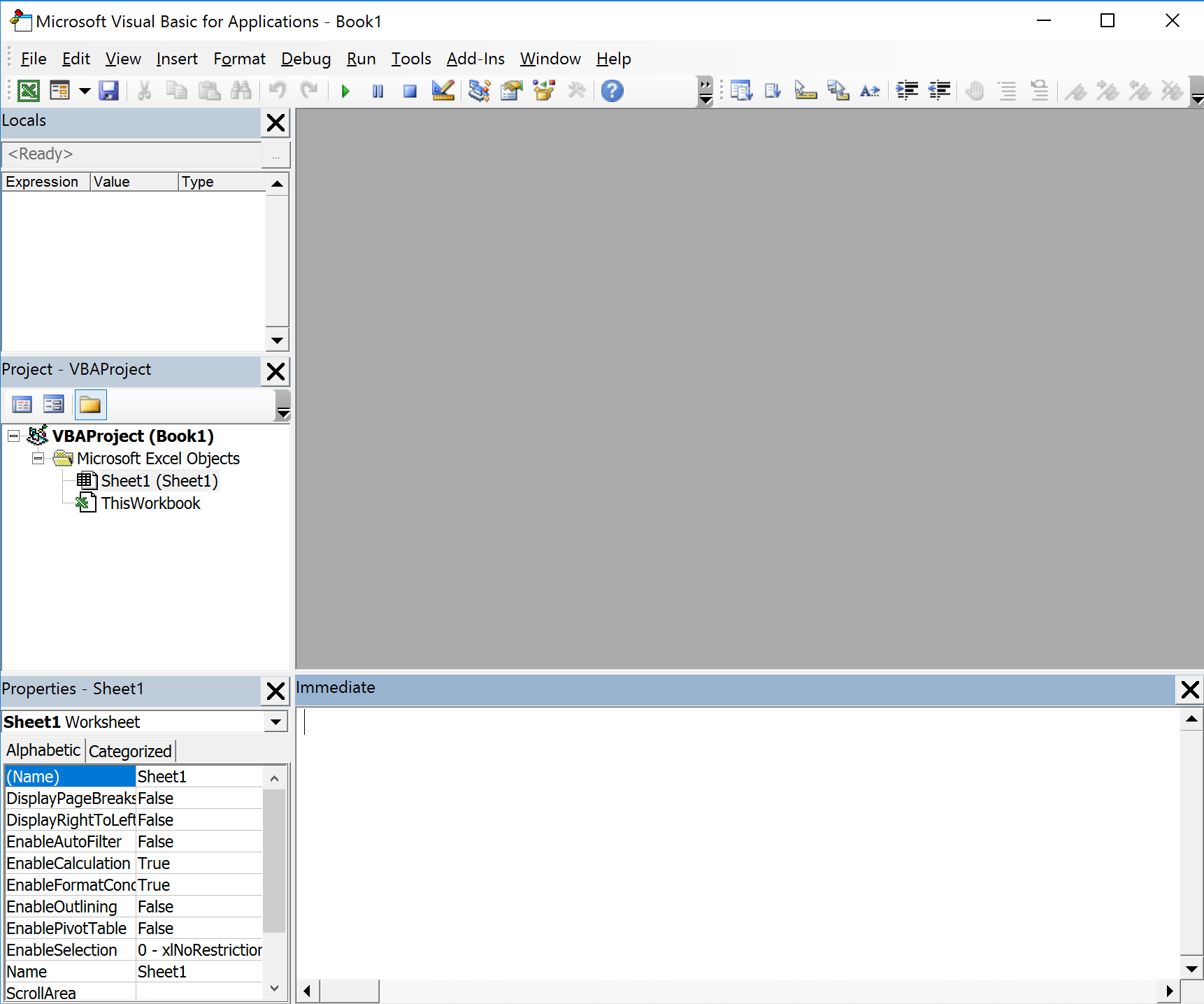
7. Đây là cửa sổ soạn thảo VBA, tất cả code sẽ được viết trong cái cửa sổ này
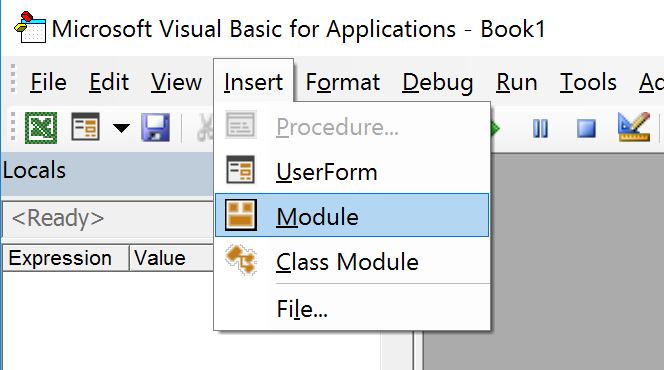
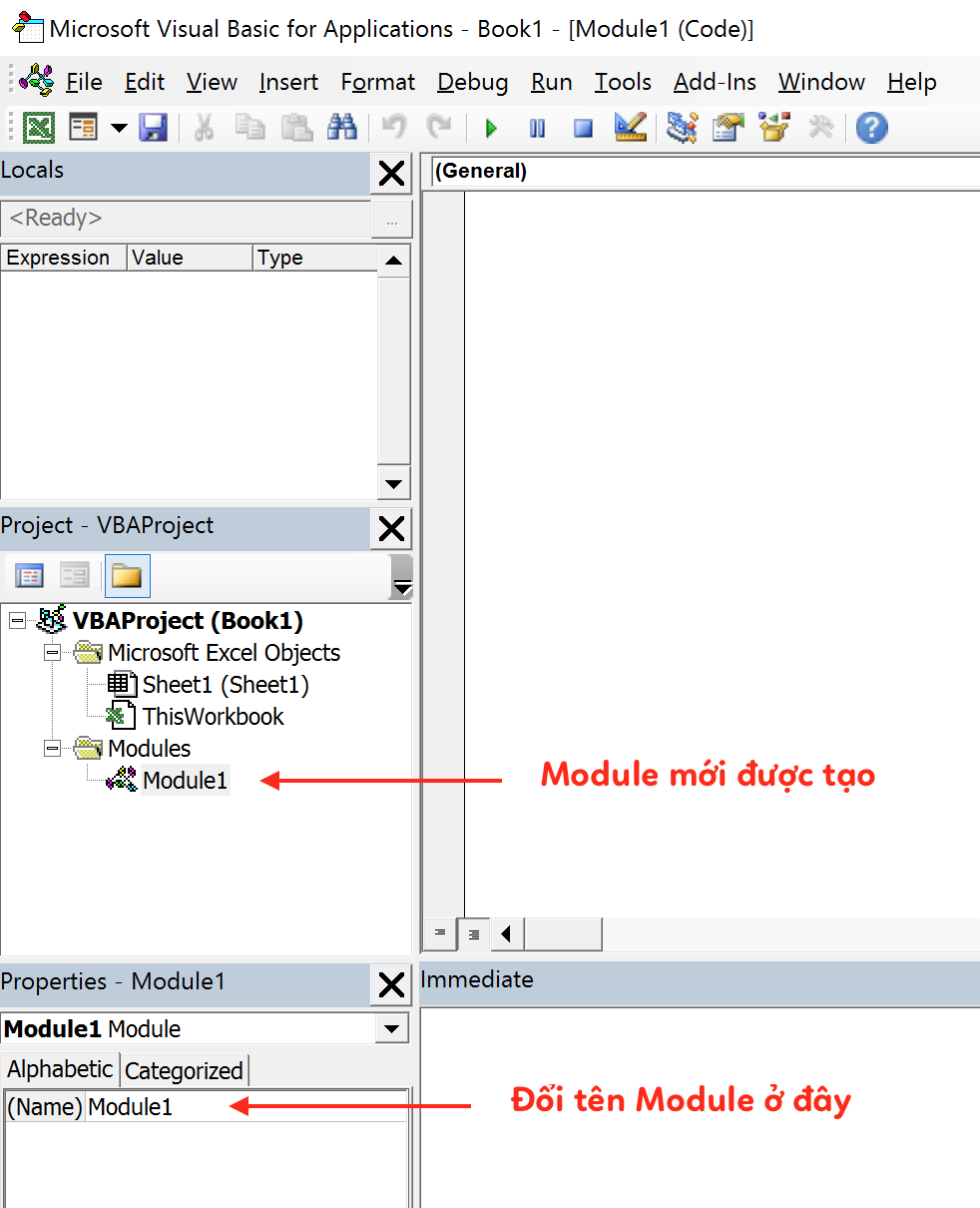
8. Thêm 1 Module mới vào
9. Vị trí của Module mới và cách đổi tên Module
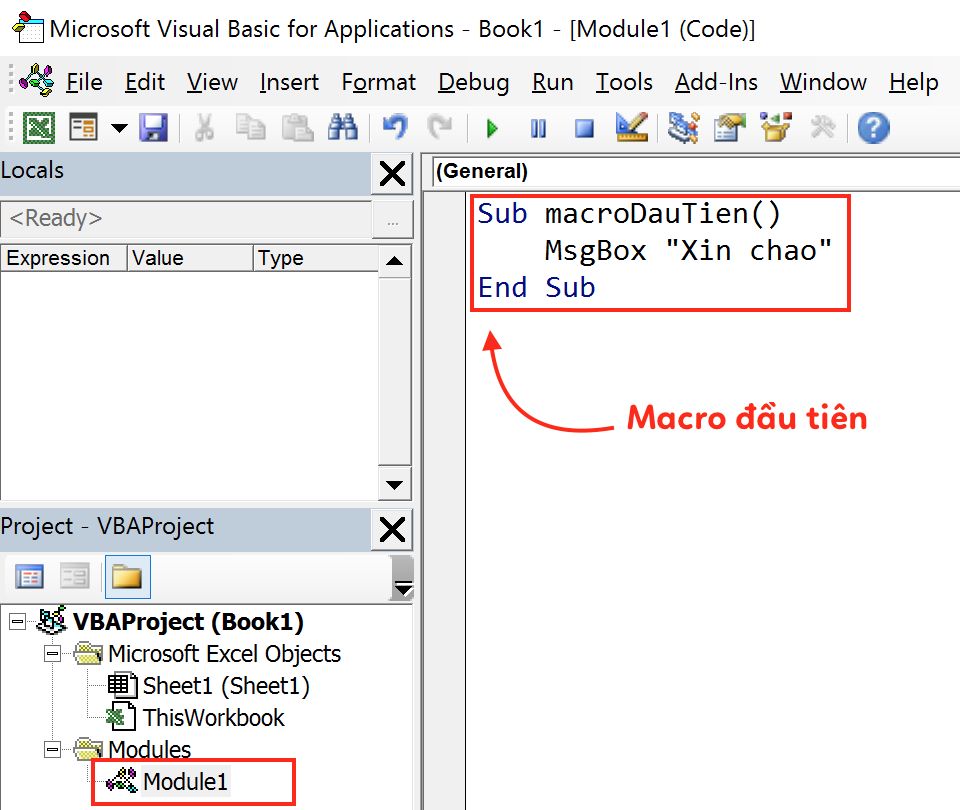
10. Gõ mấy dòng code đầu tiên để thử
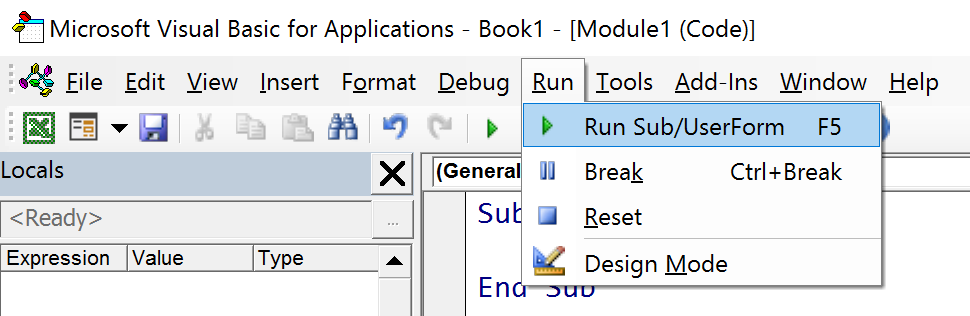
11. Bấm nút chạy thử xem kết quả thế nào
12. Kết quả sau khi chạy Macro là 1 thông báo trong Excel như thế này

Đến đây bạn đã có thể bắt đầu tìm hiểu những điều thú vị của VBA được rồi. VBA giúp ích rất nhiều trong công việc: giúp bạn tăng tốc trong quá trình xử lý trên Excel, giúp lập các báo cáo tự động, điều khiển các chương trình khác như Word, Power Point, Outlook… giúp biến file Excel của bạn trở thành 1 phần mềm chuyên nghiệp…
Để có thể học VBA một cách đầy đủ, có hệ thống, bạn hãy tham gia khoá học VBA101 – VBA cơ bản dành cho người mới bắt đầu của hệ thống SprinGo, click ngay=> VBA101 – VBA cơ bản dành cho người mới bắt đầu

Ứng dụng AI và Chat GPT trong Quản trị nhân sự
Học xong khóa này, học viên có thể: Hiểu đúng bản chất AI, các nhóm AI phổ biến và cách AI “hoạt động” ở...
Xem khóa họcBạn nên đọc

Công thức mảng trong Excel
Trích lọc dữ liệu trùng lặp trong nhiều cột nhiều sheets

Cách thay thế công thức bằng kết quả hoặc giá trị trong Excel
HƯỚNG DẪN VBA CƠ BẢN CHO NGƯỜI MỚI BẮT ĐẦU

Macro gộp dữ liệu nhiều sheets Excel vào 1 sheet

Tìm hiểu kỹ năng phân tích dữ liệu trước khi lập báo cáo trên Excel
Cũ vẫn chất
 Hướng dẫn cách chuyển font TCVN3 hay VNI sang Unicode trong excel
Tính khoảng cách theo đường chim bay và thực tế trong Excel, Google Sheets
Cách gửi thư từ Excel VBA không cần Outlook
Mã hoá chuỗi trong VBA
Phân biệt các mảng trong vùng dữ liệu không đồng nhất bằng VBA
Thay đổi vùng in tự động trong Excel bằng VBA
Hướng dẫn cách chuyển font TCVN3 hay VNI sang Unicode trong excel
Tính khoảng cách theo đường chim bay và thực tế trong Excel, Google Sheets
Cách gửi thư từ Excel VBA không cần Outlook
Mã hoá chuỗi trong VBA
Phân biệt các mảng trong vùng dữ liệu không đồng nhất bằng VBA
Thay đổi vùng in tự động trong Excel bằng VBA