

Cách lấy địa chỉ của ô tính trong Excel

Trong bài viết này, SprinGo sẽ hướng dẫn các bạn lấy địa chỉ ô tính bằng công thức và bằng mã VBA.
Lấy địa chỉ của ô tính bằng công thức
Sử dụng hàm Address
1. Chọn ô tính bạn cần lấy địa chỉ.
2. Sao chép và dán công thức =ADDRESS(ROW(),COLUMN()) vào ô tính và nhấn Enter.

Địa chỉ ô tính hiển thị trong ô ngay lập tức.
Lấy địa chỉ ô tính bằng công thức Cell
- Chọn ô tính bạn cần lấy địa chỉ
- Nhập công thức =CELL(“address”) rồi nhấn Enter
Lấy địa chỉ ô tính bằng VBA Code
1. Nhấn giữ phím Alt + F11, cửa sổ Microsoft Visual Basic for Applications mở ra.
2. Trong cửa sổ Microsoft Visual Basic for Applications, nhấn chuột hai lần vào tên của trang tính đang sử dụng trong bảng bên trái để mở phần chỉnh sửa mã, sau đó sao chép và dán đoạn mã sau:
Sub selectRange() MsgBox ActiveCell.AddressEnd Sub |

3. Nhấn nút Run để chạy mã.
4. Một hộp thoại hiện ra hiển thị địa chỉ ô tính.

Hiển thị địa chỉ ô tính trong một ô nhất định bằng VBA Code
Trong trường hợp khác, bạn cần địa chỉ ô tính hiển thị trong một ô tính cụ thể. Mỗi khi bạn di chuyển từ ô này sang ô khác, địa chỉ ô tính sẽ được tự động thay đổi và hiển thị trong một ô nhất định.
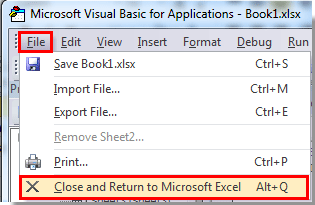
1. Nhấn giữ phím Alt + F11, cửa sổ Microsoft Visual Basic for Applications mở ra.
2. Trong cửa sổ Microsoft Visual Basic for Applications, nhấn chuột hai lần vào tên của trang tính đang sử dụng trong bảng bên trái để mở phần chỉnh sửa mã, sau đó sao chép và dán đoạn mã sau:
Private Sub Worksheet_SelectionChange(ByVal Target As Range) Range("A1").Value = ActiveCell.AddressEnd Sub


Khoá học Trưởng phòng nhân sự
Nguồn nhân lực là một trong Tứ trụ kinh doanh của doanh nghiệp, có tác động tới sự tồn tại và phát triển bền...
Xem khóa họcBạn nên đọc

Công thức mảng trong Excel

Trích lọc dữ liệu trùng lặp trong nhiều cột nhiều sheets

Cách thay thế công thức bằng kết quả hoặc giá trị trong Excel
HƯỚNG DẪN VBA CƠ BẢN CHO NGƯỜI MỚI BẮT ĐẦU

Macro gộp dữ liệu nhiều sheets Excel vào 1 sheet

Tìm hiểu kỹ năng phân tích dữ liệu trước khi lập báo cáo trên Excel
Cũ vẫn chất
Cách thay đổi định dạng ngày tháng trong trục biểu đồ/PivotChart trong Excel
Tại sao phải sử dụng ký hiệu dollar ($) trong công thức Excel – các tham chiếu ô tuyệt đối và tương đối
Công thức tính tháng X của Y nào có bao nhiêu ngày
Cách tạo biểu đồ chứng khoán trong Excel
Cách chia các giá trị ngăn cách bằng dấu phẩy thành các dòng hoặc các cột trong Excel
Cách chỉnh sửa, đánh giá và sửa lỗi công thức trong Excel
Bình luận