

Cách chia các giá trị ngăn cách bằng dấu phẩy thành các dòng hoặc các cột trong Excel

Trong bài viết này, SprinGo sẽ hướng dẫn các bạn các phương pháp để chia các giá trị ngăn cách bằng dấu phẩy thành các dòng hoặc các cột.
Chia các giá trị ngăn cách bằng dấu phẩy thành các cột bằng Text To Columns
1. Chọn vùng dữ liệu bạn muốn chia các giá trị thành cột, nhấp chọn Data > Text to Columns.

Khóa học Power PI – Ứng dung trong Nhân sự
TỔNG QUAN KHÓA HỌC: POWER BI CHO NGÀNH NHÂN SỰ Khóa học Power BI cho Nhân sự được thiết kế dành riêng cho các...
Xem khóa học
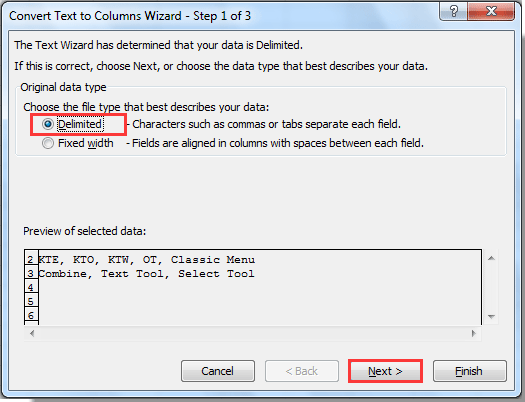
2. Trong hộp thoại Convert Text to Columns Wizard đầu tiên, chọn Delimited, nhấn nút Next.
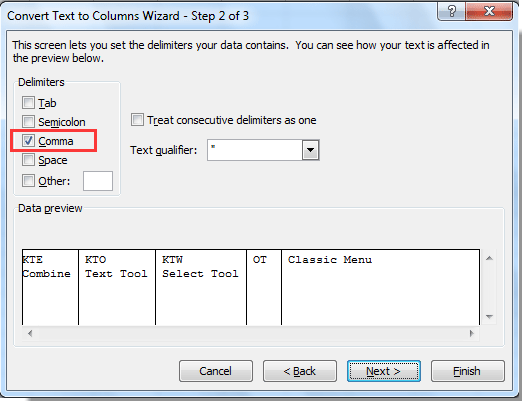
3. Trong hộp thoại Convert Text to Columns Wizard thứ hai, chỉ đánh dấu chọn Comma trong phần Delimiters, nhấn Next.
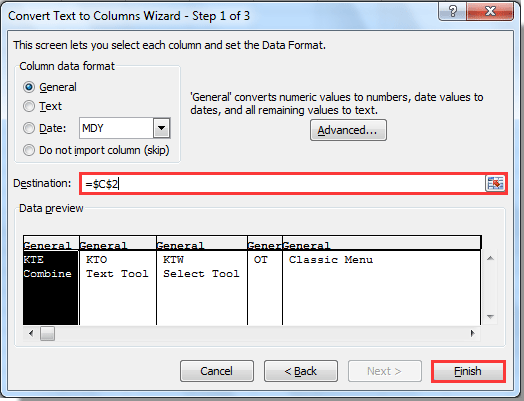
4. Trong hộp thoại Convert Text to Columns Wizard cuối cùng, chọn một ô tính đặt giá trị phân tách vào ô Destination, nhấn nút Finish.
Tất cả giá trị trong ô được chọn từng được ngăn bằng dấu phẩy bây giờ đã được chia vào các cột khác nhau như hình sau:

Chia các giá trị ngăn cách bằng dấu phẩy thành các hàng bằng VBA
1. Nhấn giữ phím Alt + F11, cửa sổ Microsoft Visual Basic for Applications mở ra.
2. Nhấp Insert > Module, dán đoạn mã sau vào Module Window.
 4. Trong hộp thoại thứ hai, chọn một ô tính để đặt giá trị phân tách, nhấn OK.
 Sau đó bạn thấy các giá trị từng được ngăn bằng dấu phẩy trong các ô tính được chọn đã được chia thành các dòng như hình sau: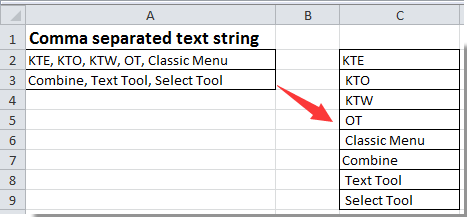
Bạn nên đọc

Công thức mảng trong Excel
Trích lọc dữ liệu trùng lặp trong nhiều cột nhiều sheets

Cách thay thế công thức bằng kết quả hoặc giá trị trong Excel
HƯỚNG DẪN VBA CƠ BẢN CHO NGƯỜI MỚI BẮT ĐẦU

Macro gộp dữ liệu nhiều sheets Excel vào 1 sheet

Tìm hiểu kỹ năng phân tích dữ liệu trước khi lập báo cáo trên Excel
Cũ vẫn chất
 Cách chỉnh sửa, đánh giá và sửa lỗi công thức trong Excel
Tự động phân biệt doanh thu lớn nhất, nhỏ nhất trong báo cáo bán hàng
Cách chèn ảnh chụp màn hình desktop vào Excel
Hướng dẫn dùng NUMWORD Excel Add-in để chuyển Số thành Chữ
Hướng dẫn thay thế Công thức Excel bằng chính Giá trị kết quả
Cách gộp các file CSV vào trong một file chung nhanh chóng
Cách chỉnh sửa, đánh giá và sửa lỗi công thức trong Excel
Tự động phân biệt doanh thu lớn nhất, nhỏ nhất trong báo cáo bán hàng
Cách chèn ảnh chụp màn hình desktop vào Excel
Hướng dẫn dùng NUMWORD Excel Add-in để chuyển Số thành Chữ
Hướng dẫn thay thế Công thức Excel bằng chính Giá trị kết quả
Cách gộp các file CSV vào trong một file chung nhanh chóng