

XÂY DỰNG BẢNG TÍNH THUẾ TNCN TRÊN EXCEL – PHẦN 2

Việc phải tính thuế Thu nhập cá nhân luôn là một việc khiến những người làm kế toán đau đầu. Một phần bởi cách tính biểu thuế luỹ tiến phức tạp, một phần nữa là việc luật thuế hay phải điều chỉnh. Bài viết này SprinGo sẽ giúp các bạn hiểu rõ cách tính, xây dựng bảng tính thuế công thức chuẩn trên file excel, đồng thời có thể tuỳ biến theo thực tế.
Phần 2: Phân tích logic công thức – Cách làm thứ 1
Như phân tích ở bài 1: Phân tích bảng thuế suất , khoản thu nhập chịu thuế phải phân chia ra 7 bậc theo biểu thuế luỹ tiến, do đó ta có thể hình dung như sau:
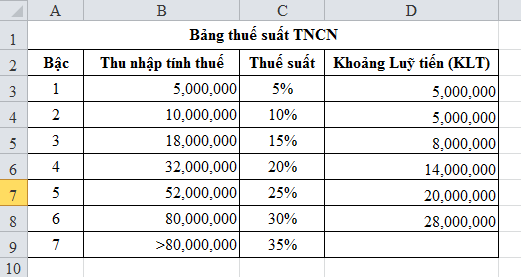
Hình 1: Bảng thuế suất thuế TNCN
Khoảng luỹ tiến (KLT) được tính bằng Giới hạn tối đa bậc đó – Giới hạn tối đa của bậc trước đó
1. Nếu A < 0, tức là Thu nhập tính thuế chưa nằm trong phạm vi tính thuế, nên sẽ coi = 0
2. Nếu A > Bậc 1, sẽ tính theo tối đa bậc 1= KLT 1 * Lãi suất bậc 1
còn A < Bậc 1, sẽ tính là A * Lãi suất bậc 1
Có thể diễn giải logic trên ra công thức IF trong excel là:
Tiền thuế bậc 1 = IF(A<0,0,IF(A-Bậc 1>0,KLT 1 * Lãi suất bậc 1,A* Lãi suất bậc 1))
3. Trường hợp A – Bậc 1 >0, sẽ xét tiếp sang bậc 2, A < Bậc 1 sẽ có kết quả là 0 ở bậc 2
Nếu A > Bậc 2, sẽ tính theo tối đa bậc 2 = KLT2 * Lãi suất bậc 2
Còn A < Bậc 2, sẽ tính theo (A – Bậc 1) * Lãi suất bậc 2
Tiền thuế bậc 2 = IF(A – Bậc 1 <0,0,IF(A- Bậc 2>0,KLT 2 * Lãi suất bậc 2,(A- Bậc 1) * Lãi suất bậc 2))
4. Trường hợp A – Bậc 2 >0, sẽ xét tiếp sang bậc 3, A < Bậc 2 sẽ có kết quả là 0 ở bậc 3
Nếu A > Bậc 3, sẽ tính theo tối đa bậc 3 = KLT 3 * Lãi suất bậc 3
Còn A < Bậc 3, sẽ tính theo (A – Bậc 2) * Lãi suất bậc 3
Tiền thuế bậc 3 = IF(A- Bậc 2 <0,0,IF(A – Bậc 3>0,KLT 3 * Lãi suất bậc 3,(A- Bậc 2) * Lãi suất bậc 3))
Làm tương tự cho các bậc 4, 5,6
* Lưu ý: ở bậc 7, sẽ là Nếu A – Bậc 6 >0, (A – Bậc 6) * Lãi suất bậc 7
Tổng tiền thuế sẽ là = Tiền thuế bậc 1 + Tiền thuế bậc 2 + Tiền thuế bậc 3 + … + Tiền thuế bậc 7
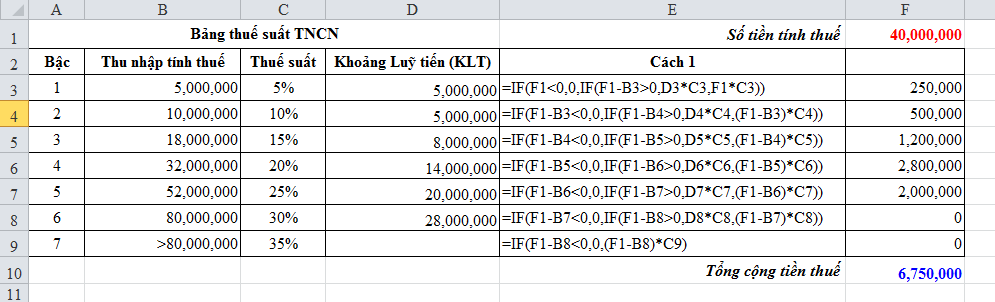
Nhận xét:
Ưu điểm:
- Hiểu rõ cách tính cho từng bậc.
- Biết cách phân tích logic cơ bản cho mô hình tính luỹ tiến
- Biết cách chuyển từ logic lý luận sang hàm logic (hàm IF) trong excel
Nhược điểm
- Cách tính toán dài, qua 7 bước nên khá tốn công và tốn thời gian
- Dễ nhầm lẫn
Ở bài sau chúng ta sẽ học những cách giúp đẩy nhanh hơn việc tính toán này.

Khoá học Trưởng phòng nhân sự
Nguồn nhân lực là một trong Tứ trụ kinh doanh của doanh nghiệp, có tác động tới sự tồn tại và phát triển bền...
Xem khóa họcBạn nên đọc

Công thức mảng trong Excel

Trích lọc dữ liệu trùng lặp trong nhiều cột nhiều sheets

Cách thay thế công thức bằng kết quả hoặc giá trị trong Excel
HƯỚNG DẪN VBA CƠ BẢN CHO NGƯỜI MỚI BẮT ĐẦU

Macro gộp dữ liệu nhiều sheets Excel vào 1 sheet

Tìm hiểu kỹ năng phân tích dữ liệu trước khi lập báo cáo trên Excel
Cũ vẫn chất
TẠO THAM CHIẾU NGOẠI TRONG EXCEL ĐỂ DẪN TỚI TRANG TÍNH/BẢNG TÍNH KHÁC
Cách tính tỷ lệ phần trăm trong Excel – ví dụ công thức
Cách giữ và xóa số 0 đầu dòng trong Excel
Cách chia tách bảng tính thành các tệp Excel riêng biệt cực kì đơn giản
Chèn nhiều Checkboxes trong Excel một cách nhanh chóng.
Di chuyển trang tính Excel trực tuyến, chia sẻ, nhúng mã trên trang web và làm chúng có khả năng tương tác
Bình luận