

Cách chia ô thành cột hoặc hàng bằng cách xuống dòng

Tách ô thành nhiều cột bằng cách xuống dòng của văn bản
Nếu bạn có các ô chứa nội dung được phân cách bằng các dấu xuống dòng như hình sau, thì chức năng Text to Columns có thể giúp bạn tách chúng ra thành nhiều cột.
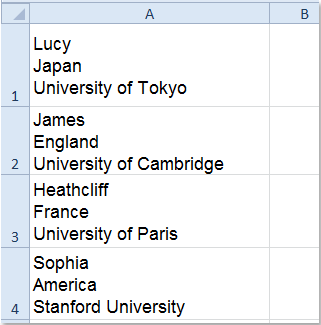
1. Chọn những ô mà bạn muốn tách nội dung của chúng.
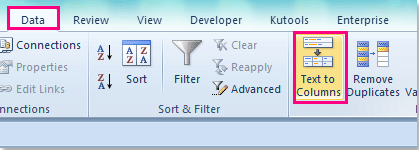
2. Chọn Data > Text to Columns, như hình sau:
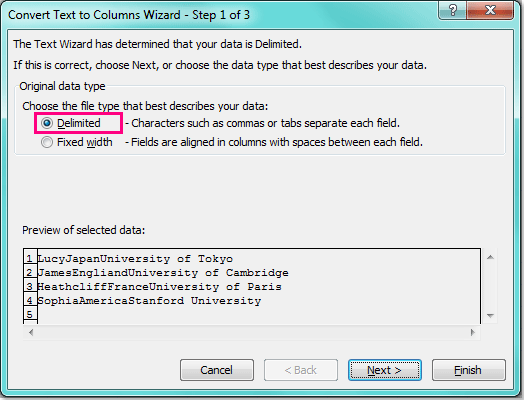
3. Trong Convert Text to Columns Wizard, đánh dấu chọn Delimited trong bước 1, như hình:
4. Bấm nút Next , trong bước 2, nhấp chọn Other dưới Delimiters, và trong ô bên cạnh Other, nhấn Ctrl+J, như hình

Học Nhân sự Tổng hợp – Trở thành chiến binh nhân sự vững nghiệp vụ
Con người là một trong những yếu tố quan trọng của công ty, là tài sản quý giá của doanh nghiệp. Chính vì thế,...
Xem khóa học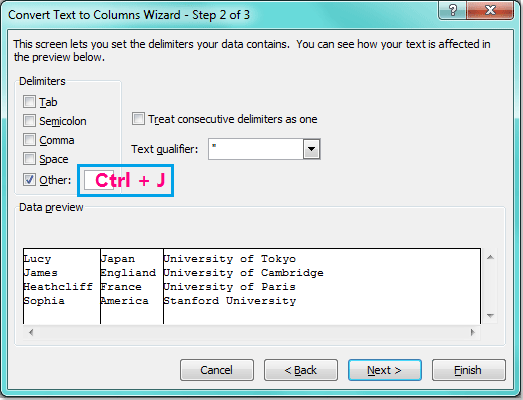
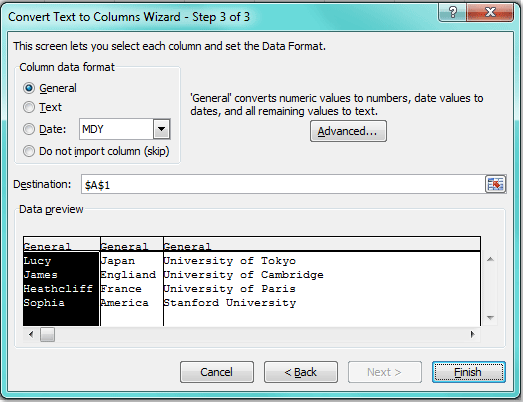
5. Bấm Next , trong bước 3, nhấp Finish cho đến khi hoàn thành.
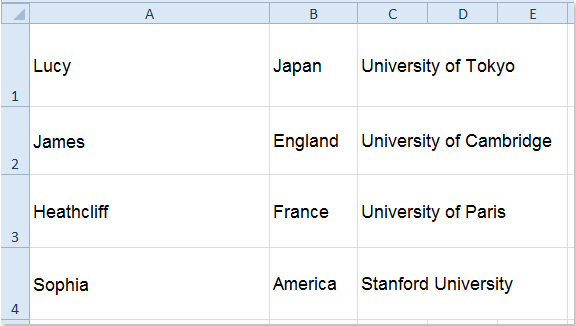
6. Vậy là nội dung ô đã được tách thành các cột như hình dưới đây:
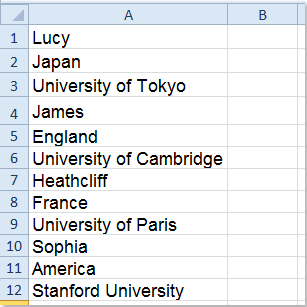
Tách các ô thành nhiều hàng dựa vào dấu xuống dòng với mã VBA:
Thỉnh thoảng, bạn cần tách các giá trị ô thành nhiều hàng dựa vào dấu xuống dòng như hình sau:
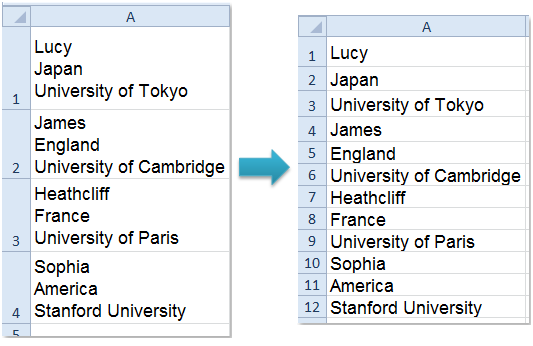
Không có cách trực tiếp nào có thể làm điều này trên Excel, nhưng, bạn có thể tạo mã VBA để giải quyết chúng.
1. Nhấn giữ ALT +F11 , để mở Microsoft Visual Basic for Applications window.
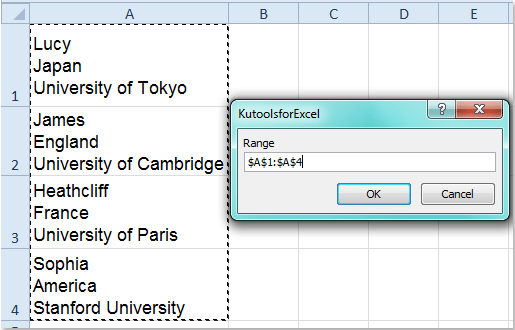
2. Nhấp Insert > Module, và dán đoạn mã sau vào Module Window.
Bạn nên đọc

Công thức mảng trong Excel

Trích lọc dữ liệu trùng lặp trong nhiều cột nhiều sheets

Cách thay thế công thức bằng kết quả hoặc giá trị trong Excel
HƯỚNG DẪN VBA CƠ BẢN CHO NGƯỜI MỚI BẮT ĐẦU

Macro gộp dữ liệu nhiều sheets Excel vào 1 sheet
