

Cách chèn đồng hồ đếm ngược trong Excel

Trong Excel không có đồng hồ đếm ngược thời gian, nhưng bạn có thể sao chép đoạn mã VBA sau để đếm ngược thời gian.
1. Chọn một ô và định dạng nó là thời gian bằng cách nhấp phải tại ô và chọn Format Cells, trong hộp thoại, chọn Time và chọn 13:30:55 trong Type, sau cùng chọn OK để đóng hộp thoại. Xem hình sau:
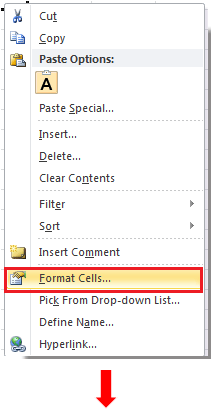

2. Nhập thời gian bạn muốn đếm ngược vào ô đó, như hình:

3. Nhấn ALT+F11 để mở cửa sổ Microsoft Visual Basic for Applications

Khóa học Power PI – Ứng dung trong Nhân sự
TỔNG QUAN KHÓA HỌC: POWER BI CHO NGÀNH NHÂN SỰ Khóa học Power BI cho Nhân sự được thiết kế dành riêng cho các...
Xem khóa học4. Nhấp Insert > Module và sao chép đoạn mã VBA sau vào cửa sổ mới


Đến đây bạn đã có thể bắt đầu tìm hiểu những điều thú vị của VBA được rồi. VBA giúp ích rất nhiều trong công việc: giúp bạn tăng tốc trong quá trình xử lý trên excel, giúp lập các báo cáo tự động, điều khiển các chương trình khác như Word, Power Point, Outlook… giúp biến file Excel của bạn trở thành 1 phần mềm chuyên nghiệp…
Để có thể học VBA một cách đầy đủ, có hệ thống, bạn hãy tham gia khoá học VBA101 – VBA cơ bản dành cho người mới bắt đầu của hệ thống SprinGo. Hiện nay hệ thống đang có nhiều ưu đãi khi bạn đăng ký khóa học này. Chi tiết xem tại:
Bạn nên đọc

Công thức mảng trong Excel

Trích lọc dữ liệu trùng lặp trong nhiều cột nhiều sheets

Cách thay thế công thức bằng kết quả hoặc giá trị trong Excel
HƯỚNG DẪN VBA CƠ BẢN CHO NGƯỜI MỚI BẮT ĐẦU

Macro gộp dữ liệu nhiều sheets Excel vào 1 sheet
