

Cách thêm đồ thị phù hợp và tạo công thức trong Excel

Ví dụ bạn đang nghiên cứu mối quan hệ giữa sản lượng và tổng chi phí, sau nhiều lần thử nghiệm, bạn có được một số dữ liệu. Do đó, vấn đề hiện nay là vẽ được đồ thị phù hợp nhất cho dữ liệu, và tìm ra phương trình của nó. Trên thực tếvơi hướng dẫn của SprinGo, chúng ta có thể thêm đồ thị và công thức trong Excel một cách dễ dàng.
Thêm đồ thị và công thức phù hợp trong Excel
-
Excel 2013 hoặc các phiên bản sau đó.
Giả sử bạn đã ghi lại dữ liệu thử nghiệm như hình, để vẽ đồ thị phù hợp và tìm ra phương trình (công thức) cho một loạt dữ liệu thử nghiệm trong Excel 2013, bạn có thể làm như sau:

1. Chọn bảng dữ liệu thử nghiệm. Trong trường hợp này, là dãy A1:B19

Khóa học Power PI – Ứng dung trong Nhân sự
TỔNG QUAN KHÓA HỌC: POWER BI CHO NGÀNH NHÂN SỰ Khóa học Power BI cho Nhân sự được thiết kế dành riêng cho các...
Xem khóa học2. Chọn Insert Scatter (X, Y) or Bubble Chart > Scatter trên tab Insert. Như hình dưới đây:

Xem thêm: Hướng dẫn cách vẽ biểu đồ trong Excel 2010, 2013, 2016
3. Chọn đồ thị tán xạ, và nhấp vào Add Chart Element > Trendline > More Trendline Options trong tab Design.

4. Trong bảng Format Trendline, chọn Polynomial, và điều chỉnh con số Order của phần Trendline Options, sau đó chọn Display Equation on Chart. Như hình dưới đây:

Và sau đó bạn sẽ vẽ được đường đồ thị phù hợp cũng như tính được phương trình như đồ thị tán xạ trong hình trên.
2. Excel 2007 và 2010
Có một vài điều khác biệt trong phiên bản Excel 2007/2010 với 2013
1. Chọn bảng dữ liệu thử nghiệm, sau đó chọn Scatter > Scatter trong tab Insert

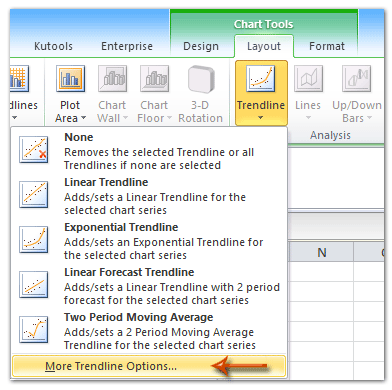
2. Chọn loại đồ thị tán xạ, nhấp Trendline > More Trendline Options trong tab Layout. Như hình trên.
3. Trong hộp thoại Format Trendline, đánh dấu chọn Polynomial, số Order dựa trên dữ liệu thử nghiệm của bạn, và đánh dấu tùy chọn Display Equation on chart. Như hình sau:

4. Nhấp nút Close để đóng hộp thoại.
Bạn nên đọc

Công thức mảng trong Excel

Trích lọc dữ liệu trùng lặp trong nhiều cột nhiều sheets

Cách thay thế công thức bằng kết quả hoặc giá trị trong Excel
HƯỚNG DẪN VBA CƠ BẢN CHO NGƯỜI MỚI BẮT ĐẦU

Macro gộp dữ liệu nhiều sheets Excel vào 1 sheet

Tìm hiểu kỹ năng phân tích dữ liệu trước khi lập báo cáo trên Excel
Cũ vẫn chất
Gỡ bảo vệ nhiều trang tính cùng lúc trong Excel
Cách tạo đồ thị tương tác trong Excel
Cách thêm/chèn tiền tố hoặc hậu tố vào một dãy các ô trong Excel
Cách chuyển số dương thành số âm trong Excel
Cách chèn một lần nhiều hàng trống hoặc nhiều cột trống vào Excel
Cách xóa hàng dựa vào giá trị của ô trong Excel