

Hướng dẫn tự quyết toán thuế TNCN 2025 và xem tiền hoàn thuế TNCN 2025?

Hướng dẫn chi tiết tự quyết toán thuế TNCN online mới nhất 2025?
CẬP NHẬT
Bảng giá xăng dầu Petrolimex hôm nay 12/4/2026 và ngày mai 13/4 đã điều chỉnh?
Giá xăng dầu hôm nay 12/4 tăng hay giảm? Cập nhật giá xăng ngày 12/4/2026 tại các cửa hàng bán lẻ?
MỚI: Cách hoàn thuế TNCN 2025 tự động trên Etax Mobile 2026
Dưới đây là 02 cách hướng dẫn chi tiết các bước tự quyết toán thuế TNCN online 2025:
CÁCH 1: KÊ KHAI TRỰC TUYẾN HỒ SƠ TỰ QUYẾT TOÁN THUẾ TNCN THEO HỆ THỐNG THUẾ ĐIỆN TỬ
Bước 1: Truy cập trang web
Truy cập vào trang web của Cục Thuế tại địa chỉ: icanhan.gdt.gov.vn.
Bước 2: Đăng nhập vào hệ thống
Nhập mã số thuế và mã kiểm tra, sau đó nhấn “Tiếp tục”.
Nhập mật khẩu do Cục Thuế cung cấp qua tin nhắn điện thoại (mã đăng ký kê khai thuế điện tử) và nhấn “Đăng nhập”.
Trường hợp người nộp thuế chưa có tài khoản giao dịch thuế điện tử thì thực hiện đăng ký theo hướng dẫn tại đây
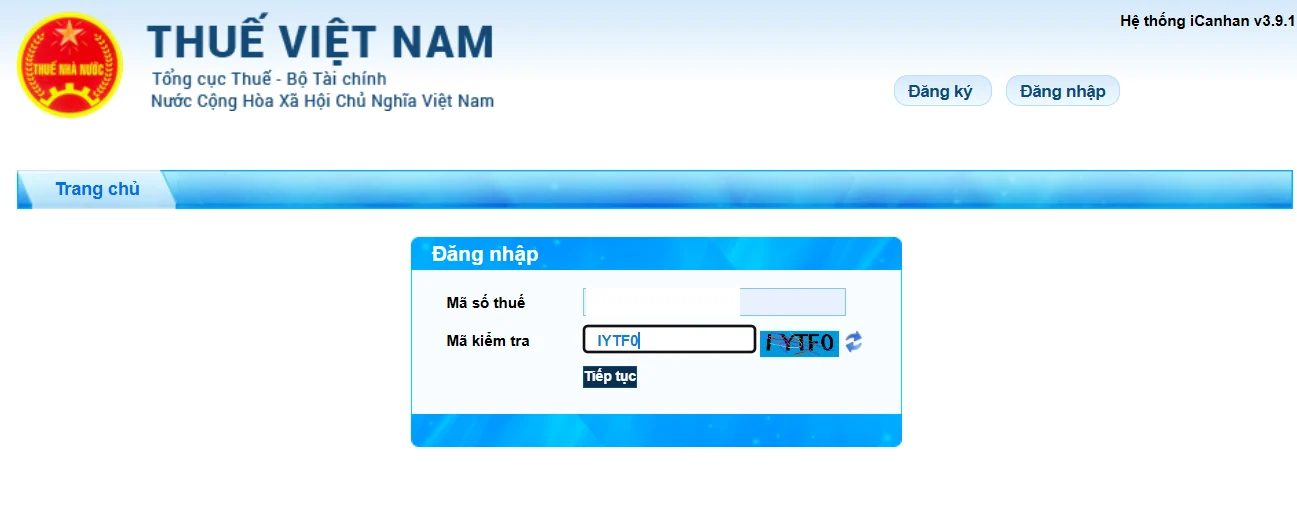
Bước 3: Chọn chức năng “Quyết toán thuế”
Sau khi đăng nhập thành công, chọn “Quyết toán thuế” và sau đó chọn “Kê khai trực tuyến”.
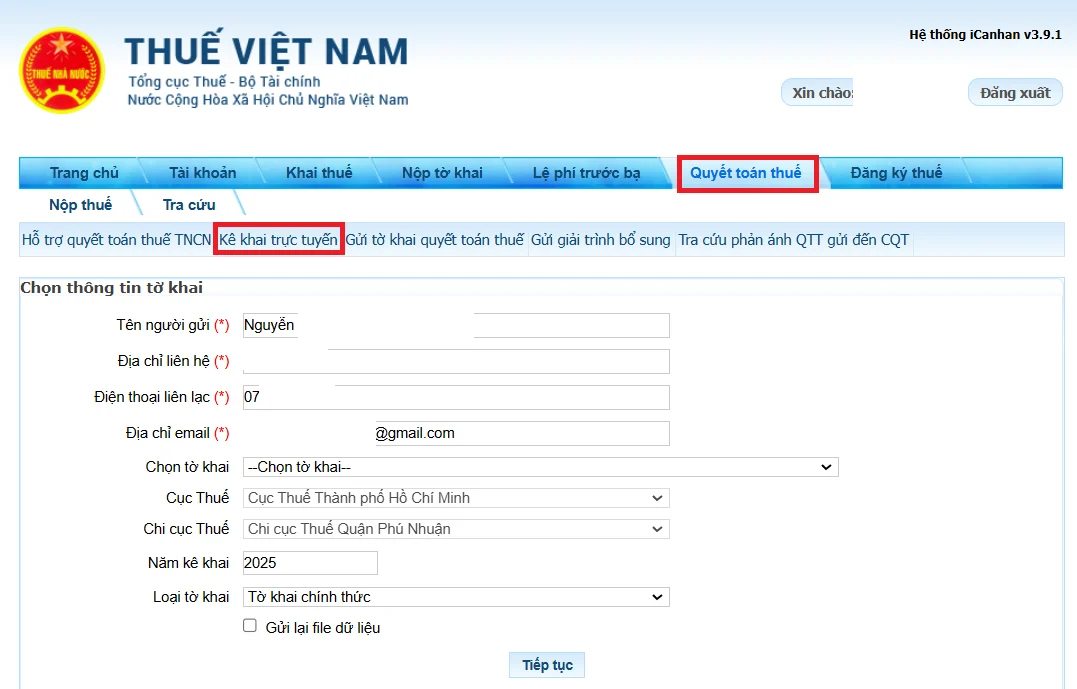
Bước 4: Chọn thông tin tờ khai
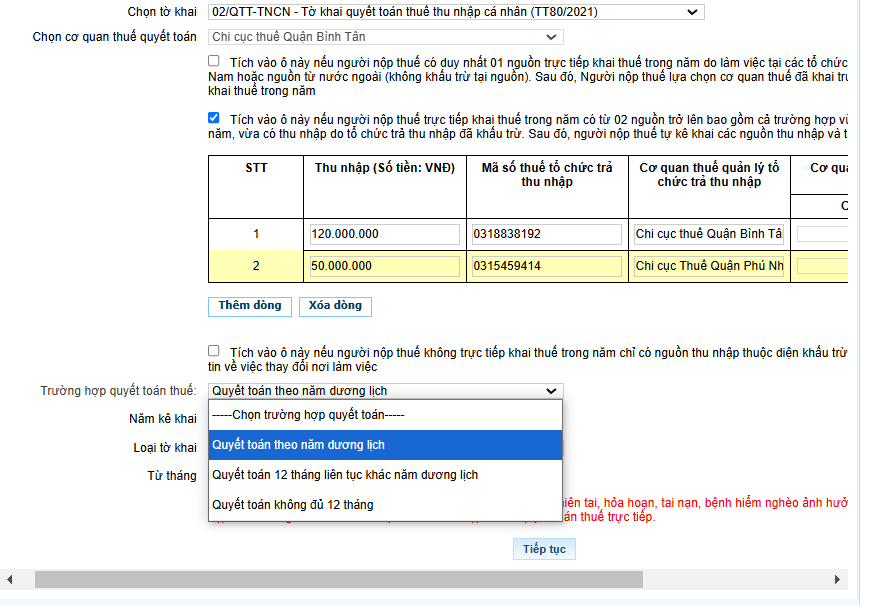
Nhập đầy đủ thông tin bắt buộc có dấu (*) và chọn loại tờ khai là “02/QTT-TNCN” (Tờ khai quyết toán thuế thu nhập cá nhân theo Thông tư 80/2021).
Trong đó:
– Nếu người nộp thuế có 02 nguồn thu nhập thì tích vô ô số 2 và nhập thông tin
– Tích chọn ô số 3 nếu người nộp thuế không trực tiếp khai thuế trong năm chỉ có nguồn thu nhập thuộc diện khấu trừ qua tổ chức trả thu nhập. Sau đó khai thông tin về việc thay đổi nơi làm việc.
+ Tích chọn ô nhỏ thứ nhất nếu có thay đổi nơi làm việc
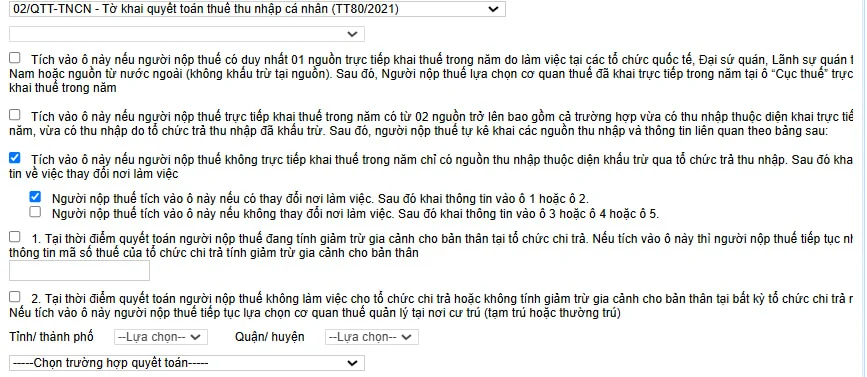
+ Tích chọn ô nhỏ thứ hai nếu không thay đổi nơi làm việc.
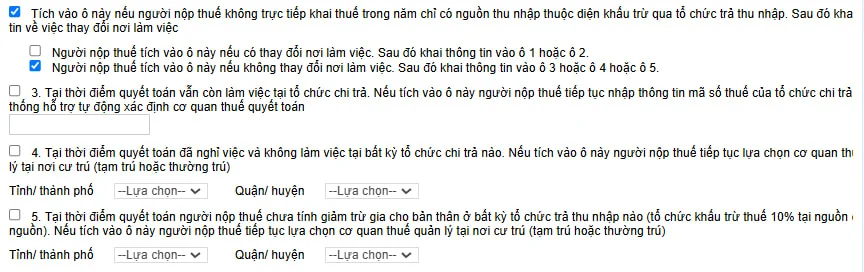
Tùy vào tình hình thực tế mà người nộp thuế điền thông tin vào các mục nhỏ 1, 2, 3, 4, 5 tại tờ khai.
Sau đó, chọn cơ quan thuế quyết toán và xác định trường hợp quyết toán (có thể có từ 1 đến 3 trường hợp tùy theo nguồn thu nhập).
Tiếp theo người nộp thuế chọn [Quyết toán theo năm dương lịch]
Bước 5: Khai tờ khai quyết toán thuế theo Mẫu 02/QTT-TNCN
Nhập các thông tin chi tiết theo mẫu tờ khai, bao gồm thông tin về thu nhập, các khoản giảm trừ và số thuế đã nộp.
Kiểm tra lại thông tin đã nhập để đảm bảo chính xác.
Xem chi tiết Hướng dẫn nhập tờ khai quyết toán thuế thu nhập cá nhân theo Mẫu 02/QTT-TNCN
Trường hợp người nộp thuế có người phụ thuộc thì kê khai thêm mẫu bảng kê Giảm trừ gia cảnh cho người phụ thuộc => Chọn tab 02-1/BK-QTT-TNCN (nằm ở góc trái cuối màn hình):
– Kê khai đầy đủ thông tin bắt buộc.
– Nhập bảng kê Giảm trừ gia cảnh cho người phụ thuộc gồm họ tên người phụ thuộc, mã số thuế người phụ thuộc, chọn loại giấy tờ như CMND/ CCCD/ hộ chiếu/giấy khai sinh; số giấy tờ của CMND..; Ngày sinh NPT
Lưu ý [16] Từ tháng: Là thời điểm bắt đầu tính giảm trừ người phụ thuộc trong năm tính thuế theo thực tế phát sinh trong năm tính thuế, chỉ tiêu Đến tháng [17] là thời điểm kết thúc nghĩa vụ nuôi dưỡng trong năm tính thuế hoặc tháng 12 nếu trong năm chưa kết thúc nghĩa vụ nuôi dưỡng.
Lưu ý:
Tuy nhiên, nếu chỉ tiêu số [44] > 0 thì người nộp thuế thuộc diện nộp thừa tiền thuế và nhập số tiền thừa vào chỉ tiêu [46], nếu muốn bù trừ cho khoản phải nộp NSNN khác thì nhập số bù trừ vào chỉ tiêu [47]
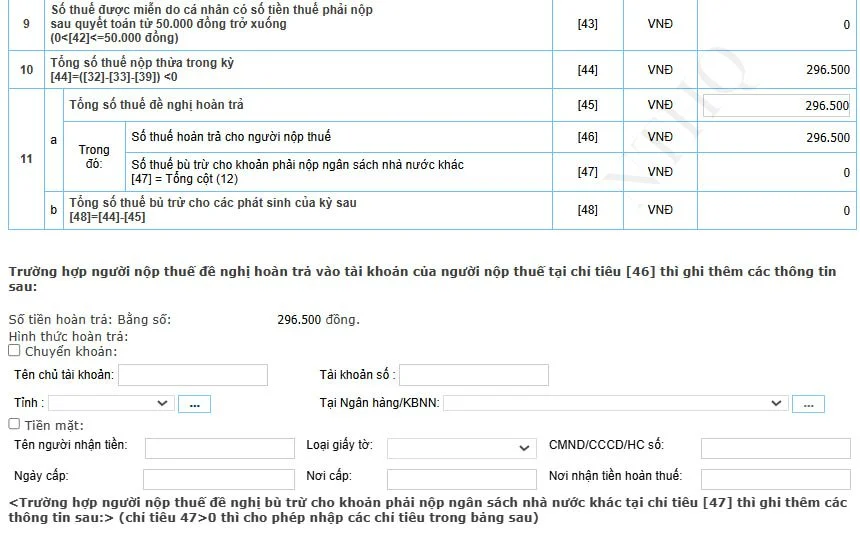
Lúc này người nộp thuế sẽ nhập các thông tin đề nghị hoàn trả vào tài khoản bên dưới tờ khai:
+ Chuyển khoản: Chọn vào ô chuyển khoản sau đó điền thông tin tên chủ tài khoản, tài khoản số mở tại ngân hàng (lưu ý: Cục Thuế TP.HCM khuyến nghị nên hoàn trả bằng chuyển khoản và ghi rõ tên ngân hàng theo 3 cấp tên ngân hàng, tên chi nhánh ngân hàng, tỉnh thành).
+ Nhận tiền mặt: chọn vào ô tiền mặt, sau đó điền thông tin Tên người nhận tiền, loại giấy tờ (thẻ căn cước/hộ chiếu) số thẻ CC/Hộ chiếu, ngày cấp, nơi cấp, nơi nhận tiền hoàn thuế.
Bước 6: Gửi tờ khai
Nhấn nút “Tôi cam đoan số liệu đã khai và hồ sơ đính kèm là đúng và chịu trách nhiệm trước pháp luật về những số liệu đã khai và hồ sơ đính kèm”.
Nhấn nút Lưu bản nháp và “Hoàn thành kê khai” và chọn “Kết xuất XML” để lưu và nộp tờ khai đã kê khai.
Bước 7: Sau khi nộp tờ khai màn hình sẽ hiển thị Đính kèm phụ lục, người nộp thuế sẽ tải các chứng từ khấu trừ, chứng từ khác liên quan
Nếu trong năm quyết toán người nộp thuế là thử việc nhưng tại thời điểm quyết toán người nộp thuế đã ký hợp đồng lao đồng thì cần đính kèm hợp đồng để xác minh nơi làm việc.
Lưu ý: Nếu người nộp thuế chưa có tài khoản thuế điện tử thì vẫn phải đến cơ quan thuế để nộp các hồ sơ, chứng từ liên quan.
CÁCH 2: NỘP HỒ SƠ TỰ QUYẾT TOÁN QUA ETAX MOBILE BẰNG TÀI KHOẢN VNEID MỨC ĐỘ 2 VÀ TÀI KHOẢN THUẾ ĐIỆN TỬ
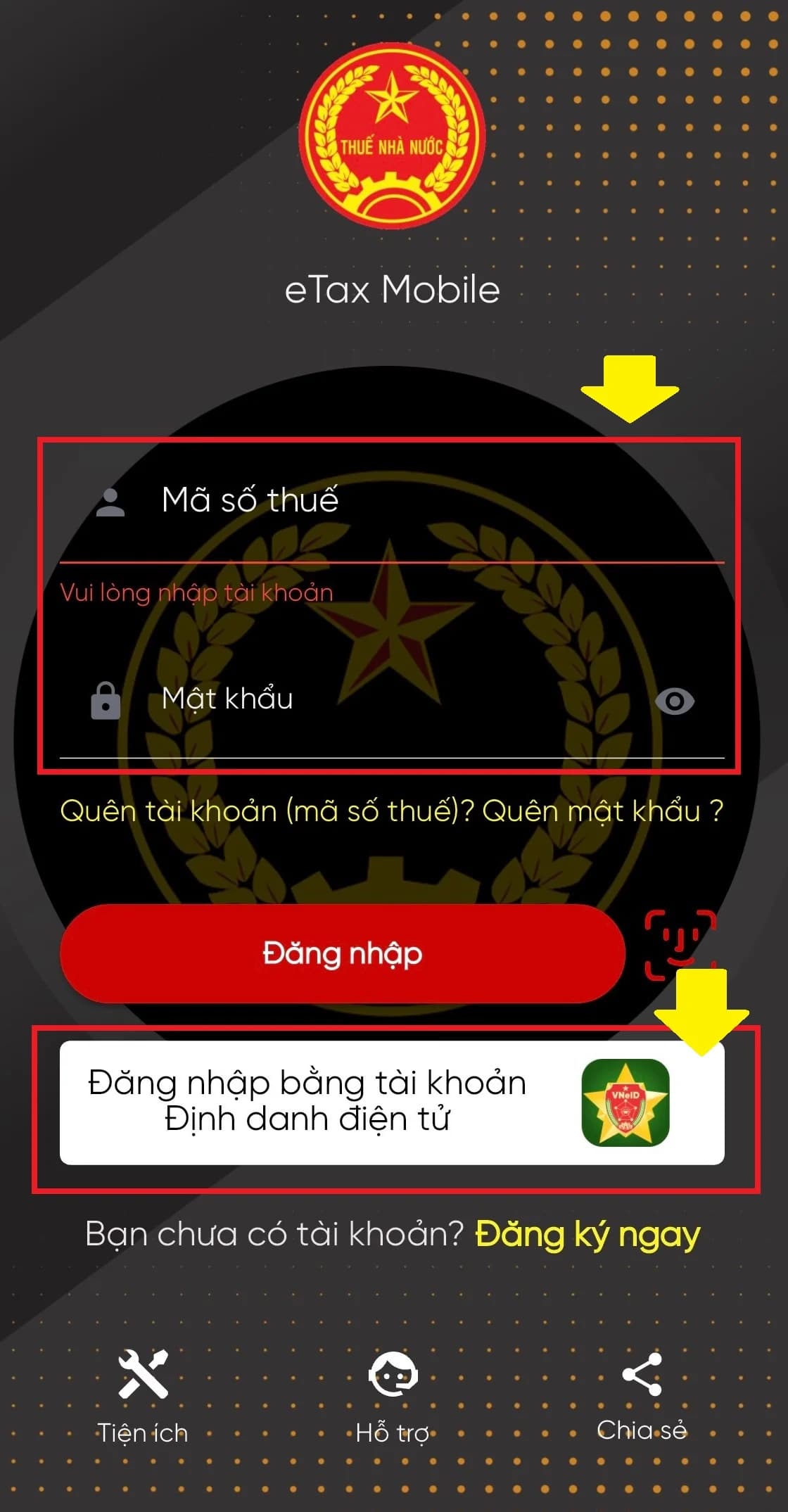
Bước 1: Đăng nhập ứng dụng Etax Mobile bằng tài khoản thuế điện tử hoặc tài khoản VNeID mức độ 2
Chọn menu Hỗ trợ quyết toán thuế TNCN => Hỗ trợ lập tờ khai quyết toán.
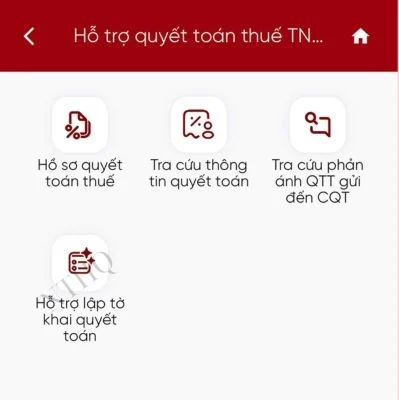
Hệ thống sẽ hiển thị màn hình Hỗ trợ lập tờ khai quyết toán gồm:
– Mã số thuế: Hiển thị mặc định mã số thuế đăng nhập, không cho sửa.
– Năm quyết toán: Hiển thị list danh sách năm từ năm 2021 đến năm hiện tại.
Bước 2: Nhấn Tra cứu, hệ thống hiển thị màn hình Thông tin hỗ trợ quyết toán thuế.
Bước 3: Nhấn Tạo tờ khai 02/QTTTNCN gợi ý, hệ thống hiển thị màn hình Tạo tờ khai 02/QTT-TNCN gợi ý gồm các thông tin sau:
– Loại tờ khai: Mặc định hiển thị: Chính thức, không cho sửa.
– Năm kê khai: Hiển thị theo năm tra cứu quyết toán, không cho sửa.
– Trường hợp quyết toán: Hiển thị mặc định Quyết toán theo năm dương lịch, không cho sửa.
– Từ tháng: Tự động hiển thị theo năm quyết toán, cho phép sửa.
– Đến tháng: Tự động hiển thị tháng cuối của năm quyết toán.
Bước 4: Nhấn Tiếp tục, hệ thống thực hiện xác định cơ quan thuế nộp tờ khai.
– Trường hợp 1: Cá nhân cư trú không ký hợp đồng lao động, hoặc ký hợp đồng lao động dưới 03 tháng, hoặc ký hợp đồng cung cấp dịch vụ có thu nhập tại một nơi hoặc nhiều nơi đã khấu trừ 10%, hệ thống hỗ trợ hiển thị màn hình chọn Tỉnh/Thành phố, Quận/Huyện.
– Trường hợp 2: Cá nhân cư trú có thu nhập tiền lương, tiền công tại một nơi và thuộc diện tự khai thuế trong năm, hệ thống hỗ trợ hiển thị luôn cơ quan thuế nơi cá nhân nộp hồ sơ khai QTT (theo cơ quan thuế nơi cá nhân nộp hồ sơ khai thuế trong năm tờ khai 02/KK). Cá nhân không phải tích chọn hoặc điền bất kỳ thông tin gì.
– Trường hợp 3: Cá nhân:
+ Chỉ có 02KK-TNCN có nhiều CQT khác sau thì hệ thống thực hiện so sánh hiển thị luôn CQT nơi có nguồn thu nhập lớn nhất.
+ Đồng thời có 05QTT và 02KK thì hệ thống so sánh lấy nơi có nguồn thu nhập lớn nhất trong năm.
=> Trường hợp các nơi có nguồn thu nhập bằng nhau thì hệ thống hiển thị danh sách Cơ quan thuế để NNT tự chọn.
Các trường hợp khác (ngoài 3 trường hợp trên) hệ thống hiển thị theo các câu hỏi để người nộp thuế chọn và nhập.
Bước 5: Sau khi xác định cơ quan thuế, hệ thống hiển thị màn hình Thông tin chung gồm:
– Cơ quan thuế quyết toán.
– Tên người nộp thuế: Tự động hiển thị tên của NNT, không cho phép sửa.
– Mã số thuế: Tự động hiển thị MST của NNT, không cho phép sửa.
– Địa chỉ: Tự động hiển thị theo thông tin ĐKT, cho phép sửa.
– Tỉnh/Thành phố: Tự động hiển thị theo thông tin ĐKT, cho phép chọn lại.
– Quận/Huyện: Tự động hiển thị theo thông tin ĐKT, cho phép chọn lại.
– Điện thoại: Tự động hiển thị, không cho sửa.
– Fax: Tự động hiển thị, không cho sửa.
– Email: Tự động hiển thị, không cho sửa.
– Mã số thuế tổ chức trả thu nhập: Tự động hiển thị, không cho sửa.
– Tên tổ chức trả thu nhập: Tự động hiển thị, không cho sửa.
– Địa chỉ: Tự động hiển thị theo đăng ký thuế của MST tổ chức trả thu nhập, không cho phép sửa.
– Quận/Huyện: Tự động hiển thị theo đăng ký thuế của MST tổ chức trả thu nhập, không cho phép sửa.
– Tỉnh/Thành phố: Tự động hiển thị theo đăng ký thuế của MST tổ chức trả thu nhập, không cho sửa.
Bước 6: Nhấn Tiếp tục, hệ thống hiển thị màn kê khai các chỉ tiêu trên tờ khai từ [20] đến [48], cho phép sửa dữ liệu.
Lưu ý: Chỉ tiêu [24] = Tổng số dòng trên bảng kê 02-1/BK-QTT-TNCN.
Bước 6.1: Trường hợp NNT nhấn Bảng kê 02-1/BK-QTT-TNCN, hệ thống hiển thị màn hình bảng kê 02-1/BK-QTTTNCN để NNT nhập:
Chọn Thêm mới người phụ thuộc, hệ thống hiển thị màn hình thông tin người phụ thuộc gồm các thông tin:
– Họ và tên [10]: Mặc định trống, bắt buộc nhập.
– Mã số thuế [11]: Mặc định trống, bắt buộc nhập/chọn 1 trong 2 chỉ tiêu [11] hoặc [12].
– Loại giấy tờ [12]: Mặc định trống, cho chọn trong danh sách.
– Số giấy tờ [13]: Mặc định trống, bắt buộc nhập nếu NSD chọn Loại giấy tờ.
– Ngày sinh [14]: Hiển thị mặc định ngày hiện tại, cho phép chọn lại.
– Quan hệ với người nộp thuế [15]: Mặc định trống, cho chọn trong danh sách.
Mục Thời gian được tính giảm trừ trong năm
– Từ tháng [16]: Mặc định trống, bắt buộc nhập.
– Đến tháng [17]: Mặc định trống, bắt buộc nhập.
Sau đó chọn Tiếp tục, hệ thống hiển thị Thông tin người phụ thuộc đã thêm.
NNT nhấn Xem chi tiết người phụ thuộc, hệ thống hiển thị màn hình Thông tin chi tiết.
=> Chọn Tiếp tục, hệ thống chuyển sang màn hình Thông tin hỗ trợ quyết toán thuế và lưu thông tin người phụ thuộc tại bảng kê 02-1/BK-QTTTNCN.
Bước 6.2: Trường hợp chỉ tiêu [46] > 0, hệ thống hiển thị Nhập thông tin hoàn trả:
Nhập thông tin hoàn trả, hệ thống hiển thị màn hình nhập thông tin hoàn trả gồm các thông tin:
– Số tiền hoàn trả: Hiển thị theo số tiền tại chỉ tiêu [46], không cho sửa
– Hình thức hoàn trả: Mặc định Chuyển khoản, cho chọn lại Tiền mặt.
Tại màn hình chọn Chuyển khoản điền các thông tin sau:
– Tên chủ tài khoản: Tự động hiển thị tên NNT, không cho sửa.
– Số tài khoản: Mặc định trống, bắt buộc nhập.
– Tỉnh/Thành phố: Mặc định trống, bắt buộc chọn trong danh sách.
– Tại ngân hàng/KBNN: Mặc định trống, bắt buộc chọn trong danh sách.
Tại màn hình chọn Tiền mặt hiển thị thông tin như sau:
– Tên người nhận tiền: Mặc định trống, bắt buộc nhập.
– Loại giấy tờ: Mặc định trống, bắt buộc chọn.
– CMND/CCCD/HC số: Mặc định trống, bắt buộc nhập.
– Ngày cấp: Mặc định ngày hiện tại, cho chọn lại.
– Nơi cấp: Mặc định trống, bắt buộc nhập.
– Nơi nhận hoàn tiền thuế: Mặc định trống, bắt buộc nhập.
Lưu ý: Chỉ hỗ trợ hoàn trả Tiền mặt trong trường hợp số tiền nhỏ hơn hoặc bằng 5.000.000 VND.
Sau đó chọn Tiếp tục, hệ thống chuyển sang màn hình Thông tin hỗ trợ quyết toán thuế và lưu thông tin hoàn trả NNT đã nhập.
Bước 6.3: Trường hợp chỉ tiêu [47] > 0, hệ thống hiển thị button Đề nghị bù trừ. NNT nhấn Đề nghị bù trừ, hệ thống tự động hiển thị tất cả các khoản nộp đã quá hạn của NNT.
Lưu ý: NNT kê khai chỉ tiêu [47] Số thuế bù trừ cho khoản phải nộp ngân sách nhà nước khác = Tổng chỉ tiêu (12) Tổng Số tiền còn phải nộp đề nghị bù trừ với số tiền nộp thừa.
Sau đó chọn Tiếp tục, hệ thống chuyển sang màn hình Thông tin hỗ trợ quyết toán thuế và lưu thông tin đề nghị bù trừ đã nhập.
Bước 7: Tiếp tục, hệ thống hiển thị màn hình hoàn thành tờ khai 02 QTT.
Bước 8: Nộp tờ khai, hệ thống hiển thị màn hình Đính kèm phụ lục, bắt buộc đính kèm ít nhất 1 tài liệu.
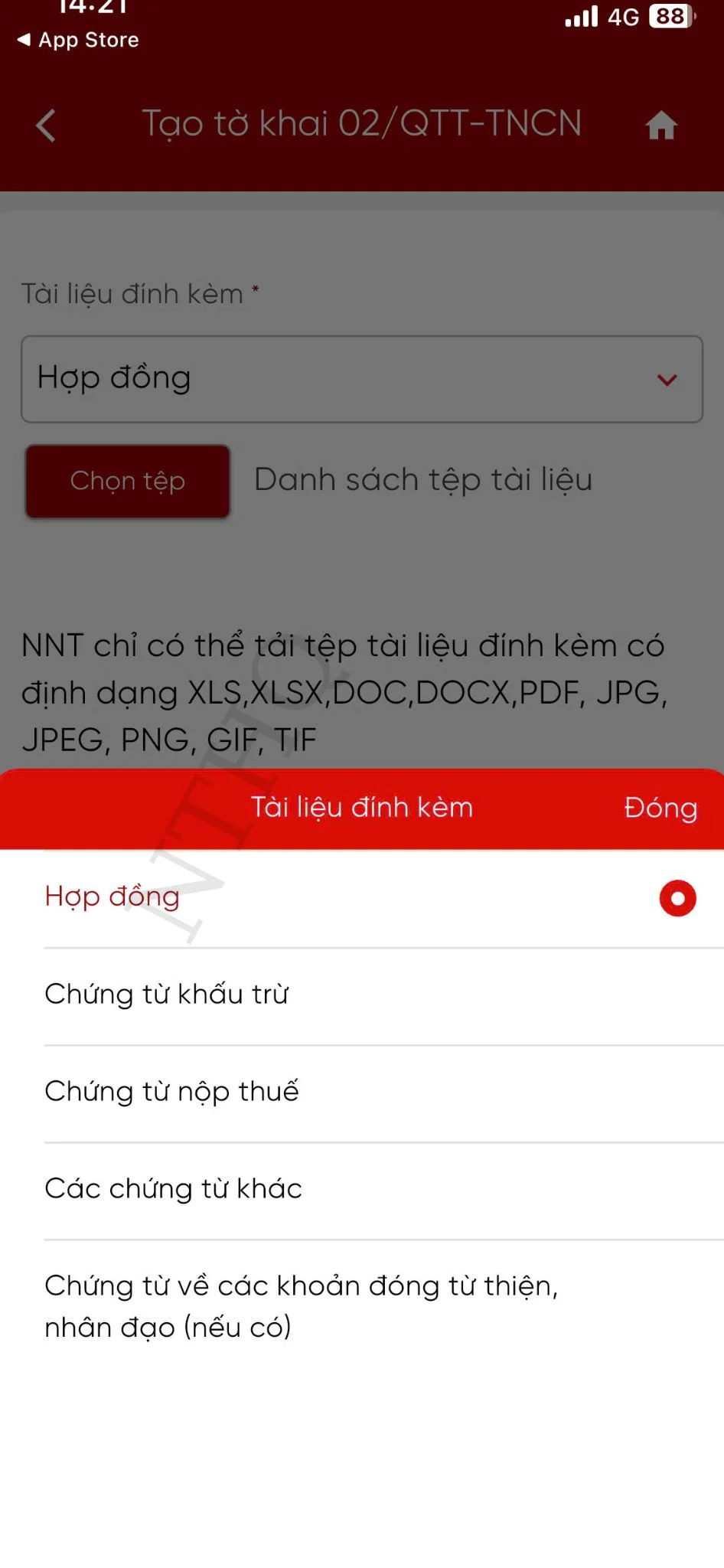
Bước 9: Tiếp tục, hệ thống hiển thị màn nhập OTP được gửi về số điện thoại của NNT.
Bước 10: Chọn Xác nhận, hệ thống hiển thị màn thông báo Nộp tờ khai thành công.
Xem thêm: Số khấu trừ Quý 1 2025 cao hơn tiền nộp thừa trên Quyết toán thuế TNCN xử lý thế nào?
Hướng dẫn tự quyết toán thuế TNCN 2025 và xem tiền hoàn thuế TNCN?
Làm sao biết được hoàn thuế TNCN 2025 bao nhiêu tiền?
Sau khi thực hiện quyết toán thuế TNCN và kê khai các khoản thu nhập thuế TNCN thì thực hiện như sau:
Bước 1: Đăng nhập
Bước 2: Chọn [Quyết toán thuế] => [Hỗ trợ quyết toán thuế TNCN]
Bước 3:
Bước 4:
Bước 5:
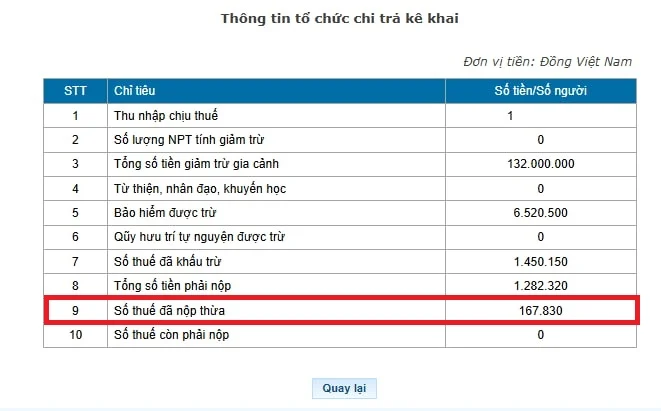
Hoặc người nộp thuế có thể xem các thông tin trên và kiểm tra tiền thuế nộp thừa tại Tiện ích [Công cụ tính thuế] trên Etax Mobile.
Tiền hoàn thuế TNCN chuyển khoản hay nhận tiền mặt?
Tiền hoàn thuế thu nhập cá nhân (TNCN) thường được cơ quan thuế hoàn trả qua chuyển khoản vào tài khoản ngân hàng mà người nộp thuế đã đăng ký trong hồ sơ quyết toán thuế.
Trong một số trường hợp đặc biệt hoặc tại các địa phương chưa triển khai hoàn thuế điện tử, người nộp thuế có thể được hoàn bằng tiền mặt tại Kho bạc Nhà nước.
Theo đó, căn cứ theo Mẫu 02/QTT-TNCN Tờ khai quyết toán thuế thu nhập cá nhân theo Thông tư 80/2021/TT-BTC nếu chỉ tiêu số [44] > 0 thì người nộp thuế thuộc diện nộp thừa tiền thuế và nhập số tiền thừa vào chỉ tiêu [46], nếu muốn bù trừ cho khoản phải nộp NSNN khác thì nhập số bù trừ vào chỉ tiêu [47] thì người nộp thuế có thể chọn hình thức nhận tiền hoàn thuế tại bằng hai hình thức như sau:
– Chuyển khoản: Chọn vào ô chuyển khoản sau đó điền thông tin tên chủ tài khoản, tài khoản số mở tại ngân hàng (lưu ý: Cục Thuế TP.HCM khuyến nghị nên hoàn trả bằng chuyển khoản và ghi rõ tên ngân hàng theo 3 cấp tên ngân hàng, tên chi nhánh ngân hàng, tỉnh thành).
– Nhận tiền mặt: chọn vào ô tiền mặt, sau đó điền thông tin Tên người nhận tiền, loại giấy tờ (thẻ căn cước/hộ chiếu) số thẻ CC/Hộ chiếu, ngày cấp, nơi cấp, nơi nhận tiền hoàn thuế.
Như vậy, hiện nay tiền hoàn thuế TNCN có thể nhận bằng cả hai hình thức là chuyển khoản và tiền mặt.

- Nội dung nêu trên là phần giải đáp, tư vấn của chúng tôi dành cho khách hàng của SPRINGO. Nếu quý khách còn vướng mắc, vui lòng gửi về Email hrspring.vn@gmail.com.
- Nội dung bài viết chỉ mang tính chất tham khảo.
- Điều khoản áp dụng theo Luật tại thời điểm viết bài.
- Mọi ý kiến thắc mắc về bản quyền của bài viết vui lòng liên hệ qua địa chỉ mail hrspring.vn@gmail.com.

Thiết kế Tổng đãi ngộ (Total Rewards) theo khung SHRM
Khóa học “Thiết kế Tổng phần thưởng (Total Reward) chuẩn khung SHRM” giúp bạn nắm vững toàn bộ hệ thống đãi ngộ theo chuẩn...
Xem khóa họcBạn nên đọc

Nhận tiền hoàn thuế thu nhập cá nhân bằng tiền mặt ở đâu?
Ngày 26 tháng 4 là ngày gì? Ngày 26 tháng 4 2025 rơi vào thứ mấy?
Sai cơ quan thuế khi tự quyết toán thuế thì người nộp thuế cần làm gì?
Thời hạn nộp tờ khai thuế thu nhập cá nhân tháng 3 và quý 1 năm 2025 là khi nào?
Gia hạn thời hạn nộp thuế TNCN đối với hộ kinh doanh đến khi nào?
Ngày 25 tháng 4 là ngày gì? Ngày 25 tháng 4 là ngày mấy âm lịch?
Cũ vẫn chất
Thông tư 111 2013 TT-BTC còn hiệu lực không? Hướng dẫn theo Luật thuế nào?
Lịch nghỉ lễ 30/4 1/5 2025 chính thức cho người lao động và cán bộ công chức?
Bảo hiểm xã hội khu vực 4 Bình Dương có mã định danh là gì?
Có được đăng ký người phụ thuộc là vợ hoặc chồng không? Hồ sơ chứng minh người phụ thuộc? Thủ tục để đăng ký?
Giữ nguyên lương công chức và các phụ cấp 6 tháng sau sáp nhập theo Nghị quyết 76 2025?
Giữ nguyên lương công chức và các phụ cấp 6 tháng sau sáp nhập theo Nghị quyết 76 2025?