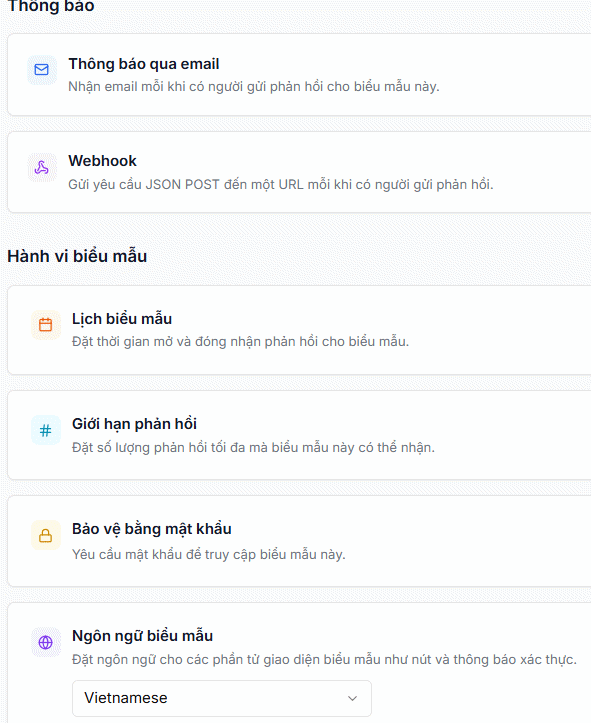
Hướng dẫn công cụ
Bạn cần tạo nhanh biểu mẫu khảo sát thì có thể dùng ngay ứng dụng Form AI trên Canva, tạo biểu mẫu, trắc nghiệm và khảo sát theo mô tả của bạn.
Bạn cần tạo nhanh biểu mẫu khảo sát thì có thể dùng ngay ứng dụng Form AI trên Canva, tạo biểu mẫu, trắc nghiệm và khảo sát theo mô tả của bạn. Link phản hồi và tổng kết phản hồi từ người tham gia sẽ được quản lý trong giao diện riêng biệt để người tạo dễ dàng theo dõi câu trả lời và số lượng người tham gia. Dưới đây là hướng dẫn tạo biểu mẫu bằng AI trên Canva.
Cách tạo biểu mẫu bằng AI trên Canva
Bước 1:
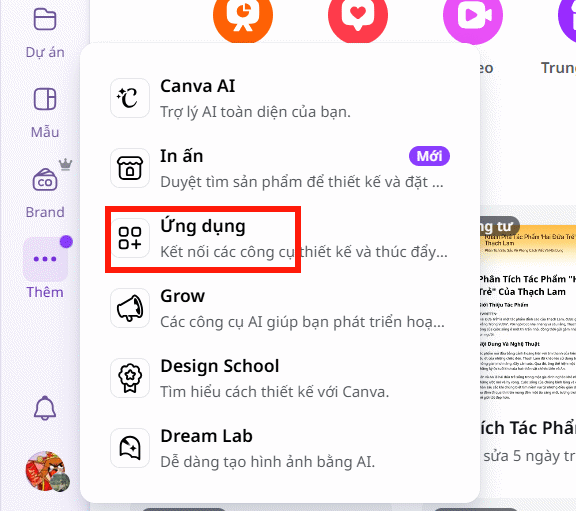
Tại giao diện trên Canva bạn nhấn vào biểu tượng 3 chấm rồi chọn Ứng dụng trong danh sách.
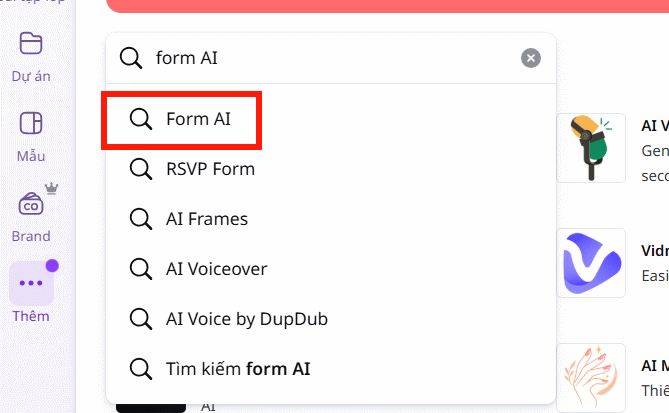
Tiếp đến chúng ta nhập từ khóa Form AI để tìm kiếm ứng dụng.
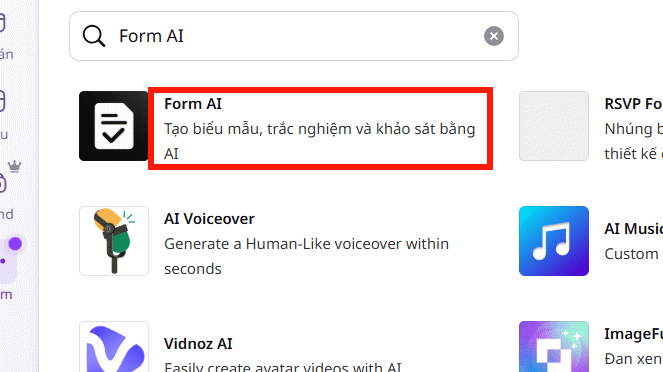
Nhấn tiếp vào kết quả ứng dụng Form AI bạn tìm được để sử dụng trên Canva tạo biểu mẫu.
Bước 2:
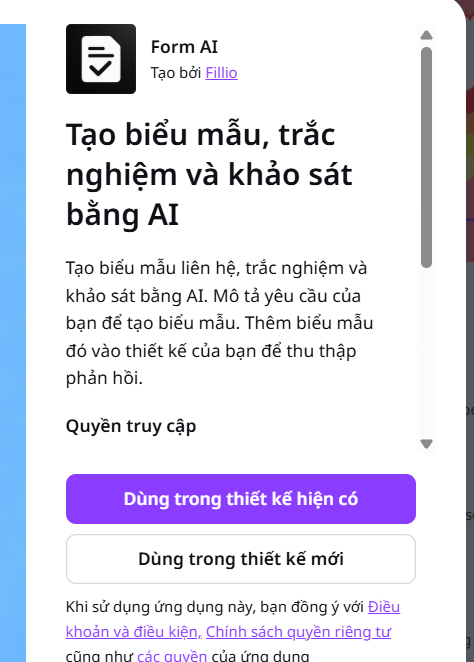
Lúc này bạn được hỏi muốn dùng ứng dụng cho thiết kế đã có hoặc tạo thiết kế mới.
Bước 3:
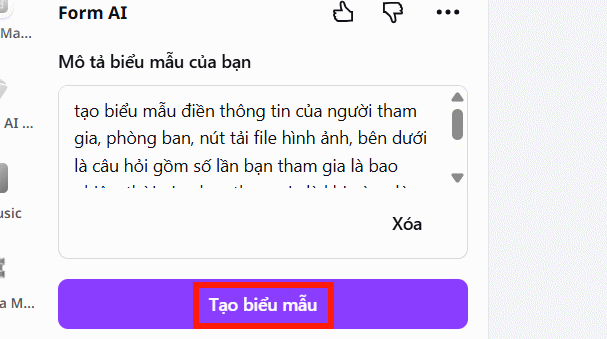
Chuyển vào giao diện nhập mô tả biểu mẫu hay nội dung khác bạn muốn tạo. Chúng ta cần nhập nội dung chi tiết, cụ thể để ứng dụng dễ dàng phân tích và lên biểu mẫu cho bạn. Bạn tham khảo mô tả dưới đây.
tạo biểu mẫu điền thông tin của người tham gia, phòng ban, nút tải file hình ảnh, bên dưới là câu hỏi gồm số lần bạn tham gia là bao nhiêu, thời gian bạn tham gia là khi nào, dòng nhập nội dung với câu hỏi sản phẩm bạn nhận được là gìSau đó chúng ta nhấn Tạo biểu mẫu.
Bước 4:
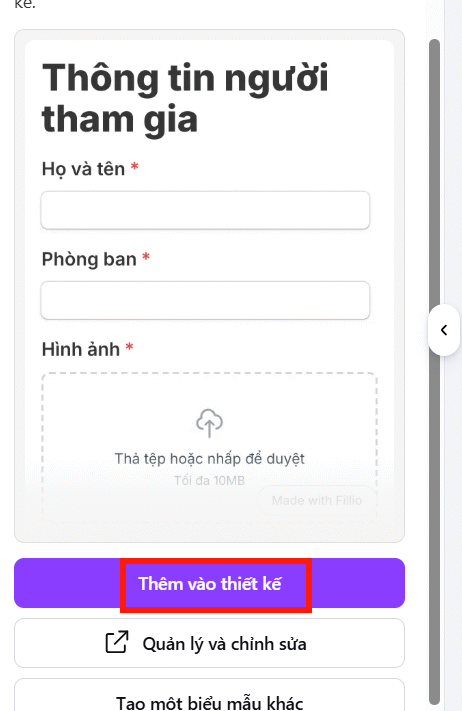
Chờ một lúc để ứng dụng tạo biểu mẫu AI trên Canva, chúng ta sẽ nhìn thấy giao diện cơ bản của biểu mẫu, nhấn Thêm vào thiết kế để xem biểu mẫu.
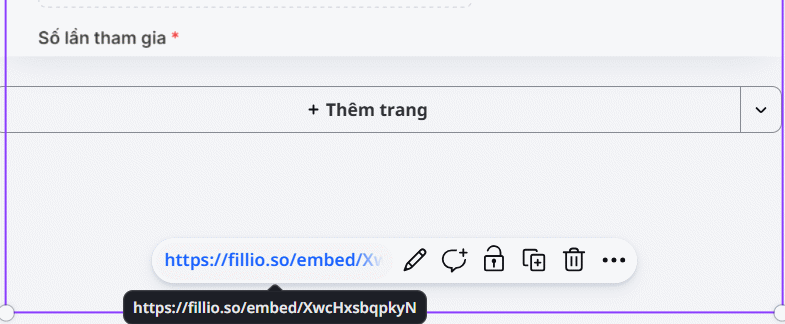
Lúc này trong giao diện Canva chúng ta sẽ click vào link để chuyển sang link biểu mẫu.
Bước 5:
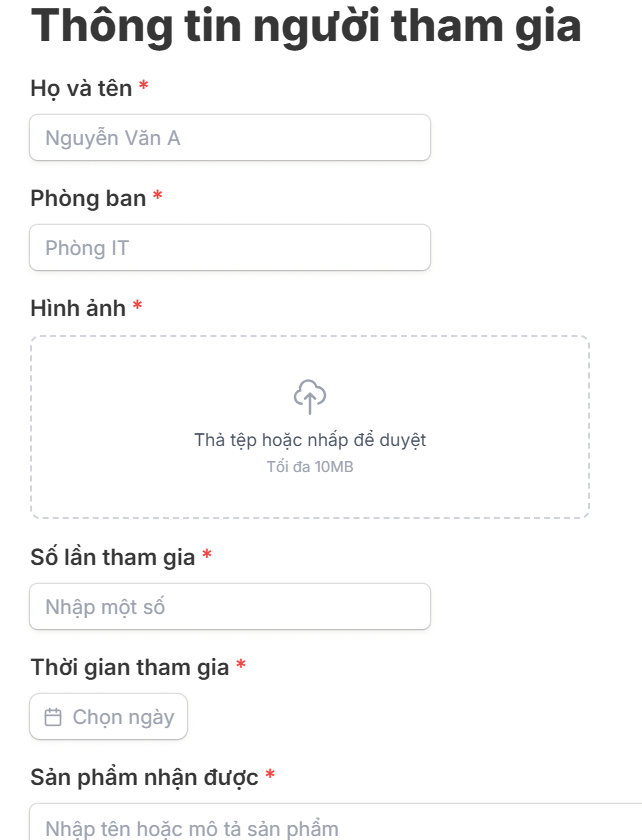
Khi đó bạn sẽ nhìn thấy link biểu mẫu với nội dung do bạn mô tả. Hãy gửi link này tới những người tham gia. Khi người tham gia hoàn thành đầy đủ nội dung câu hỏi và nhấn Gửi là được.
Bước 6:
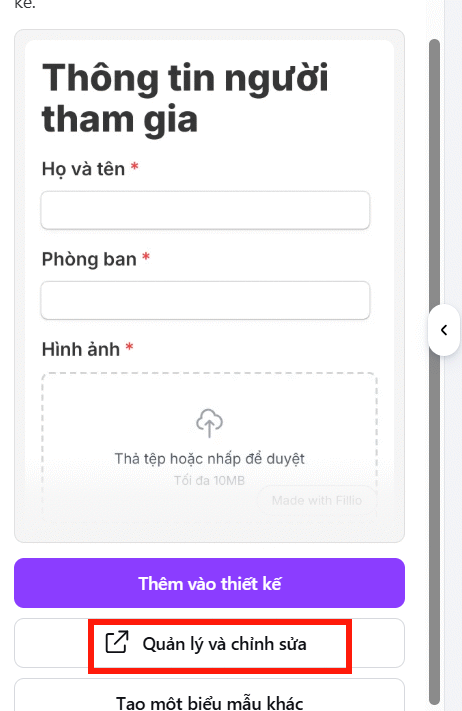
Trong giao diện Canva ở phần biểu mẫu chúng ta nhấn vào Quản lý và chỉnh sửa như dưới đây.
Chuyển vào giao diện quản lý biểu mẫu tham gia. Từ giao diện này bạn có thể xem nội dung phản hồi, số người tham gia, thời gian gửi biểu mẫu.
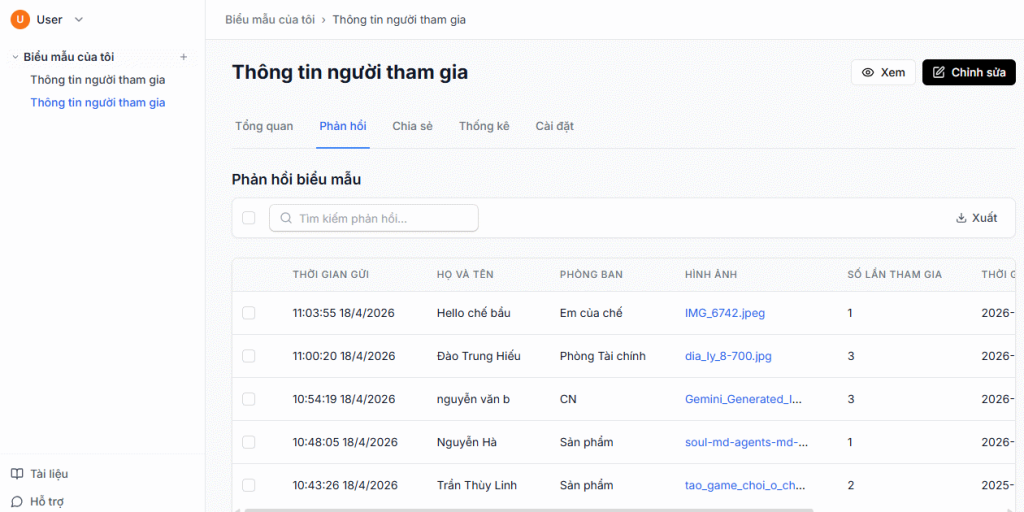
Nhấn vào Cài đặt để chỉnh lại một số thiết lập cho biểu mẫu.