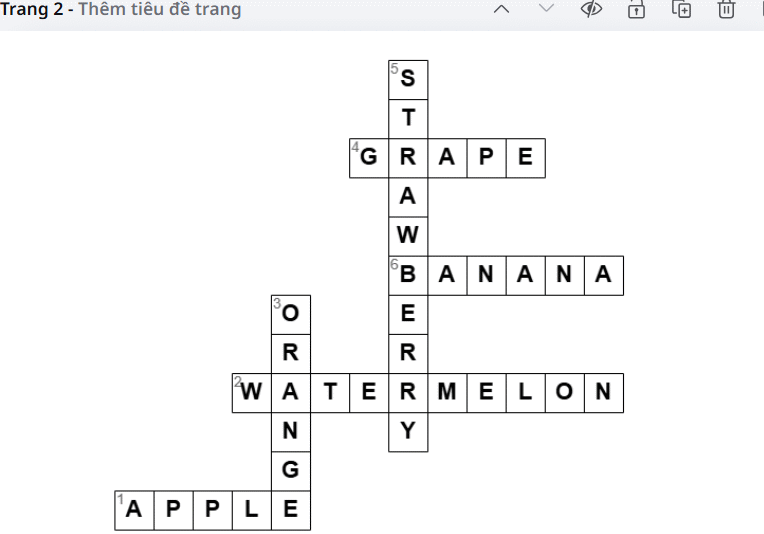
Hướng dẫn công cụ
Không cần phải biết code hay câu lệnh tạo game, ứng dụng Crossword AI trong Canva AI hỗ trợ thầy cô giáo tạo nhanh game trò chơi ô chữ với chủ đề chữ ngẫu nhiên, được tạo bằng AI.
Không cần phải biết code hay câu lệnh tạo , ứng dụng Crossword AI trong Canva AI hỗ trợ thầy cô giáo tạo nhanh game với chủ đề chữ ngẫu nhiên, được tạo bằng AI thông qua nội dung bạn yêu cầu. Chúng ta chỉ cần nhập số lượng từ, chủ đề từ và cho đối tượng nào. Ngay lập tức Crossword AI sẽ tạo danh sách từ và sắp xếp các từ theo từng ô chiều ngang, dọc để học sinh đoán kèm gợi ý. Dưới đây là hướng dẫn tạo game ô chữ trên Canva AI.
Hướng dẫn tạo ô chữ trên Canva AI
Bước 1:
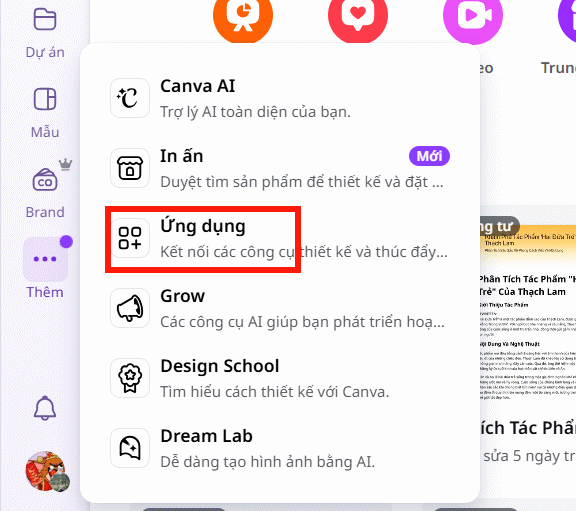
Tại giao diện trên Canva AI bạn nhấn vào biểu tượng 3 chấm rồi chọn Ứng dụng như hình dưới đây.
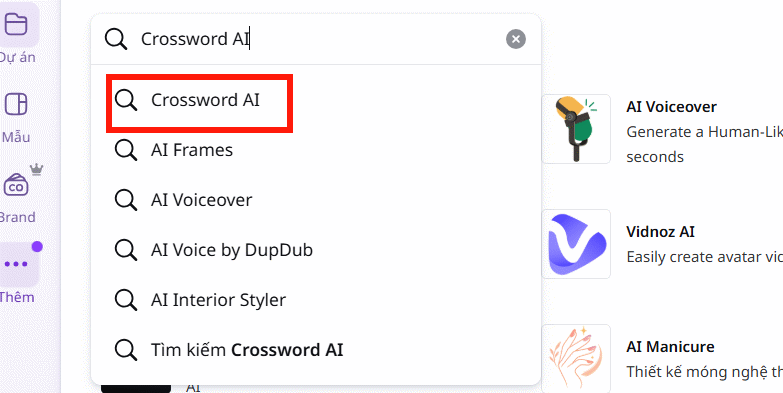
Tiếp đến ở giao diện mới bạn nhập vào thanh tìm kiếm từ khóa Crossword AI rồi nhấn vào từ bên dưới để tìm ứng dụng.
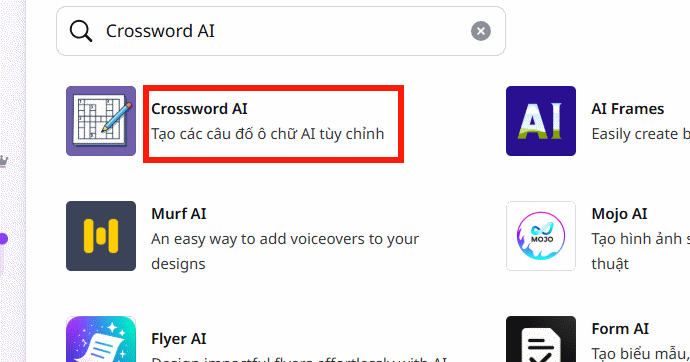
Lúc này bạn sẽ thấy ứng dụng hiển thị, nhấn vào ứng dụng đó để tiến hành tạo game ô chữ.
Bước 2:
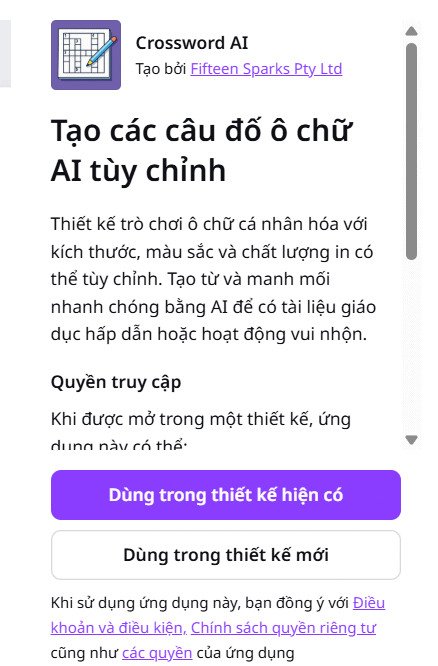
Bạn được hỏi tạo trong thiết kế hiện có hay thiết cũ, nhấn vào tùy chọn bạn muốn sử dụng.
Bước 3:
Trong giao diện tạo từ chơi game ô chữ, trước hết bạn hãy xóa tất cả từ gợi ý có sẵn trong Crossword AI.
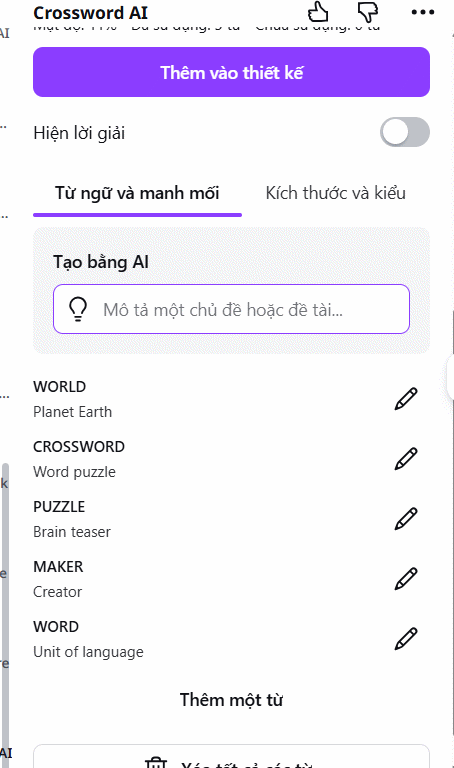
Sau đó bạn nhập mô tả từ muốn tạo cho trò chơi theo công thức dưới đây.
số lượng từ + chủ đề từ + tiếng Việt hay tiếng Anh + đối tượng tham gia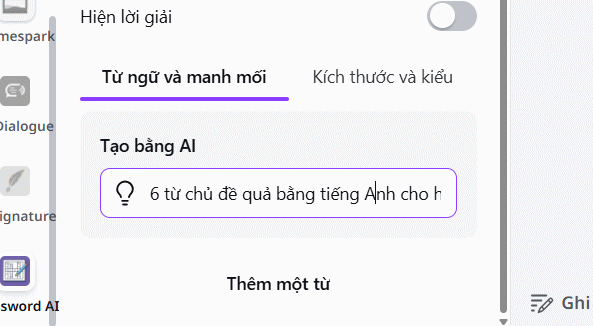
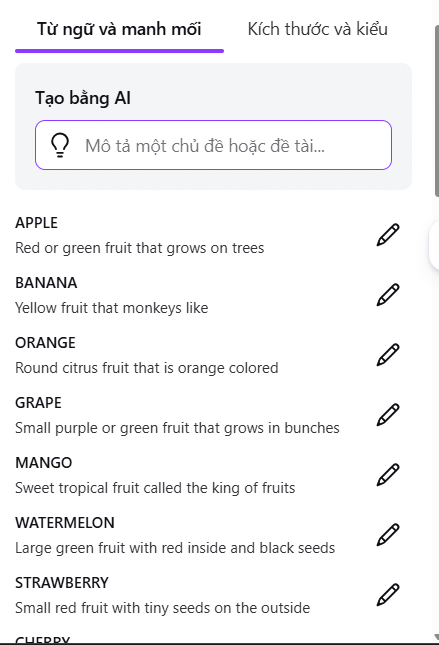
Lúc này bạn sẽ thấy Crossword AI tạo ngẫu nhiên các từ theo yêu cầu của bạn, bên dưới đã có sẵn gợi ý cho mỗi từ hàng dọc, hàng ngang theo sắp xếp của ứng dụng.
Bước 4:
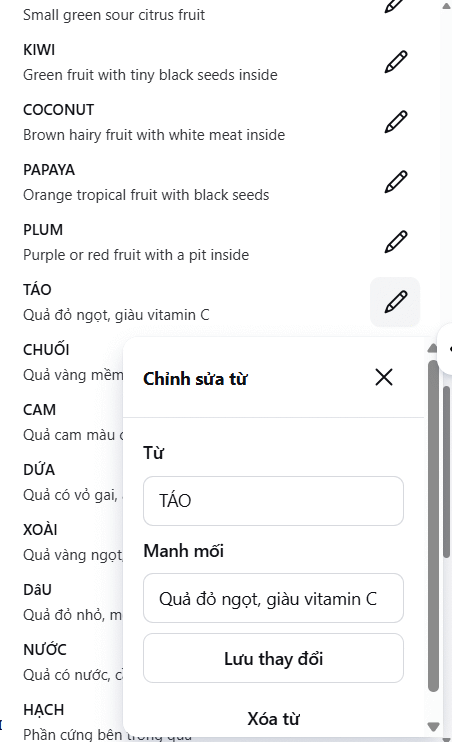
Ở mỗi từ khi bạn nhấn biểu tượng bút sẽ hiển thị giao diện chỉnh sửa từ và gợi ý. Thầy cô có thể đổi lại nội dung gợi ý để học sinh dễ đoán từ hơn, sau đó nhấn Lưu thay đổi.
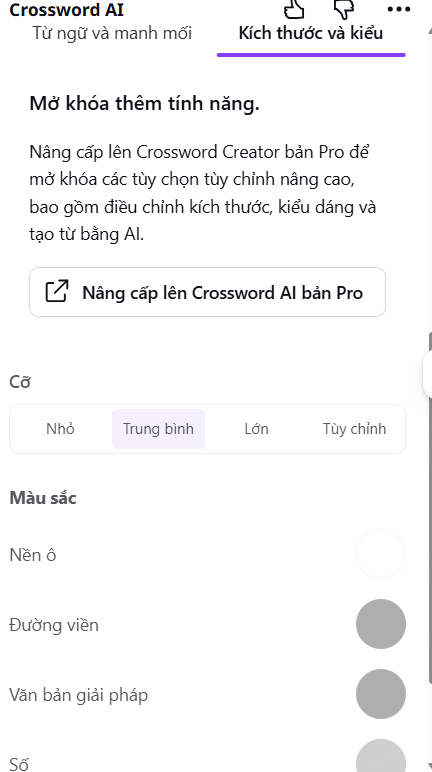
Nếu bạn có tài khoản Canva AI Pro thì có thêm phần chỉnh màu nền như dưới đây.
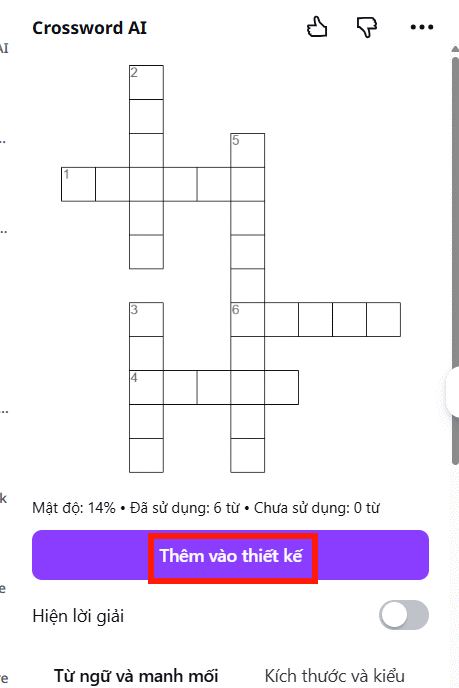
Cuối cùng nhấn Thêm vào thiết kế để tạo game ô chữ.
Bước 5:
Lúc này bạn sẽ thấy game ô chữ hiện trong Canva như dưới đây, gồm phần trò chơi, phần gợi ý hàng ngang và hàng dọc.
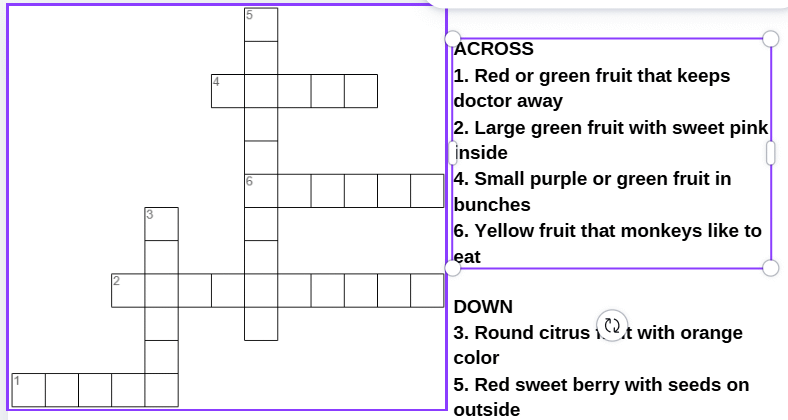
Bên dưới sẽ là phần đáp án của trò chơi. Bạn tiến hành chèn nền cho game, chỉnh lại font chữ nếu cần.