

Cách tạo hiệu ứng đồ họa 3D trong Excel

Sử dụng Excel để hình dung rõ hơn về đồ họa 3D
Có thể nói tất cả những dịch vụ giải trí cơ bản từ trò chơi điện tử đến các hiệu ứng đồ họa trong phim đều không thể thiếu được đồ họa 3D. Nhưng cách thức hoạt động của chúng cụ thể là như thế nào? Làm thế nào để phần mềm máy tính có thể tự xác định được trên màn hình đâu là điểm để bổ sung các điểm màu vào? Để có thể giải thích được vấn đề này, ta sẽ tạo hiệu ứng 3D ngay trên 1 trang tính của Excel, để xem liệu một tác vụ phức tạp như thế này có thể thực hiện một cách đơn giản giống như việc liên kết các ô tính bằng cách phép toán nhân và cộng hay không.
Dưới đây là Halo, một khối lập phương có thể tùy ý điều chỉnh chỉ bằng cách thay đổi các giá trị thông số trong Excel. Chẳng hạn, ta có một ô tính quy định xem khối lập phương sẽ xoay tròn bao nhiêu độ. Khi thử thay đổi giá trị đó từ 20 độ (hình ở trên) thành 5 độ (hình ở dưới), vị trí khối lập phương sẽ thay đổi theo:

Khóa học Power PI – Ứng dung trong Nhân sự
TỔNG QUAN KHÓA HỌC: POWER BI CHO NGÀNH NHÂN SỰ Khóa học Power BI cho Nhân sự được thiết kế dành riêng cho các...
Xem khóa học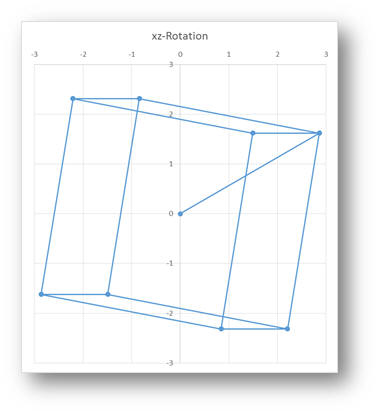
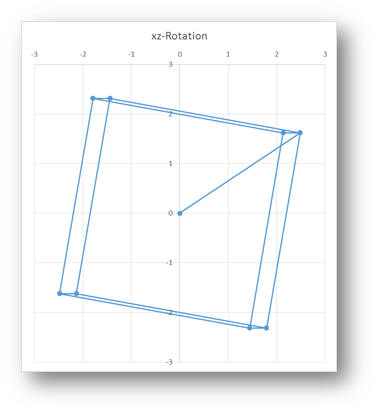
Bạn cũng có thể làm thử tại nhà, bằng cách tải xuống bảng tính sau tại: geometry.Feb2015
Chỉ cần thay đổi giá trị trong ô tính được bôi vàng, bấm Enter và thế là xong, bạn có thể theo dõi cách khối lập phương thay đổi như thế nào.
Giải thích cách thức hoạt động của trò chơi trên – Quay một hình vuông bất kỳ
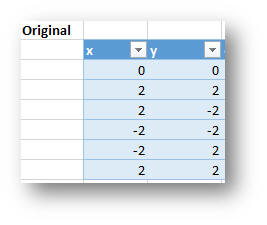
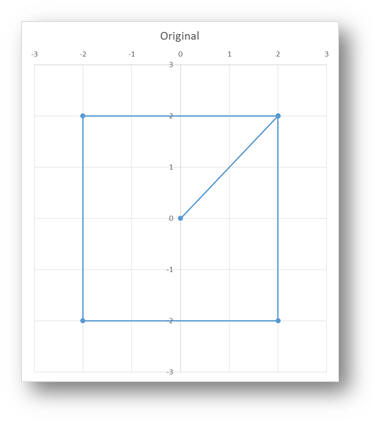
Ban đầu ta sẽ tạo dựng một hình vuông dạng 2D. Nhưng làm thế nào để vẽ một hình vuông 2D trong Excel (thậm chí là còn xoay tròn nó nữa)? Hãy nhìn nhận rằng Excel không phải là một công cụ vẽ chuyên nghiệp. Chính xác ra là ta đang sử dụng biểu đồ phân tán XY, trong đó sẽ có 1 danh sách các điểm chấm nhỏ (có hoành độ và tung độ lần lượt là X và Y) và sau đó kết nối các chấm lại với nhau. Chẳng hạn, ta chỉ cần liệt kê ra tọa độ tâm điểm của hình vuông, kèm theo tọa độ 4 đỉnh là sẽ có được kết quả như hình dưới đây.
Sau khi đã dựng được hình vuông, việc tiếp theo cần làm là làm cách nào để nó có thể xoay tròn được. Sử dụng hướng dẫn dựa trên toán ma trận, ta sẽ tận dụng một bảng dữ liệu dạng 2×2 và áp dụng các phép toán nhân và cộng để thực hiện được điều đó.
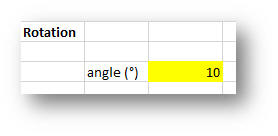
Đầu tiên, chọn 1 ô tính bất kỳ và điền vào đó số góc độ mà bạn muốn khối lập phương sẽ quay. Trong ví dụ này, giả sử đó là ô số C43, được bôi màu vàng và có giá trị là 10 độ.
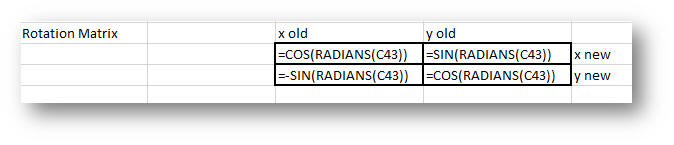
Sau đó, ta lập 1 bảng ma trận xoay dạng 2×2, sử dụng các công thức như hình dưới và chỉ tận dụng giá trị của ô C43 mà thôi:
Với giá trị góc xoay là 10 độ, ta sẽ có bảng dữ liệu cụ thể như hình dưới:
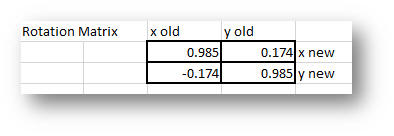
Dòng đầu tiên cho biết là để tạo hoành độ mới cho 1 điểm thì ta cần lấy 0.985 lần giá trị hoành độ cũ cộng với 0.174 lần giá trị tung độ cũ của nó. Tương tự, dòng thứ 2 biểu thị là để tạo tung độ mới cho 1 điểm thì ta cần lấy -0.174 lần giá trị hoành độ cũ cộng với 0.985 lần giá trị tung độ cũ của nó.
Qúa trình nhân và cộng này sẽ dẫn đến việc ta có 1 bảng dữ liệu mới như hình dưới. (Lưu ý tọa độ của điểm đầu là không thay đổi, vẫn là (0,0). Điều này chứng tỏ việc xoay một hình quanh tâm của nó không làm nó thay đổi vị trí ban đầu).
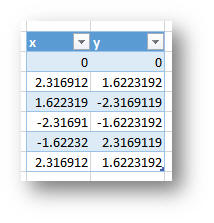
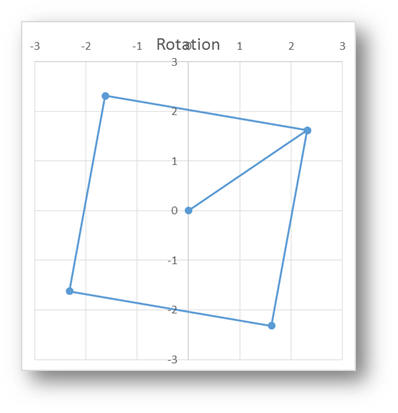
Thay đổi độ nghiêng từ 10 độ thành -20 độ, ta có hình dạng khối lập phương mới như sau:

Bạn hoàn toàn có thể lập lại ví dụ này theo bảng tính đính kèm ở trên. Chỉ cần thay đổi giá trị trong ô tính được bôi vàng, bấm Enter và thế là xong, bạn có thể theo dõi cách khối lập phương thay đổi như thế nào.
Sau khi đã thử thành công với hiệu ứng đồ họa 2D dành cho hình vuông, bạn có thể áp dụng tương tự vào việc tạo hiệu ứng đồ họa 3D với 1 khối lập phương, gồm có 1 tâm điểm và 16 đỉnh, 3 hiệu ứng chuyển khác nhau và tất cả các yếu tố khác cũng như tương tự như vậy.
Bạn nên đọc

Công thức mảng trong Excel

Trích lọc dữ liệu trùng lặp trong nhiều cột nhiều sheets

Cách thay thế công thức bằng kết quả hoặc giá trị trong Excel
HƯỚNG DẪN VBA CƠ BẢN CHO NGƯỜI MỚI BẮT ĐẦU

Macro gộp dữ liệu nhiều sheets Excel vào 1 sheet

Tìm hiểu kỹ năng phân tích dữ liệu trước khi lập báo cáo trên Excel
Cũ vẫn chất
Cách nhanh chóng chuyển đổi đồng Dollar, Pound, Euro trong Excel
Cách tạo biểu đồ kết hợp và thêm cột thứ cấp trong Excel
Cách Hiện/Ẩn công thức trong ô tính hoặc vùng dữ liệu trong một trang tính/tất cả trang tính trong Excel
Hợp nhất và kết hợp nhiều cột mà không làm mất dữ liệu trong Excel
Cách hiển thị đường dẫn tệp trong thanh tiêu đề hoặc thanh công cụ trong Excel
Những phím tắt chỉnh sửa hàng, cột tối ưu trong Excel
Bình luận