

Hướng dẫn cách kiểm tra phiên bản của Excel mà bạn đang sử dụng

Trong bài viết này, SprinGo sẽ hướng dẫn các bạn cách để kiểm tra được phiên bản của Excel mà bạn đang sử dụng một cách đơn giản và nhanh chóng nhất
Cách kiểm tra phiên bản của Excel mà bạn đang sử dụng
Để kiểm tra được là bạn đang sử dụng bản Excel nào cũng như bản bao nhiêu bit (32 hay 64 bit) ta thực hiện đơn giản như sau:
Tại Tab File trên thanh Ribbon, bạn chọn vào đó và tìm tới mục Account (Tài khoản). Tại cửa sổ này bạn sẽ thấy được 2 phần chính.
Phần User Information
Tại phần này bạn sẽ thấy được các thông tin về bản Excel mà bạn sử dụng như: TK mà bạn đã đăng nhập vào Office, nếu như bạn muốn thay đổi Background, hay Theme cho Excel của bạn thì bạn cũng hoàn toàn có thể chỉnh nó ở mục này.
Hướng dẫn cách kết nối tới sql sever để lấy dữ liệu vào excel
Phần Product Information
Còn phần này sẽ cho bạn biết đuợc các thông tin liên quan tới phiên bản Excel mà bạn đang cài đặt trong máy, bạn cũng có thể thực hiện Updates bản Excel của mình nếu có bản cập nhật mới từ Microsoft.

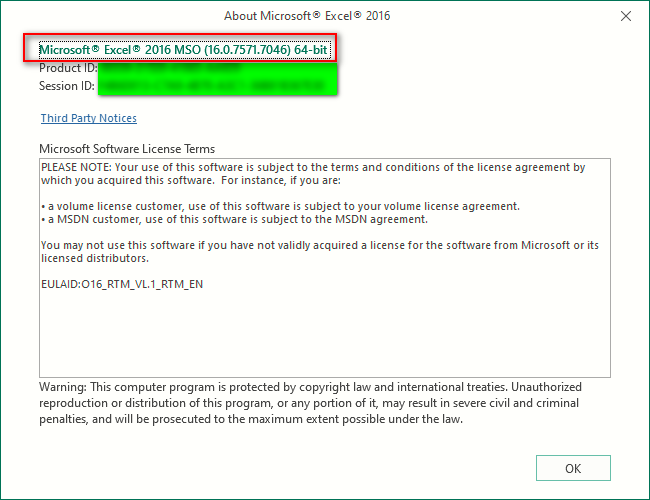
Bạn chọn About Excel để xem cụ thể bản Excel mà bạn đang sử dụng là bao nhiêu bit.
Bạn sẽ có được thông tin của Excel đang cài đặt trong máy của mình một cách nhanh chóng rồi. Thông tin về bản Excel năm bao nhiêu, là Excel 32 hay 64 bit cũng như các thông tin khác về Product ID, Session ID,..
Rất đơn giản phải không nào 😊
Việc kiểm tra để nắm được các thông tin về bản Excel trong máy mình rất quan trọng, nhiều khi nó sẽ ảnh hưởng tới việc cài đặt các Add – Ins vào Excel hay một số Code VBA sẽ không hoạt động giữa bản Excel 32 bít và 64 bit,…
Chúc bạn thành công với việc áp dụng cách làm trong bài viết ngắn này của SprinGo và khóa học Excel VBA của chúng tôi
Tham khảo các bài viết khác ngay dưới đây của SprinGo
Hướng dẫn cách sử dụng công thức mảng trong excel
Hướng dẫn cách kết nối tới sql sever để lấy dữ liệu vào excel
Hướng dẫn cách kết nối tới sql sever để lấy dữ liệu vào power bi
Vô hiệu hoá chức năng tự phát hiện kiểu dữ liệu trong power query editor

Khóa học Power PI – Ứng dung trong Nhân sự
TỔNG QUAN KHÓA HỌC: POWER BI CHO NGÀNH NHÂN SỰ Khóa học Power BI cho Nhân sự được thiết kế dành riêng cho các...
Xem khóa họcBạn nên đọc

Công thức mảng trong Excel

Trích lọc dữ liệu trùng lặp trong nhiều cột nhiều sheets

Cách thay thế công thức bằng kết quả hoặc giá trị trong Excel
HƯỚNG DẪN VBA CƠ BẢN CHO NGƯỜI MỚI BẮT ĐẦU

Macro gộp dữ liệu nhiều sheets Excel vào 1 sheet

Tìm hiểu kỹ năng phân tích dữ liệu trước khi lập báo cáo trên Excel
Cũ vẫn chất
Hướng dẫn cách xoá bỏ giá trị trùng lặp với Power Query
 Công thức đọc số thành chữ có phần thập phân
 Cách tạo ô lọc dữ liệu vừa gõ chữ vừa hiện kết quả lọc
 Ứng dụng Chọn ngày dùng trong Excel và VBA (Calendar Form)
 Phân biệt 3 cách để kết thúc công thức trong Excel
Đảo chuỗi số hoặc kí tự trong Excel với VBA
Phân biệt 3 cách để kết thúc công thức trong Excel
Đảo chuỗi số hoặc kí tự trong Excel với VBA
Bình luận