

Cách chèn một lần nhiều hàng trống hoặc nhiều cột trống vào Excel

Khi bạn cần chèn 10 hàng trắng giữa hàng 2 và hàng 3, hoặc chèn 10 hàng trắng đằng trước một hàng cụ thể, bạn làm thế nào? Thông thường bạn sẽ chèn từng hàng một. Trong bài viết này, SprinGo sẽ hướng dẫn các bạn cách chèn nhiều hàng trống hoặc cột trống vào trong Excel.
Cách chèn nhiều hàng và cột trống bằng lệnh Insert
Bạn có thể chèn 10 hàng trống giữa hàng 2 và hàng 3 theo các bước sau:
Bước 1: Chọn toàn bộ 10 hàng bên dưới từ hàng 3 (bao gồm cả hàng 3).

Khoá học Trưởng phòng nhân sự
Nguồn nhân lực là một trong Tứ trụ kinh doanh của doanh nghiệp, có tác động tới sự tồn tại và phát triển bền...
Xem khóa họcBước 2: Sử dụng hai cách sau đây để chèn hàng:
(1) Nhấp phải vào các hàng được chọn, chọn Insert từ danh sách tùy chọn.
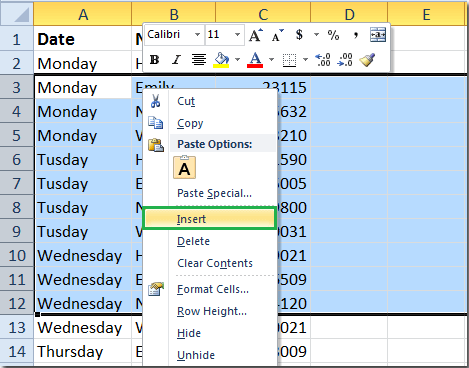
(2) Hoặc bạn có thể nhấp Home > Insert > Insert Sheet Rows.
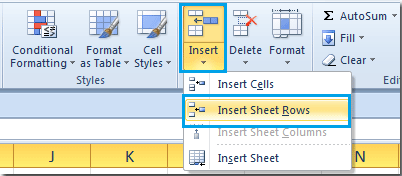
Sau đó 10 hàng trắng sẽ được chèn vào giữa hàng 2 và hàng 3. Bạn có thể chèn nhiều cột trống theo cách tương tự. Ví dụ, bạn có thể chèn 10 cột trắng trước cột 3.
Chèn nhiều hàng và cột trống bằng phím tắt
Dĩ nhiên, chúng ta có thể nhấn phím F4 để chèn nhiều hàng trống hoặc cột trống.
Đầu tiên, chèn một hàng trống phía trên hàng 3, nhấn F4 9 lần để chèn 10 hàng trống giữa hàng 2 và hàng 3. Cách này cũng có thể áp dụng để chèn nhiều cột.
Bạn nên đọc

Công thức mảng trong Excel

Trích lọc dữ liệu trùng lặp trong nhiều cột nhiều sheets

Cách thay thế công thức bằng kết quả hoặc giá trị trong Excel
HƯỚNG DẪN VBA CƠ BẢN CHO NGƯỜI MỚI BẮT ĐẦU

Macro gộp dữ liệu nhiều sheets Excel vào 1 sheet

Tìm hiểu kỹ năng phân tích dữ liệu trước khi lập báo cáo trên Excel
Cũ vẫn chất
Cách xóa hàng dựa vào giá trị của ô trong Excel
Quản lý khách sạn, nhà hàng, nhà nghỉ trên Excel
Tạo một biểu đồ trong Excel từ hai hoặc nhiều trang khác nhau
Giúp Excel hiểu được “ngôn ngữ” PowerPoint
XÁC ĐỊNH GIÁ TRỊ ĐẶC BIỆT TRONG MẢNG HAY TRONG MỘT DẢI Ô
MÃ VBA ĐỂ LƯU NHƯ MỘT PHIÊN BẢN MỚI NẾU TỆP ĐÃ CÓ SẴN
Bình luận