

Hướng dẫn cách đánh số thứ tự tự động trong excel với hàm COUNTA

Khi làm việc với excel, đặc biệt trong các công việc liên quan tới kế toán, thống kê, quản lý, chúng ta thường gặp vấn đề liên quan tới việc đánh số thứ tự. Mục đích của việc đánh số thứ tự giúp chúng ta có thể thống kê nhanh được bao nhiêu dòng dữ liệu đã được sử dụng. Tuy nhiên làm cách nào để việc đánh số thứ tự này được thực hiện một cách tự động mà không phải làm bằng tay? Hàm nào trong excel có thể giải quyết vấn đề này?
Với bài viết này, chúng tôi sẽ chia sẻ cho các bạn cách sử dụng hàm đánh số thự tự tự động trong excel với hàm COUNTA một cách đơn giản và hiệu quả nhất.
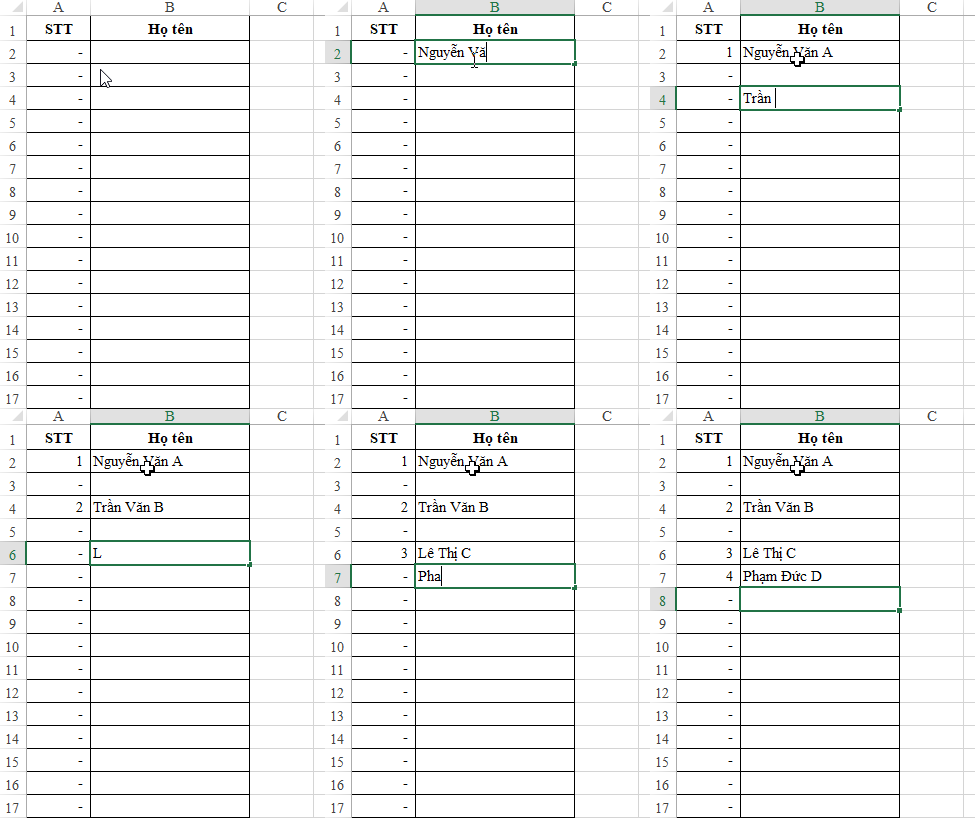
Bước 1: Xác định kết quả cần đạt được (diễn đạt bằng lời)
- Đánh số thứ tự bắt đầu từ dòng thứ 2
- Nếu nội dung Họ tên không có (dòng trống) thì lấy giá trị rỗng (bỏ qua)
- Nếu có nội dung Họ tên thì STT sẽ là đếm tổng số Họ tên đã có
Xem thêm: lớp học Excel kế toán
Bước 2: Cách sử dụng hàm COUNTA
A2 =IF(B2=””,0,COUNTA($B2:B2))
Nội dung hàm được hiểu như sau:
COUNTA($B2:B2) trường hợp ô B2 không rỗng, sẽ đếm những ô có dữ liệu trong khoảng ô B2 đến B2 (cố định điểm đầu là ô B2, điểm cuối không cố định để khi copy công thức sẽ có thể tự mở rộng tham chiếu này)
Xem thêm: Đánh số thứ tự tự động trong Excel với hàm SUBTOTAL
Hàm được thực hiện ngay tại ô A2. Điểm bắt đầu hàm CountA là ô B2, điểm đầu này phải được cố định, còn điểm cuối không cố định để khi thay đổi vị trí ô cần tính STT ở cột A thì độ rộng của vùng họ tên cần đếm sẽ thay đổi tương ứng
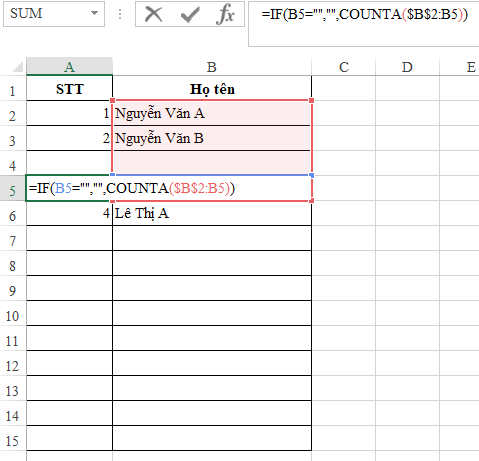
Như vậy chỉ bằng cách sử dụng hàm COUNTA kết hợp với hàm IF, chúng ta đã có thể tự động đánh số thứ tự cho cột STT trong Excel.
Những kiến thức bạn đang xem thuộc khóa học Excel từ cơ bản tới nâng cao của SprinGo. Khóa học này cung cấp cho bạn kiến thức một cách đầy đủ và có hệ thống về các hàm, các công cụ trong excel, ứng dụng excel trong công việc… Hiện nay hệ thống đang có nhiều ưu đãi khi bạn đăng ký tham gia khóa học này. Hãy tham gia ngay tại địa chỉ:

- Nội dung nêu trên là phần giải đáp, tư vấn của chúng tôi dành cho khách hàng của SPRINGO. Nếu quý khách còn vướng mắc, vui lòng gửi về Email hrspring.vn@gmail.com.
- Nội dung bài viết chỉ mang tính chất tham khảo.
- Điều khoản áp dụng theo Luật tại thời điểm viết bài.
- Mọi ý kiến thắc mắc về bản quyền của bài viết vui lòng liên hệ qua địa chỉ mail hrspring.vn@gmail.com.

Học Nhân sự Tổng hợp – Trở thành chiến binh nhân sự vững nghiệp vụ
Con người là một trong những yếu tố quan trọng của công ty, là tài sản quý giá của doanh nghiệp. Chính vì thế,...
Xem khóa họcBạn nên đọc
Công thức mảng trong Excel
Trích lọc dữ liệu trùng lặp trong nhiều cột nhiều sheets
Cách thay thế công thức bằng kết quả hoặc giá trị trong Excel
HƯỚNG DẪN VBA CƠ BẢN CHO NGƯỜI MỚI BẮT ĐẦU
Macro gộp dữ liệu nhiều sheets Excel vào 1 sheet
Tìm hiểu kỹ năng phân tích dữ liệu trước khi lập báo cáo trên Excel
6 tính năng hiệu quả nhất của hàm INDEX trong Excel
Ứng dụng Index+match trong quản lý hợp đồng lao động
Hàm VLOOKUP nâng cao – VLOOKUP nhiều cột, nhiều điều kiện
Cũ vẫn chất
 Hướng dẫn cách bỏ chữ page trong Excel đơn giản, nhanh chóng