

Cách viết tiếng Việt có dấu trong VBA

Chào các bạn, do VBA không hỗ trợ Unicode cho nên từ lâu việc viết tiếng Việt có dấu trong VBA đã là một vấn đề tương đối đau đầu với nhiều bạn. Hôm nay, mình sẽ hướng dẫn các bạn cách đơn giản và nhanh để viết đc tiếng Việt có dấu trong VBA. Công cụ được giới thiệu ở đây là 1 add-in mình đã viết.
Video hướng dẫn sử dụng:
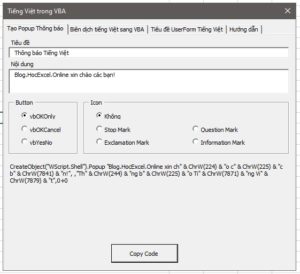
Việc mà các bạn phải làm là điền vào các thông số, nó sẽ tạo ra các đoạn code, các bạn chỉ cần copy và dán vào trong code VBA của các bạn là được.
Cách tạo thông báo bằng tiếng Việt trong VBA
Với phần này, các bạn điền các thông số: Tiêu đề, nội dung, chọn kiểu Button và kiểu Icon kèm theo trong thông báo:
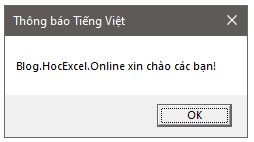
 Kết quả đạt được
Cách viết tiếng Việt trong UserForm VBA
Cách viết tiếng Việt với Label, CommandButton, OptionButton, CheckButton VBA
Với các đối tượng này, các bạn chỉ cần click vào đối tượng để gõ trực tiếp các nội dung trên đó.
Cách viết tiếng Việt Page Control VBA
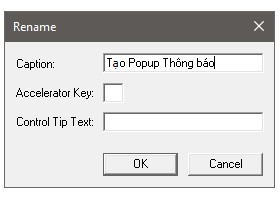
Với đối tượng Page, các bạn ấn chuột phải vào tab của page rồi chọn Rename và sửa nội dung phần Caption
Cách viết tiếng Việt Frame UserForm VBA
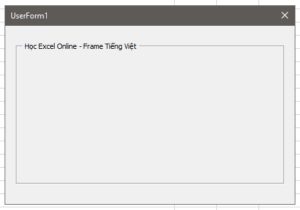
Với đối tượng Frame, bạn sẽ không thể sửa trực tiếp như vậy, thì cách làm ở đây là: bạn dùng add-in, ở tab thứ 2, Biên dịch tiếng Việt sang VBA, các bạn gõ tên Frame cần tạo. 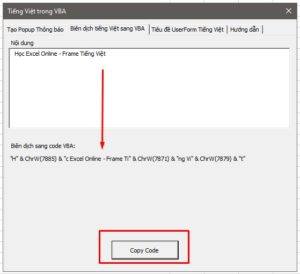 Sau đó copy đoạn code đc tạo ra, để set thuộc tính Caption cho Frame trong Private Sub UserForm_Initialize()
Kết quả đạt được:
Cách viết tiêu đề UserForm bằng tiếng Việt
Tại Tab Tiêu đề UserForm tiếng Việt, các bạn điền tiêu đề muốn tạo, code sẽ đc tạo ra:
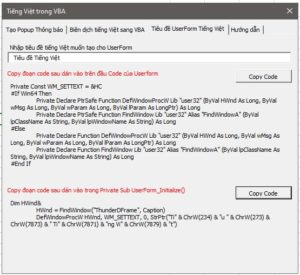
Sau đó các bạn Copy và dán theo hướng dẫn:
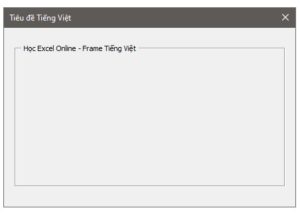
Kết quả đạt được:
Ngoài việc giải quyết được vấn đề cụ thể trong bài viết này, ngôn ngữ lập trình VBA còn có thể giúp bạn tự động hóa được rất nhiều công việc sử dụng Excel, Word, PowerPoint và các phần mềm khác. Để làm được điều đó, hãy bắt đầu với Khóa học VBA tại Hocexcel.online
VBA101 – Tự động hoá Excel với lập trình VBA cho người mới bắt đầu

- Nội dung nêu trên là phần giải đáp, tư vấn của chúng tôi dành cho khách hàng của SPRINGO. Nếu quý khách còn vướng mắc, vui lòng gửi về Email hrspring.vn@gmail.com.
- Nội dung bài viết chỉ mang tính chất tham khảo.
- Điều khoản áp dụng theo Luật tại thời điểm viết bài.
- Mọi ý kiến thắc mắc về bản quyền của bài viết vui lòng liên hệ qua địa chỉ mail hrspring.vn@gmail.com.

Khóa học Power PI – Ứng dung trong Nhân sự
TỔNG QUAN KHÓA HỌC: POWER BI CHO NGÀNH NHÂN SỰ Khóa học Power BI cho Nhân sự được thiết kế dành riêng cho các...
Xem khóa họcBạn nên đọc
Công thức mảng trong Excel
Trích lọc dữ liệu trùng lặp trong nhiều cột nhiều sheets
Cách thay thế công thức bằng kết quả hoặc giá trị trong Excel
HƯỚNG DẪN VBA CƠ BẢN CHO NGƯỜI MỚI BẮT ĐẦU
Macro gộp dữ liệu nhiều sheets Excel vào 1 sheet
Tìm hiểu kỹ năng phân tích dữ liệu trước khi lập báo cáo trên Excel
6 tính năng hiệu quả nhất của hàm INDEX trong Excel
Ứng dụng Index+match trong quản lý hợp đồng lao động
Hàm VLOOKUP nâng cao – VLOOKUP nhiều cột, nhiều điều kiện
Cũ vẫn chất
 Hướng dẫn cách bỏ chữ page trong Excel đơn giản, nhanh chóng