

Cách Hiện/Ẩn công thức trong ô tính hoặc vùng dữ liệu trong một trang tính/tất cả trang tính trong Excel

Theo mặc định, kết quả công thức sẽ hiển thị trong các ô tính. Chúng ta chỉ có thể xem công thức trên thanh công thức khi chọn một ô cụ thể. Việc xem tất cả công thức trong toàn bộ trang tính thật không dễ dàng. Thực sự, chúng ta có thể định dạng chế độ xem trong hộp thoại Excel Options, và tất cả các công thức sẽ hiển thị trong ô tính:
1. Vào File > Options trong Excel 2010/2013, hoặc nhấn vào Office Button > Excel Options trong Excel 2007.
2. Trong hộp thoại Excel Options, nhấp vào Advanced ở bảng bên trái, sau đó di chuyển đến phần Display options for this worksheet và đánh dấu chọn Show formulas in cells instead of their calculated results như hình dưới đây:

Khoá học Trưởng phòng nhân sự
Nguồn nhân lực là một trong Tứ trụ kinh doanh của doanh nghiệp, có tác động tới sự tồn tại và phát triển bền...
Xem khóa họcChú ý. Đối với công thức ẩn trong trang tính, bỏ chọn Show formulas in cells instead of their calculated results.
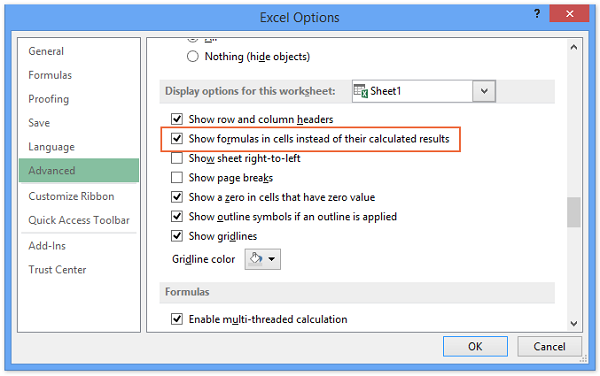
3. Nhấn OK để lưu cài đặt.
Sau đó, tất cả công thức sẽ được hiển thị trong ô tính (thay vì kết quả tính toán thông thường).
Bạn nên đọc

Công thức mảng trong Excel
Trích lọc dữ liệu trùng lặp trong nhiều cột nhiều sheets

Cách thay thế công thức bằng kết quả hoặc giá trị trong Excel
HƯỚNG DẪN VBA CƠ BẢN CHO NGƯỜI MỚI BẮT ĐẦU

Macro gộp dữ liệu nhiều sheets Excel vào 1 sheet

Tìm hiểu kỹ năng phân tích dữ liệu trước khi lập báo cáo trên Excel
Cũ vẫn chất
 Hợp nhất và kết hợp nhiều cột mà không làm mất dữ liệu trong Excel
Cách hiển thị đường dẫn tệp trong thanh tiêu đề hoặc thanh công cụ trong Excel
Những phím tắt chỉnh sửa hàng, cột tối ưu trong Excel
Cách lấy tên file Excel vào 1 cell
Bí quyết Excel: Nguyên tắc sáng tạo 2 lần và Quy tắc 80-20 khi áp dụng excel trong công việc
Hàm, công thức sử dụng trong kế toán tiền lương, nhân sự: Hàm DATE
Hợp nhất và kết hợp nhiều cột mà không làm mất dữ liệu trong Excel
Cách hiển thị đường dẫn tệp trong thanh tiêu đề hoặc thanh công cụ trong Excel
Những phím tắt chỉnh sửa hàng, cột tối ưu trong Excel
Cách lấy tên file Excel vào 1 cell
Bí quyết Excel: Nguyên tắc sáng tạo 2 lần và Quy tắc 80-20 khi áp dụng excel trong công việc
Hàm, công thức sử dụng trong kế toán tiền lương, nhân sự: Hàm DATE