

Cách nhanh chóng trích xuất địa chỉ Email từ chuỗi văn bản

Trích xuất địa chỉ Email từ chuỗi văn bản bằng hàm

Bây giờ tôi sẽ giới thiệu một công thức dài để trích xuất địa chỉ Email từ văn bản trong Excel. Hãy làm như sau:
1. Trong ô B1, nhập công thức sau: =TRIM(RIGHT(SUBSTITUTE(LEFT(A1,FIND (” “,A1&” “,FIND(“@”,A1))-1),” “, REPT(” “,LEN(A1))),LEN(A1)))
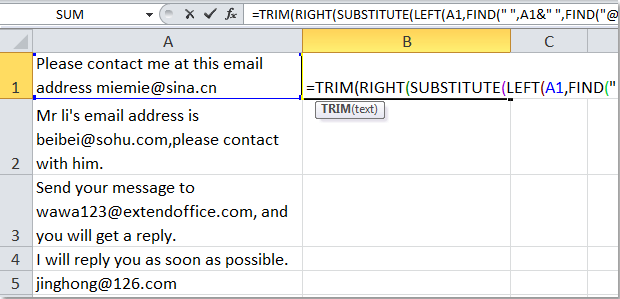
2. Nhấn Enter, sau đó chọn ô B1, kéo công thức xuống vùng cần áp dụng.

Khóa học Power PI – Ứng dung trong Nhân sự
TỔNG QUAN KHÓA HỌC: POWER BI CHO NGÀNH NHÂN SỰ Khóa học Power BI cho Nhân sự được thiết kế dành riêng cho các...
Xem khóa học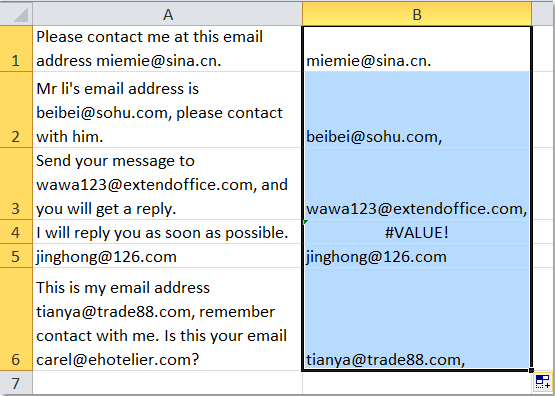
Chú ý: 1. Các chấm câu sau địa chỉ email cũng sẽ được trích xuất.
2. Nếu các ô không chứa địa chỉ email, công thức sẽ hiển thị các giá trị lỗi.3. Nếu có nhiều địa chỉ email trong một ô, công thức sẽ chỉ trích ra địa chỉ đầu tiên.
Trích xuất địa chỉ Email từ văn bản với hàm người dùng tự định nghĩa
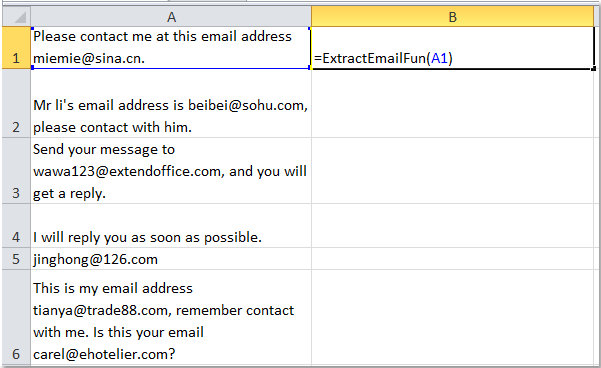
Ngoại trừ công thức trên, hàm do người dùng tự định nghĩa cũng có thể được dùng.
1. Nhấn ALT +F11, để mở cửa sổ Microsoft Visual Basic for Applications.
2. Nhấn Insert > Module, và dán đoạn mã sau vào cửa sổ Module.
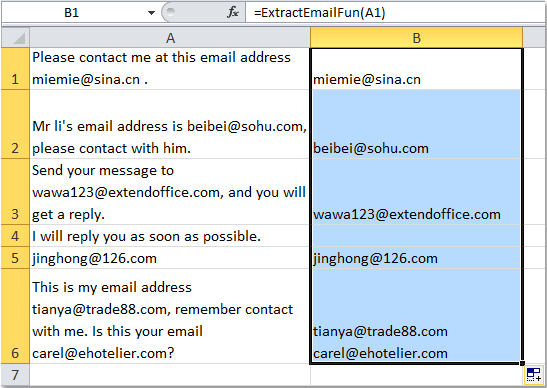
1. Đối với các ô không có địa chỉ email, nó sẽ hiển thị các ô trống.
2. Nếu có nhiều địa chỉ email trong một ô, tất cả các email sẽ được trích xuất.
Trích xuất địa chỉ Email từ văn bản với mã VBA
Nếu bạn cảm thấy công thức trên gây khó khăn, hãy dùng đoạn mã VBA sau:
1. Nhấn ALT+F11, để mở cửa sổ Microsoft Visual Basic for Applications.
2. Nhấn Insert > Module, và sao chép đoạn mã VBA sau vào cửa sổ Module.

1. Nếu các ô không có địa chỉ email, nó sẽ hiển thị các ô trống.
2. Tất cả các email sẽ được trích xuất, nếu có nhiều địa chỉ email trong một ô.
3. Các email trích xuất sẽ thay thế dữ liệu ban đầu, vì vậy bạn cần sao lưu dữ liệu trước nếu cần.
Bạn nên đọc

Công thức mảng trong Excel
Trích lọc dữ liệu trùng lặp trong nhiều cột nhiều sheets

Cách thay thế công thức bằng kết quả hoặc giá trị trong Excel
HƯỚNG DẪN VBA CƠ BẢN CHO NGƯỜI MỚI BẮT ĐẦU

Macro gộp dữ liệu nhiều sheets Excel vào 1 sheet

Tìm hiểu kỹ năng phân tích dữ liệu trước khi lập báo cáo trên Excel
Cũ vẫn chất
 Tách đuôi file khỏi đường dẫn tới file trong Excel VBA
Tạo hyperlinks đến toàn bộ files trong thư mục Excel
Kiểm tra 1 sheet có tồn tại trong workbook không với VBA theo tên
Hướng dẫn cách sắp xếp hoặc lọc dữ liệu có định dạng dấu gạch ngang trong Excel
Cách kiểm tra dung lượng mỗi trang tính trong bảng tính
Tính tổng theo màu của ô trong Excel
Tách đuôi file khỏi đường dẫn tới file trong Excel VBA
Tạo hyperlinks đến toàn bộ files trong thư mục Excel
Kiểm tra 1 sheet có tồn tại trong workbook không với VBA theo tên
Hướng dẫn cách sắp xếp hoặc lọc dữ liệu có định dạng dấu gạch ngang trong Excel
Cách kiểm tra dung lượng mỗi trang tính trong bảng tính
Tính tổng theo màu của ô trong Excel