

Cách tô đậm cách hàng trong Excel

Trong bài viết này, SprinGo sẽ hướng dẫn các bạn cách tô đậm cách cột hoặc dòng trong Excel.
Cách tô đậm cách hàng bằng công thức định dạng có điều kiện trong Excel
Video minh hoạ kĩ thuật này:
1. Chọn vùng dữ liệu bạn muốn tô đậm, nhấn Home Conditional Formatting New Rule….

Thiết kế Tổng đãi ngộ (Total Rewards) theo khung SHRM
Khóa học “Thiết kế Tổng phần thưởng (Total Reward) chuẩn khung SHRM” giúp bạn nắm vững toàn bộ hệ thống đãi ngộ theo chuẩn...
Xem khóa học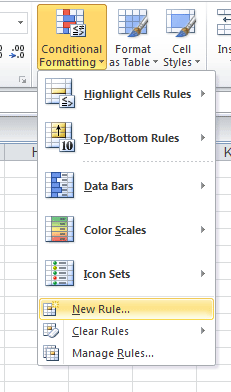
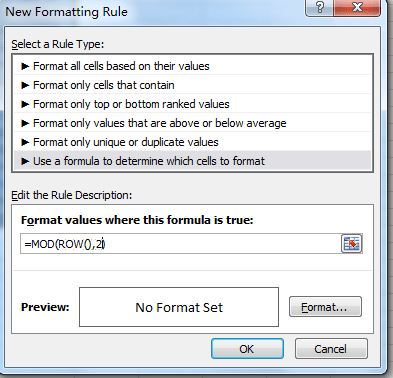
2. Hộp thoại New Formatting Rule xuất hiện. Chọn Use a formula to determine which cells to format. Nhập công thức =MOD(ROW(),2) vào Format values where this formula is true.
3. Nhấn nút Format…, hộp thoại Format Cells khác hiện ra. Vào thẻ Fill, chọn một màu để tô.
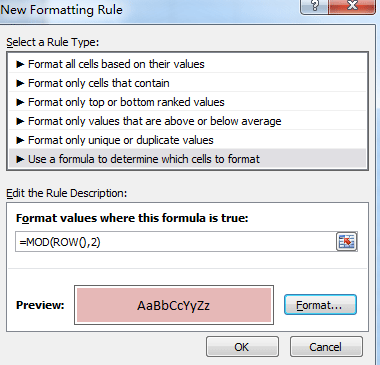
4. Nhấn OK để quay về hộp thoại New Formatting Rule, bạn sẽ thấy màu được hiển thị trong ô Preview.
5. Nhấn OK. Bạn đã có kết quả như ý.
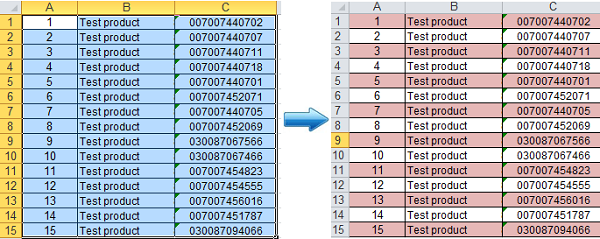
Chú ý.
1. Chèn hoặc xóa hàng trong vùng dữ liệu được tô đậm thì màu của dòng được tô vẫn tồn tại.
2. Nếu bạn muốn tô màu cột, sử dụng công thức: =MOD(COLUMN(),2)
—————
Để có thể ứng dụng tốt Excel vào trong công việc, chúng ta không chỉ nắm vững được các hàm mà còn phải sử dụng tốt cả các công cụ của Excel. Những hàm nâng cao giúp áp dụng tốt vào công việc như SUMIFS, COUNTIFS, SUMPRODUCT, INDEX + MATCH… Những công cụ thường sử dụng là Data validation, Conditional formatting, Pivot table…
Toàn bộ những kiến thức này các bạn đều có thể học được trong khóa học
Bạn nên đọc

Công thức mảng trong Excel

Trích lọc dữ liệu trùng lặp trong nhiều cột nhiều sheets

Cách thay thế công thức bằng kết quả hoặc giá trị trong Excel
HƯỚNG DẪN VBA CƠ BẢN CHO NGƯỜI MỚI BẮT ĐẦU

Macro gộp dữ liệu nhiều sheets Excel vào 1 sheet

Tìm hiểu kỹ năng phân tích dữ liệu trước khi lập báo cáo trên Excel
Cũ vẫn chất
Cách chuyển đổi vùng dữ liệu thành bảng và ngược lại trong Excel
Cách điền ngày tháng vào Excel, thêm thông tin ngày tháng hiện tại, tự động điền ngày tháng vào cột
Hướng dẫn xóa nhanh các hàng có nội dung giống nhau ở vị trí cách xa nhau
Hướng dẫn cách tính tổng liên tiếp từ 1 số đến 1 số trong Excel
Lịch Âm Dương Vạn Niên trong Excel mới nhất không dùng VBA
Hướng dẫn cố định dòng và cột nâng cao trong Excel, Cách Mới và Hiệu quả