

Cách tìm những giá trị xuất hiện một lần hoặc nhiều lần trong hai cột hay trong hai trang tính

Có thể việc so sánh hai vùng dữ liệu trong cùng trang tính và tìm ra những giá trị trùng lặp hoặc xuất hiện một lần sẽ dễ dàng với một số bạn, nhưng nếu hai vùng dữ liệu trong hai trang tính khác nhau, làm cách nào bạn có thể nhanh chóng tìm ra những giá trị đó? Trong bài viết này, SprinGo sẽ giới thiệu cho bạn một vài cách tắt để giải quyết công việc này.
So sánh hai cột có cùng tiêu đềtrong hai trang tính bằng công thức Excel
Bằng công thức Excel, bạn có thể so sánh hai cột có cùng tiêu đề trong nhiều trang tính và tìm các giá trị trùng lặp hoặc các giá trị xuất hiện một lần.

Học Nhân sự Tổng hợp – Trở thành chiến binh nhân sự vững nghiệp vụ
Con người là một trong những yếu tố quan trọng của công ty, là tài sản quý giá của doanh nghiệp. Chính vì thế,...
Xem khóa học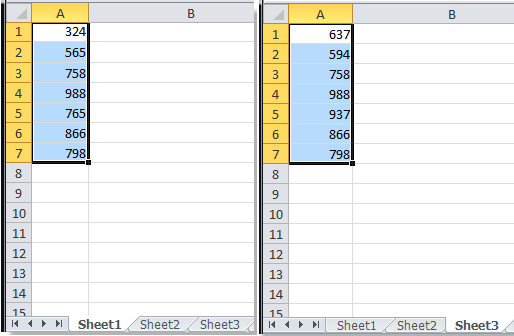
1. Gõ công thức =COUNTIF(Sheet1!$A:$A, A1) vào ô trống liền kề với vùng dữ liệu trong Sheet3.

2. Nhấn Enter, sau đó sao chép công thức vào các vùng dữ liệu bạn muốn so sánh với dữ liệu trong Sheet1. (Số 0 nghĩa là giá trị trùng trong hai vùng dữ liệu, số 1 là giá trị duy nhất trong Sheet3, nhưng không có trong Sheet1)

Mẹo.
1. Công thức này chỉ có thể so sánh hai cột có cùng tiêu đề trong hai trang tính.
2. Nếu bạn muốn tìm giá trị chỉ xuất hiện một lần trong Sheet1, nhưng không có trong Sheet3, bạn cần gõ công thức =COUNTIF(Sheet3!$A:$A, A1) vào Sheet1.
So sánh hai vùng dữ liệu trong hai trang tính bằng VBA
1. Nhấn giữ phím Alt + F11, cửa sổ Microsoft Visual Basic for Applications mở ra.
2. Nhấp Insert > Module, dán đoạn mã sau vào Module Window.
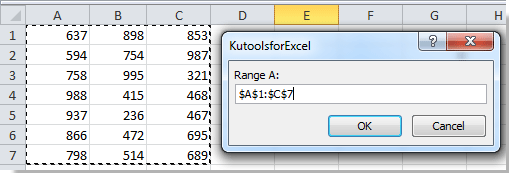
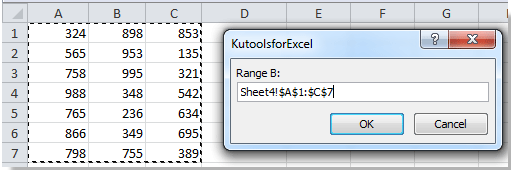
5. Nhấn OK. Các giá trị trùng lặp trong cả hai Vùng A và Vùng B sẽ được tô màu đỏ trong Vùng A.
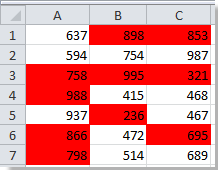
Mẹo. Bằng VBA, bạn có thể so sánh hai vùng dữ liệu trong cùng trang tính hoặc nhiều trang tính khác nhau.
Tham gia khoá học VBA cực đỉnh của SprinGo
Bạn nên đọc

Công thức mảng trong Excel

Trích lọc dữ liệu trùng lặp trong nhiều cột nhiều sheets

Cách thay thế công thức bằng kết quả hoặc giá trị trong Excel
HƯỚNG DẪN VBA CƠ BẢN CHO NGƯỜI MỚI BẮT ĐẦU

Macro gộp dữ liệu nhiều sheets Excel vào 1 sheet

Tìm hiểu kỹ năng phân tích dữ liệu trước khi lập báo cáo trên Excel
Cũ vẫn chất
Cách tô đậm cách hàng trong Excel
Cách chuyển đổi vùng dữ liệu thành bảng và ngược lại trong Excel
Cách điền ngày tháng vào Excel, thêm thông tin ngày tháng hiện tại, tự động điền ngày tháng vào cột
Hướng dẫn xóa nhanh các hàng có nội dung giống nhau ở vị trí cách xa nhau
Hướng dẫn cách tính tổng liên tiếp từ 1 số đến 1 số trong Excel
Lịch Âm Dương Vạn Niên trong Excel mới nhất không dùng VBA
Bình luận