

Cách cài đặt và gỡ cài đặt tập tin VBA add-in cho Microsoft Office

Cài đặt Add-in
A. Lưu tập tin trong máy
Bạn có thể lưu tập tin add-in tại bất kì nơi nào bạn muốn, tuy nhiên, bạn nên lưu nó vào một thư mục add-in mặc định cho Office. Vị trí thư mục này thay đổi tùy theo hệ điều hành mà bạn đang sử dụng.
Windows XP
C:\Documents and Settings\[chèn tên người dùng]\Application Data\Microsoft\AddIns
Windows Vista / Windows 7 / Windows 8 / Windows 10
C:\Users\[chèn tên người dùng]\AppData\Roaming\Microsoft\AddIns
B. Chỉ ra nơi bạn đặt Add-in cho Office
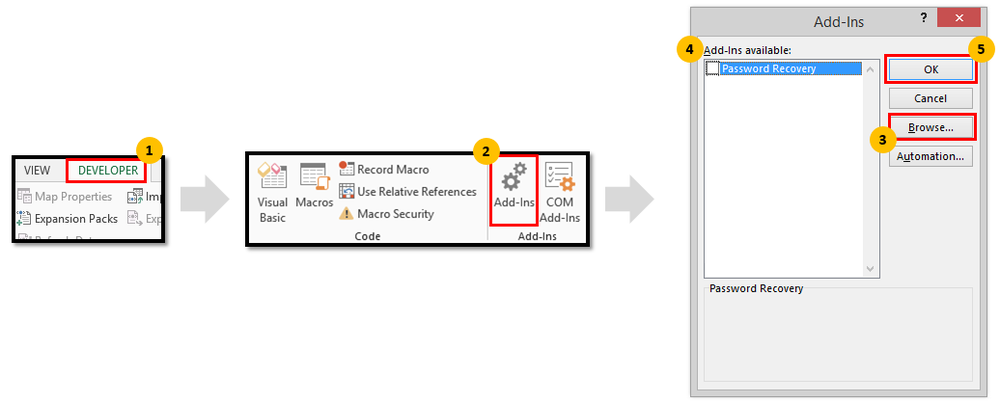
Cách làm nhanh (Excel 2010 và các phiên bản sau)
- Tới nhãn Developer
- Nhấn chọn nút Add-in
- Trong hộp thoại Add-ins, chọn nút Browse…
- Explorer Window đặt mặc định vị trí tập tin Microsoft add-in
- Điều hướng và chọn tệp add-in của bạn, nhấn OK
- Đảm bảo rằng tên của tệp add-in mới thêm đã được chọn trong danh sách tại hộp thoại và nhấn OK
- Vậy là add-in của bạn đã được cài đặt.
Cách dài hơn đôi chút (Excel 2007 và các phiên bản sau)
- Tới File bên trong chương trình Excel
- Chọn Excel Options
- Chọn Add-ins ở ô bên trái
- Đảm bảo Excel Add-ins đã được chọn tại menu kéo xuống Manage rồi nhấn Go…
- Trong hộp thoại Add-ins, chọn nút Browse…
- Explorer Window đặt mặc định vị trí tập tin Microsoft add-in
- Điều hướng và chọn tệp add-in của bạn, nhấn OK
- Đảm bảo rằng tên của tệp add-in mới thêm đã được chọn trong danh sách tại hộp thoại và nhấn OK
- Vậy là add-in của bạn đã được cài đặt.
Đừng bỏ qua: Bộ giáo trình excel 2007

C. Ngừng tải một Add-in
Nếu bạn muốn ngừng sử dụng tạm thời một add-in cụ thể, bạn có thể chuyển hướng về hộp thoại Add-ins và bỏ chọn tên add-in đó rồi nhấn OK.
D. Dỡ bỏ một Add-in
- Đóng ứng dụng (Excel)
- Xóa tập tin add-in* hoặc chuyển nó về một đường dẫn tập tin mới
- Mở lại ứng dụng (Excel)
- Chuyển hướng về hộp thoại Add-ins
- Chọn và bỏ chọn tên của add-in và bạn sẽ nhận được hộp tin nhắn thông báo add-in không được tìm thấy và hỏi bạn có muốn di chuyển nó khỏi danh sách add-in hay không
- Xác nhận việc dịch chuyển.
*Mẹo: Nếu bạn không biết vị trí add-in được lưu, hãy thực hiện các bước:
- Bấm tổ hợp Alt + F11 để mở Visual Basic Editor
- Trong cửa sổ Visual Basic Editor, sử dụng phím tắt ctrl + g để mở Immediate Window
- Trong khung Project, dánh dấu tên add-in
- Trong cửa sổ Immediate Window, dán dòng mã dưới đây và bấm Enter

Khóa học Power PI – Ứng dung trong Nhân sự
TỔNG QUAN KHÓA HỌC: POWER BI CHO NGÀNH NHÂN SỰ Khóa học Power BI cho Nhân sự được thiết kế dành riêng cho các...
Xem khóa họcBạn nên đọc

Công thức mảng trong Excel
Trích lọc dữ liệu trùng lặp trong nhiều cột nhiều sheets

Cách thay thế công thức bằng kết quả hoặc giá trị trong Excel
HƯỚNG DẪN VBA CƠ BẢN CHO NGƯỜI MỚI BẮT ĐẦU

Macro gộp dữ liệu nhiều sheets Excel vào 1 sheet

Tìm hiểu kỹ năng phân tích dữ liệu trước khi lập báo cáo trên Excel
Cũ vẫn chất
 Một số hàm VBA thường dùng
Những lỗi thường gặp trong VBA và xử lý lỗi với đối tượng ERR
Hướng dẫn sử dụng VBA làm việc với file trong thư mục khác
Sắp xếp sheet (bảng tính) trong file Excel theo thứ tự A đến Z hoặc ngược lại
Hướng dẫn cách đặt mật khẩu cho macro trong Excel 2013, 2016
Cách chuyển URL dạng văn bản thành những liên kết có thể mở trực tiếp từ Excel
Một số hàm VBA thường dùng
Những lỗi thường gặp trong VBA và xử lý lỗi với đối tượng ERR
Hướng dẫn sử dụng VBA làm việc với file trong thư mục khác
Sắp xếp sheet (bảng tính) trong file Excel theo thứ tự A đến Z hoặc ngược lại
Hướng dẫn cách đặt mật khẩu cho macro trong Excel 2013, 2016
Cách chuyển URL dạng văn bản thành những liên kết có thể mở trực tiếp từ Excel