

Sắp xếp sheet (bảng tính) trong file Excel theo thứ tự A đến Z hoặc ngược lại

Trong quá trình làm việc với Excel, đôi khi, chúng ta sẽ có nhu cầu sắp xếp lại bảng tính (sheets) trong 1 file Excel theo thứ tự từ A đến Z hoặc từ Z tới A để nhằm mục đích tra cứu 1 cách dễ dàng hơn. Trong bài viết này, SprinGo sẽ hướng dẫn các bạn làm điều đó một cách đơn giản và nhanh chóng bằng cách sử dụng ngông ngữ lập trình VBA trong Excel
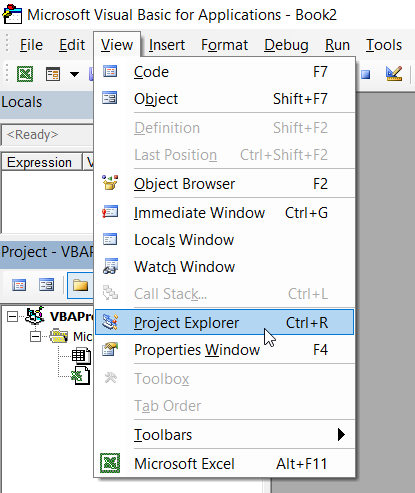
Bước 1: Mở trình soạn thảo VBA trong Excel. Cách mở trình soạn thảo cũng như bật thẻ Developer bạn tham khảo bằng cách bấm vào link này. Sau đó mở cửa sổ Project – VBA Project
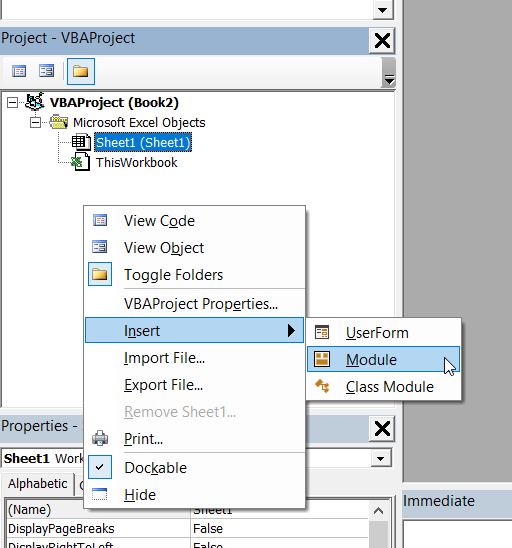
Bước 2: Bấm chuột phải vào trong cửa sổ Project – VBA Project và chọn tạo 1 module mới
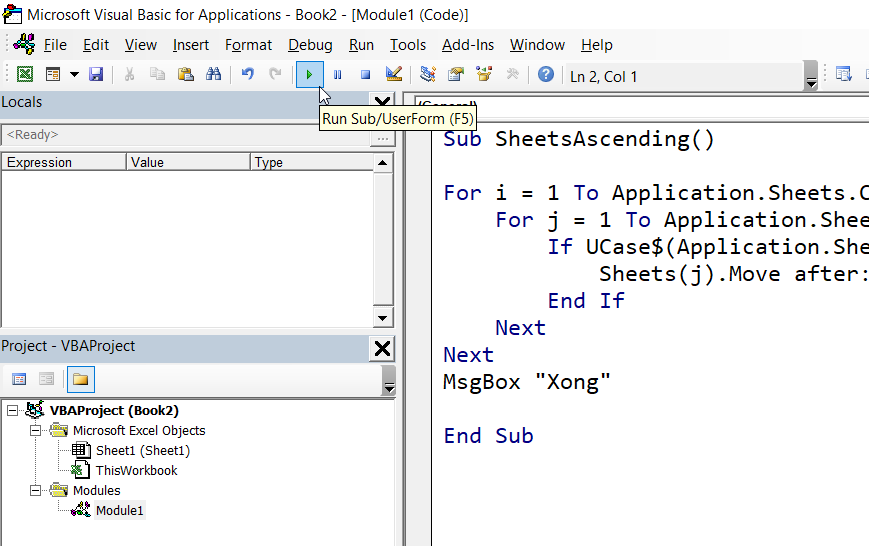
Bước 3: Copy đoạn code VBA để sắp xếp các sheet theo thứ tự A tới Z hoặc Z về A
Code sắp xếp bảng tính theo thứ tự từ A tới Z
Code sắp xếp bảng tính theo thứ tự từ Z về A
Bước 4: Bấm F5 chạy code để sắp xếp các sheets trên file Excel hoặc bấm vào biểu tượng Run Sub/UserForm (F5)
Chúc các bạn ứng dụng VBA thành công vào trong công việc của mình.

Xây dựng Lương 3P, KPI cho Doanh nghiệp
Làm thế nào để trả lương cho nhân viên chính xác nhất? Đây là một trong những câu hỏi khó trong quản trị nhân...
Xem khóa họcBạn nên đọc

Công thức mảng trong Excel
Trích lọc dữ liệu trùng lặp trong nhiều cột nhiều sheets

Cách thay thế công thức bằng kết quả hoặc giá trị trong Excel
HƯỚNG DẪN VBA CƠ BẢN CHO NGƯỜI MỚI BẮT ĐẦU

Macro gộp dữ liệu nhiều sheets Excel vào 1 sheet

Tìm hiểu kỹ năng phân tích dữ liệu trước khi lập báo cáo trên Excel
Cũ vẫn chất
 Hướng dẫn cách đặt mật khẩu cho macro trong Excel 2013, 2016
Cách chuyển URL dạng văn bản thành những liên kết có thể mở trực tiếp từ Excel
Kiểm tra kết nối Internet với VBA trong Excel
Cách ghi ngày tháng và thời gian tự động khi dữ liệu thay đổi
Cách sao chép định dạng biểu đồ sang biểu đồ khác trong Excel
Cách lấy địa chỉ thật từ các Hyperlink trong Excel
Hướng dẫn cách đặt mật khẩu cho macro trong Excel 2013, 2016
Cách chuyển URL dạng văn bản thành những liên kết có thể mở trực tiếp từ Excel
Kiểm tra kết nối Internet với VBA trong Excel
Cách ghi ngày tháng và thời gian tự động khi dữ liệu thay đổi
Cách sao chép định dạng biểu đồ sang biểu đồ khác trong Excel
Cách lấy địa chỉ thật từ các Hyperlink trong Excel