

Cách ẩn công thức trong Excel

Trong Excel, sẽ có một lúc nào đó bạn cần phải giấu đi một công thức, một bức ảnh hay một bình luận nào đó mà không muốn người khác biết. Vì tính bảo mật hay vì một mục đích gì đó. Hi vọng, bài chia sẻ này của mình sẽ giúp các bạn ẩn công thức trong Excel một cách đơn giản.
Bước 1: Chọn một ô hoặc những ô cần ẩn công thức.
Chẳng hạn, bạn muốn ẩn ô G3 trong bảng Excel dưới đây:
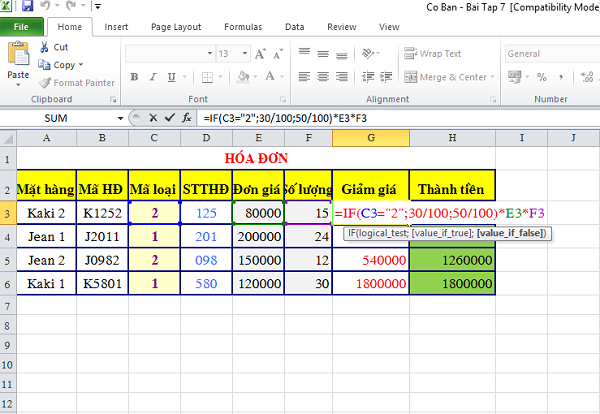
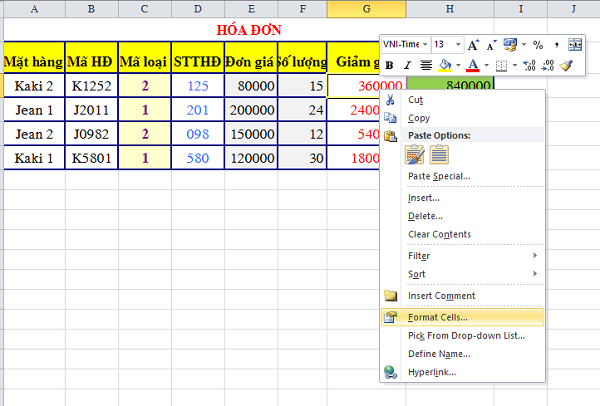
Bước 2: Vào Format Cells bằng cách nhấn tổ hợp phím Ctrl + 1 hoặc nhấp chuột phải và chọn Format Cells.
Bước 3: Vào mục Protection, đánh dấu tích vào check box Hidden nếu nó chưa được tích.

Khóa học Power PI – Ứng dung trong Nhân sự
TỔNG QUAN KHÓA HỌC: POWER BI CHO NGÀNH NHÂN SỰ Khóa học Power BI cho Nhân sự được thiết kế dành riêng cho các...
Xem khóa học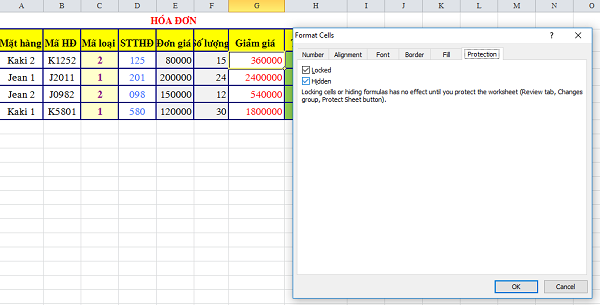
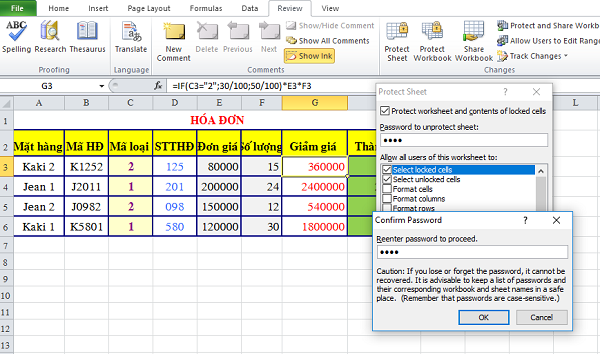
Bước 4: Vào Review -> chọn Protect Sheet. Khi đó, hộp thoại Protect Sheet hiện ra, bạn chỉ cần nhập mật khẩu bảo vệ vào ô Password to unprotect sheet. Sau đó nhấn OK và nhập lại mật khẩu đó vào mục Reenter password to proceed. Xong nhấp OK.
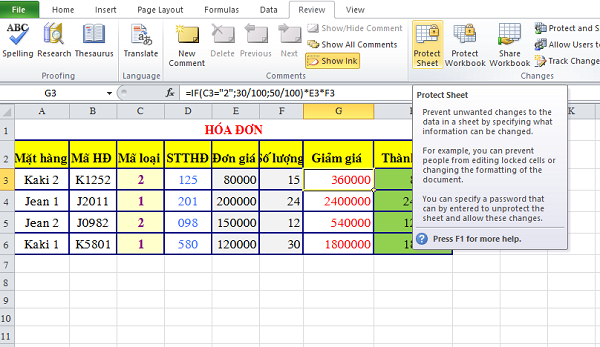
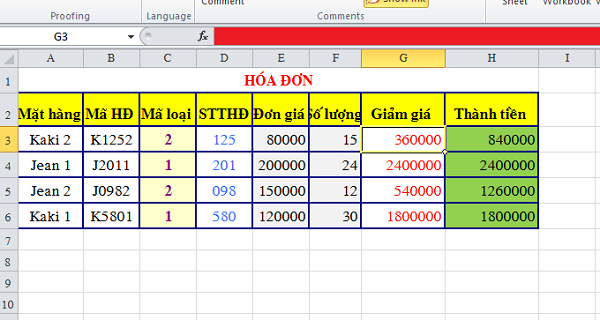
Xong xuôi, bạn chọn lại ô G3 để xem công thức thì hoàn toàn không thấy gì. Thế là đã thành công rồi.
Bạn nên đọc

Công thức mảng trong Excel

Trích lọc dữ liệu trùng lặp trong nhiều cột nhiều sheets

Cách thay thế công thức bằng kết quả hoặc giá trị trong Excel
HƯỚNG DẪN VBA CƠ BẢN CHO NGƯỜI MỚI BẮT ĐẦU

Macro gộp dữ liệu nhiều sheets Excel vào 1 sheet

Tìm hiểu kỹ năng phân tích dữ liệu trước khi lập báo cáo trên Excel
Cũ vẫn chất
 Hàm SUBSTITUTE trong Excel, hướng dẫn sử dụng và có ví dụ minh họa cụ thể
 Hướng dẫn sử dụng hàm CHOOSE trong Excel
Gõ tiếng việt trong VBA, sử dụng msgbox có hỗ trợ Unicode trong VBA
Hướng dẫn sử dụng hàm CHOOSE trong Excel
Gõ tiếng việt trong VBA, sử dụng msgbox có hỗ trợ Unicode trong VBA
 Tổng hợp, báo cáo dữ liệu với hàm SUMIF trong Excel
Lọc dữ liệu từ 1 sheet ra nhiều sheets theo nhiều điều kiện
Thêm khoảng trắng sau mỗi dấu chấm trong văn bản word
Tổng hợp, báo cáo dữ liệu với hàm SUMIF trong Excel
Lọc dữ liệu từ 1 sheet ra nhiều sheets theo nhiều điều kiện
Thêm khoảng trắng sau mỗi dấu chấm trong văn bản word
Bình luận