
Hướng dẫn công cụ
Pippit hỗ trợ nhiều công cụ để bạn làm mới hình ảnh của mình, từ việc tạo nền AI cho ảnh sản phẩm bằng Pippit, và giờ bạn có thể tạo video AI nói chuyện từ ảnh trong một vài giây.
Pippit hỗ trợ nhiều công cụ để bạn làm mới hình ảnh của mình, từ việc tạo nền AI cho ảnh sản phẩm bằng Pippit, và giờ bạn có thể tạo video AI nói chuyện từ ảnh một vài giây. Pippit cho phép bạn lựa chọn ngôn ngữ mình muốn và nhập nội dung, thêm điệu bộ cử chỉ cho nhân vật trong ảnh AI. Dưới đây là hướng dẫn tạo ảnh AI nói chuyện trên Pippit.
Cách tạo video video AI nói chuyện từ ảnh trên Pippit
Bước 1:
Đầu tiên bạn đăng nhập vào Pippit bằng tài khoản của mình, sau đó nhấn vào mục Trình tạo video ở cạnh trái.
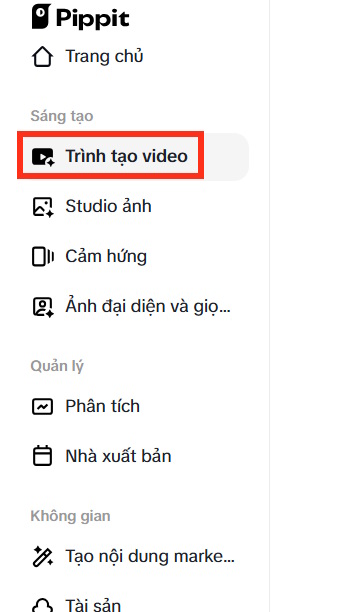
Sau đó chọn công cụ Ảnh AI nói chuyện ở giao diện bên cạnh. Hoặc bạn có thể truy cập nhanh thông qua link dưới đây.
https://www.pippit.ai/ai-talking-photo
Bước 2:
Chuyển sang giao diện tạo, bạn tải ảnh bất kỳ mình muốn lên.

Bước 3:
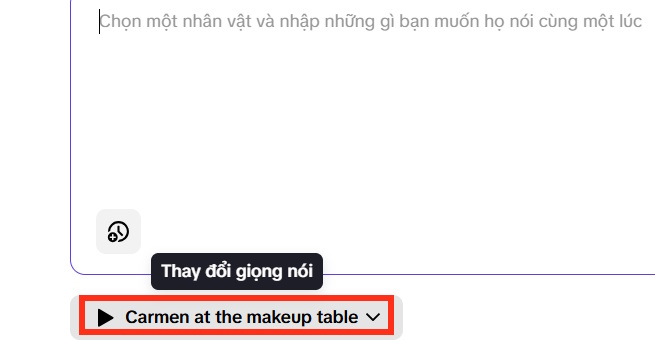
Chuyển sang bước Thêm giọng lồng tiếng, nhấn Chỉnh sửa để mở khung nhập nội dung video, rồi chọn giọng nói mình muốn ở bên dưới.
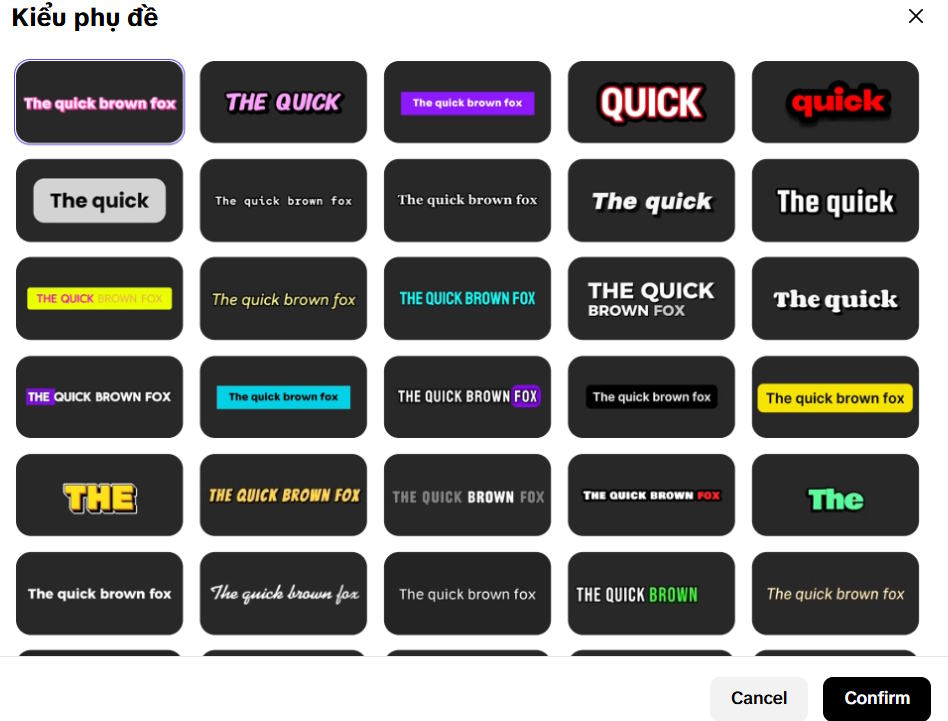
Tiếp tục chọn có hiển thị phụ đề ở video hay không, nếu có chọn lựa kiểu phụ đề.
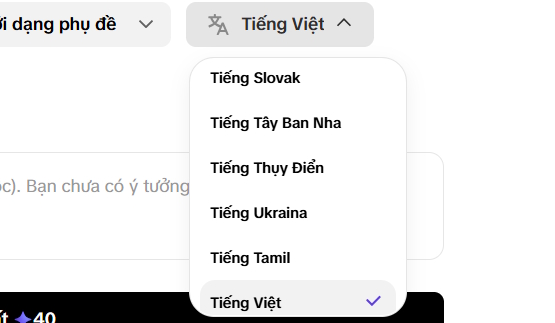
Chọn tiếp ngôn ngữ sử dụng để Pippit điều chỉnh lại nội dung và kích hoạt theo ngôn ngữ bạn chọn. Lưu ý, với ngôn ngữ tiếng Việt thì khi xuất video giọng nói vẫn không ổn định nên bạn cần chú ý.
Bước 4:
Nhập cử chỉ, mô tả chuyển động nếu muốn rồi nhấn nút Tạo ở bên dưới để thực hiện.

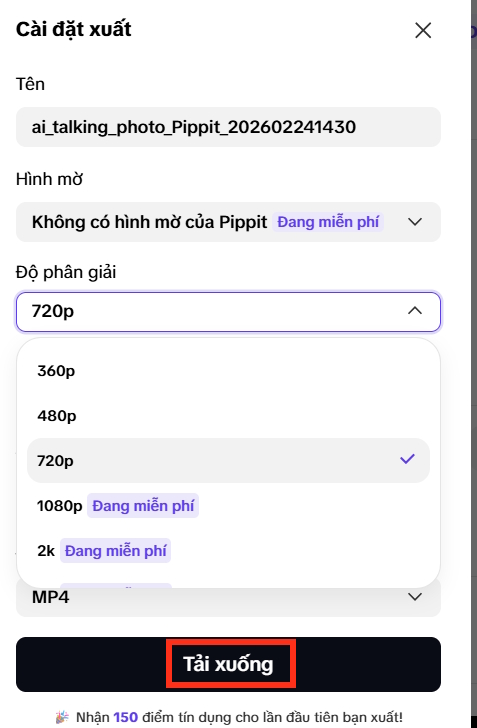
Nhập tên cho video, độ phân giải, định dạng cho video. Hiện một số tùy chọn đang được miễn phí nên bạn hãy nhanh tay tạo trước khi cần phải trả phí để thực hiện.
Bước 5:
Qúa trình tạo video được thực hiện ngay sau đó, và bạn cần chờ khoảng vài phút. Dưới đây là video ngắn tạo trên Pippit từ hình ảnh tải lên.