Hướng dẫn công cụ
Bạn cần ý tưởng quảng cáo cho một sản phẩm, muốn thiết kế poster hay Infographic thì có thể sử dụng ngay công cụ Canva AI để tạo nội dung marketing mình đang cần.
Bạn cần ý tưởng cho một sản phẩm, muốn hay Infographic thì có thể sử dụng ngay công cụ Canva AI để tạo nội dung marketing mình đang cần. Chúng ta sẽ sử dụng đoạn lệnh mô tả thiết kế mình cần và sau đó Canva AI sẽ thực hiện tạo poster theo đúng ý bạn. Dưới đây là hướng dẫn thiết kế poster trên Canva.
Cách trên Canva AI
Bước 1:
Bạn sử dụng ChatGPT để viết đoạn prompt tạo poster trên Canva AI.
Chúng ta sử dụng câu lệnh dưới đây trong ChatGPT. Bạn có thể thay đổi lại chủ đề, phong cách poster mà mình muốn sử dụng.
Viết prompt tiếng Việt cho Canva thiết kế poster chủ đề, phong cách thiết kế của poster, kích thước của poster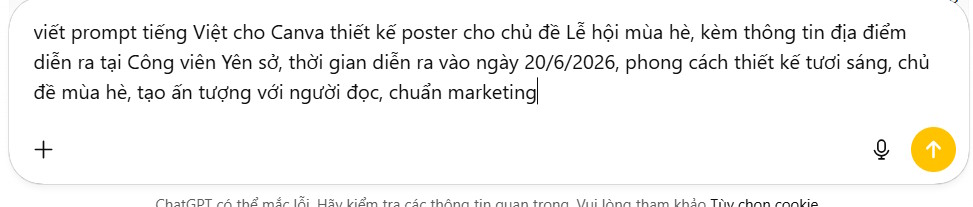
Bước 2:
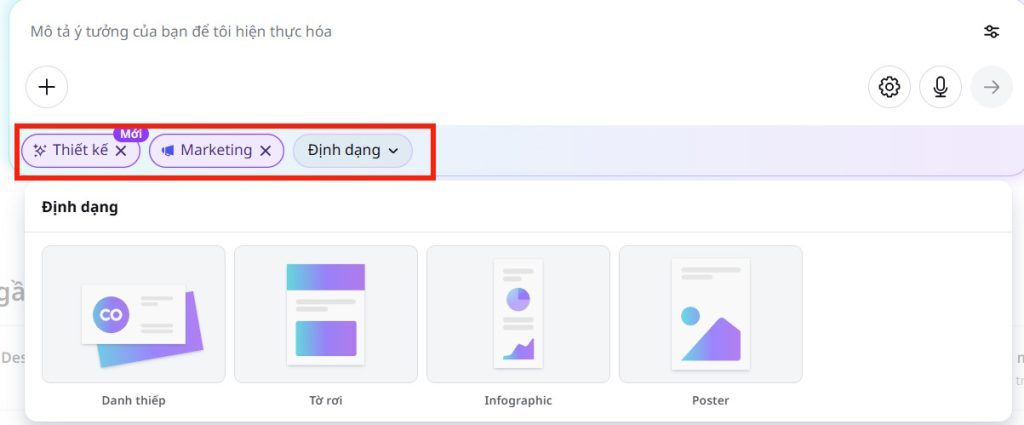
Quay trở lại giao diện Canva AI, nhấn vào mục , chọn Marketing rồi chọn định dạng là poster hoặc tùy theo nhu cầu của bạn là gì mà thay đổi lại yêu cầu viết prompt trong ChatGPT cho phù hợp.
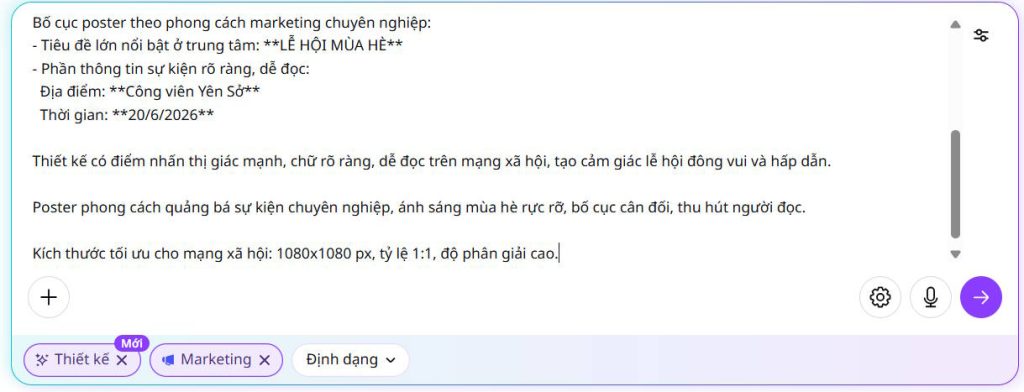
Paste toàn bộ prompt tiếng Việt trên ChatGPT sang Canva AI để thực hiện lệnh.
Bước 3:
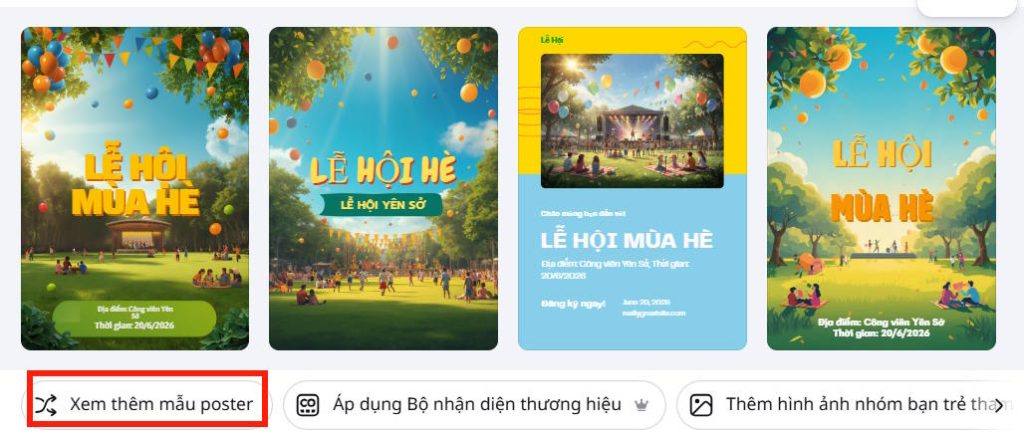
Ngay sau đó bạn sẽ nhìn thấy poster thiết kế trên Canva AI theo chủ đề mà chúng ta nhập, nhấn Xem thêm mẫu poster ở bên dưới hiển thị thêm. Muốn dùng poster nào thì bạn nhấn chọn.
Bước 4:
Tiếp tục bạn nhấn vào Dùng trình biên tập Canva để tiến hành chỉnh sửa lại poster để hoàn thiện hơn.
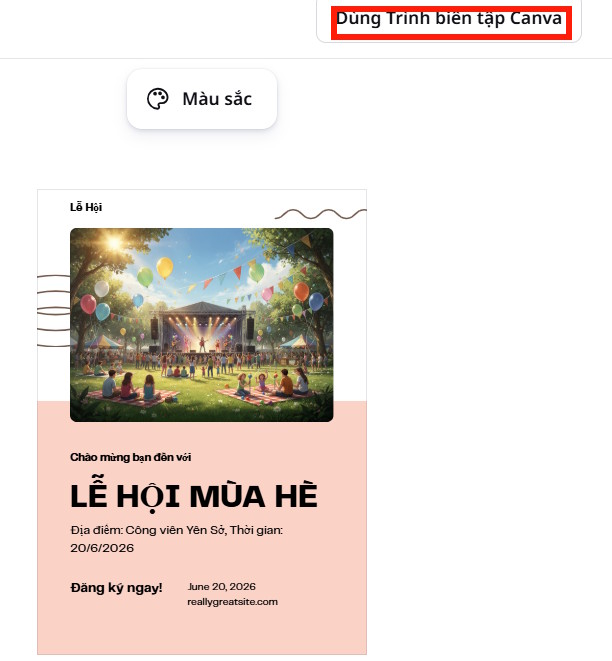
Chúng ta dùng các công cụ đã có sẵn trên Canva để tiến hành chỉnh sửa lại poster rồi tải xuống.
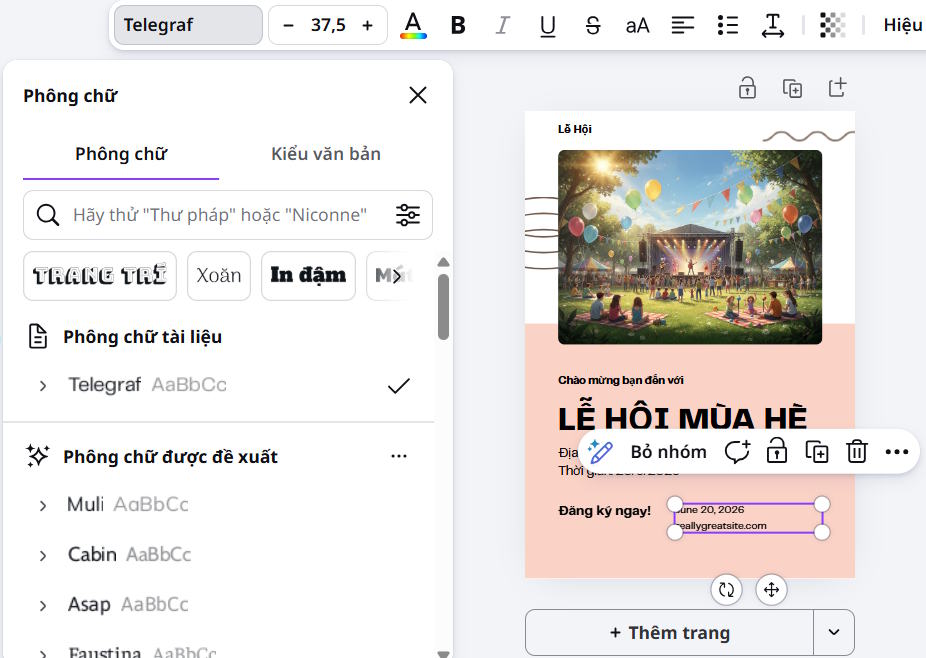
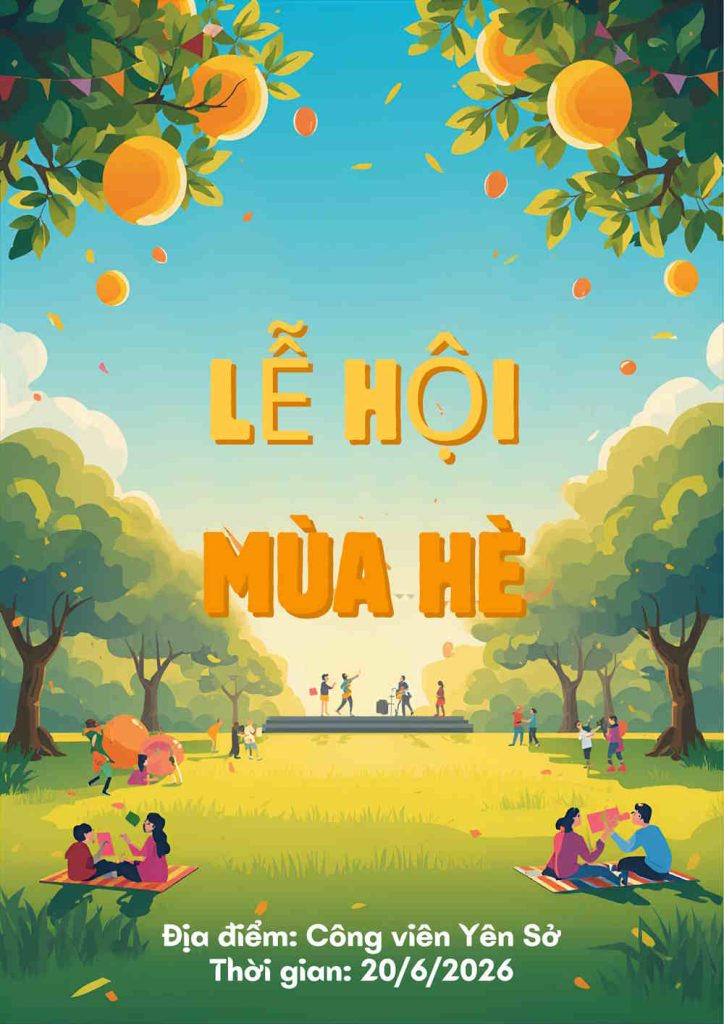
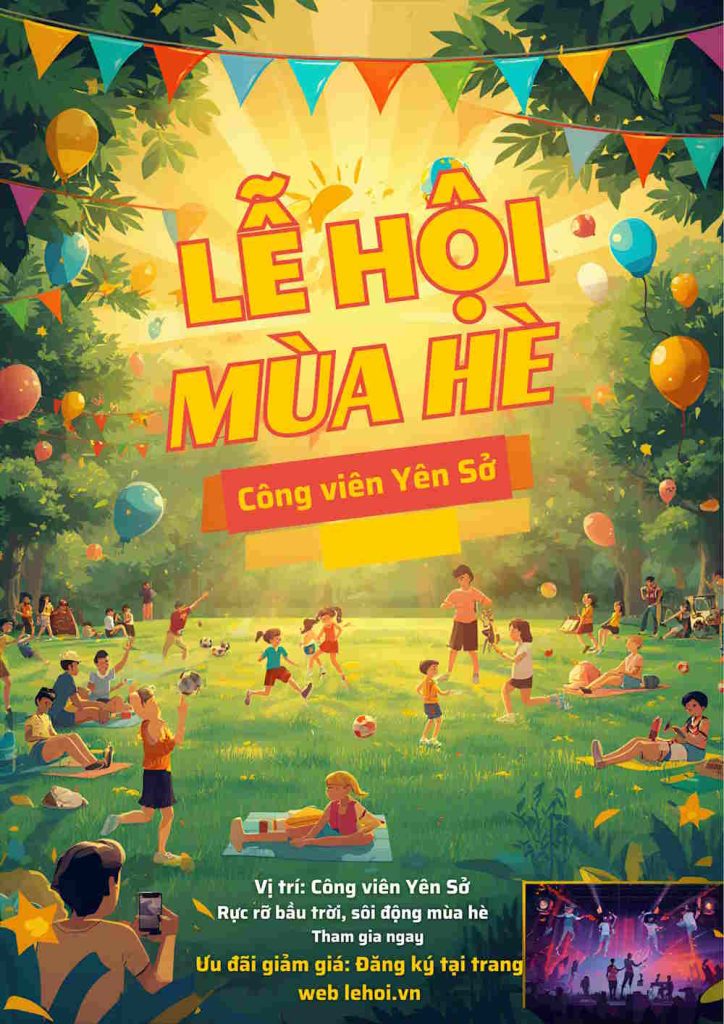
Dưới đây là poster được tạo trên Canva AI.