Hướng dẫn công cụ
Mask Magic trên Flow là công cụ chỉnh sửa hình ảnh thông minh cho phép người dùng xác định chính xác vùng cần thay đổi, từ đó AI chỉ tác động đến khu vực được chọn mà không làm ảnh hưởng đến các chi tiết còn lại.
Mask Magic trên Flow là công cụ chỉnh sửa hình ảnh thông minh cho phép người dùng xác định chính xác vùng cần thay đổi, từ đó AI chỉ tác động đến khu vực được chọn mà không làm ảnh hưởng đến các chi tiết còn lại. Điều này đặc biệt hữu ích khi bạn cần thay cho người mẫu, với nhiều kiểu dáng trang phục.
Điểm nổi bật của Mask Magic nằm ở khả năng giữ nguyên các đặc điểm của nhân vật. Người dùng chỉ cần cung cấp ảnh gốc, ảnh tham chiếu cùng mô tả phù hợp, hệ thống sẽ hòa trộn trang phục mới vào hình ảnh một cách tự nhiên và chân thực. Bài viết này sẽ hướng dẫn bạn cách dùng Mask Magic thay trang phục AI chính xác.
Cách thay trang phục bằng Mask Magic trên Flow
Bước 1:
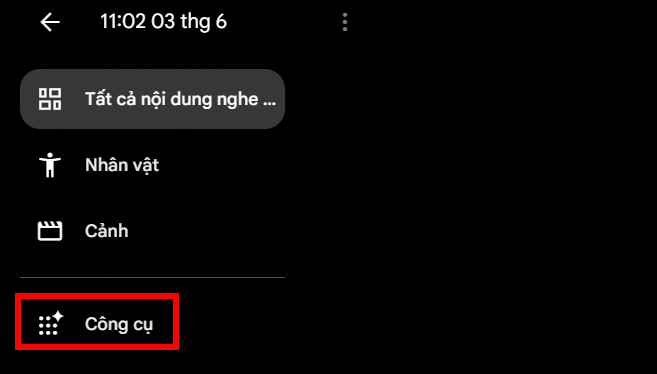
Trước hết bạn cần chuẩn bị hình ảnh người mẫu, ảnh trang phục cần thay. Truy cập Flow rồi nhấn mục Công cụ.
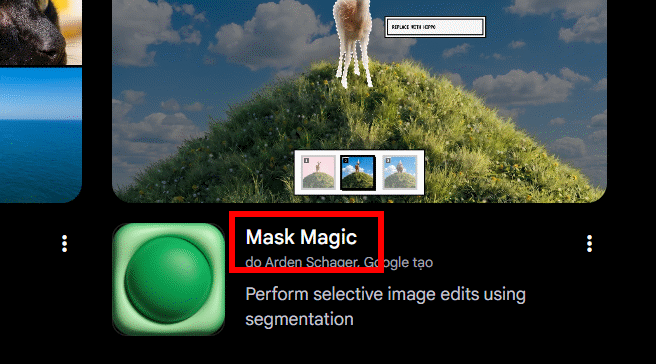
Tiếp đến nhìn sang bên cạnh bạn nhấn vào công cụ Mask Magic để sử dụng.
Bước 2:
Chuyển vào giao diện chính của công cụ Mask Magic, chúng ta tiến hành tải ảnh người mẫu lên.
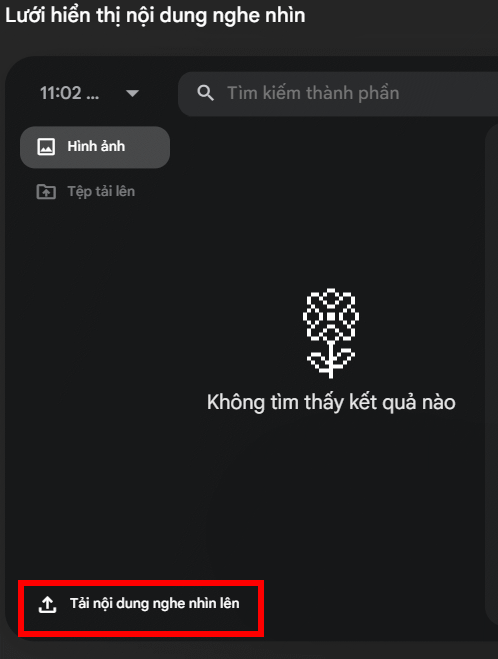
Lúc này bạn nhấn vào Tải nội dung nghe nhìn lên để tiến hành tải ảnh người mẫu.
Bước 3:
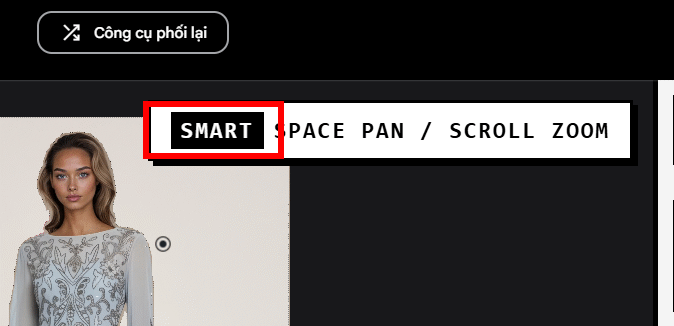
Khi đó bạn nhấn vào Smart rồi nhấn vào hình người mẫu để tiến hành chọn hình dáng người mẫu đó trong ảnh.
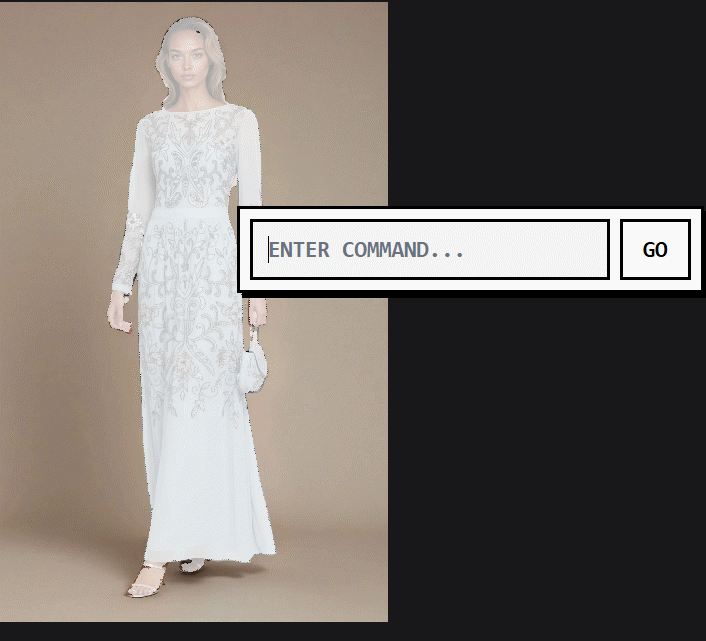
Lúc này chúng ta sẽ nhập lệnh mask model rồi nhấn Go để chỉ lấy hình dáng của người mẫu. Khi hoàn thành bạn nhấn Export để xuất nội dung và tự động lưu vào thư viện.
Bước 4:
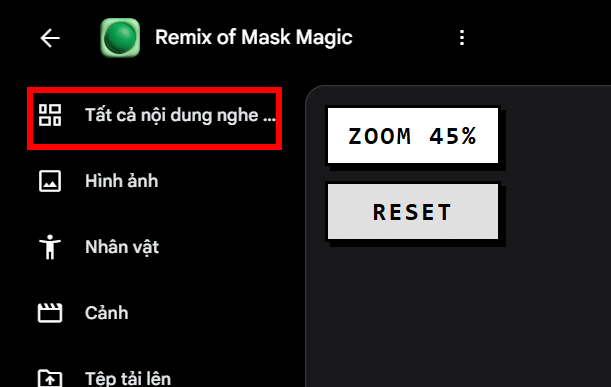
Sau khi đã lấy được hình dáng người mẫu, chúng ta nhấn tiếp vào Tất cả nội dung nghe nhìn ở góc trái giao diện.
Lúc này bạn hãy nhấn vào ảnh mask model mà mình đã lấy được rồi chọn Thêm vào câu lệnh. Tiếp tục nhấn dấu cộng rồi tải ảnh người mẫu, tải tiếp ảnh trang phục muốn thay thế. Rồi nhập câu lệnh thay trang phục dưới đây.
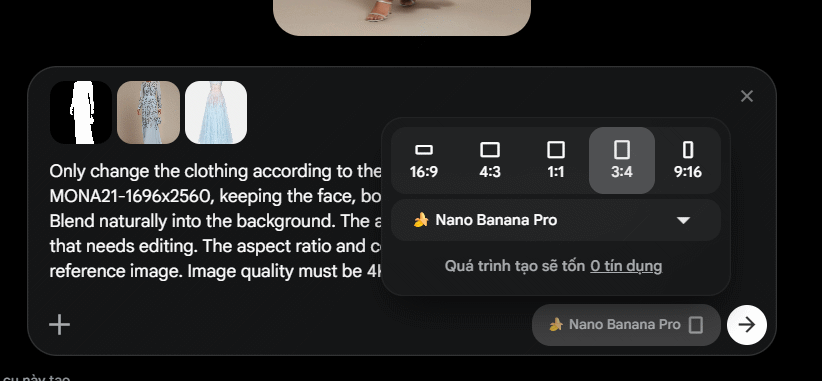
Only change the clothing according to the dress in reference image [name], keeping the face, body, hairstyle, and background unchanged. Blend naturally into the background. The area circled with a mask indicates the area that needs editing. The aspect ratio and composition must precisely match the reference image. Image quality must be 4K.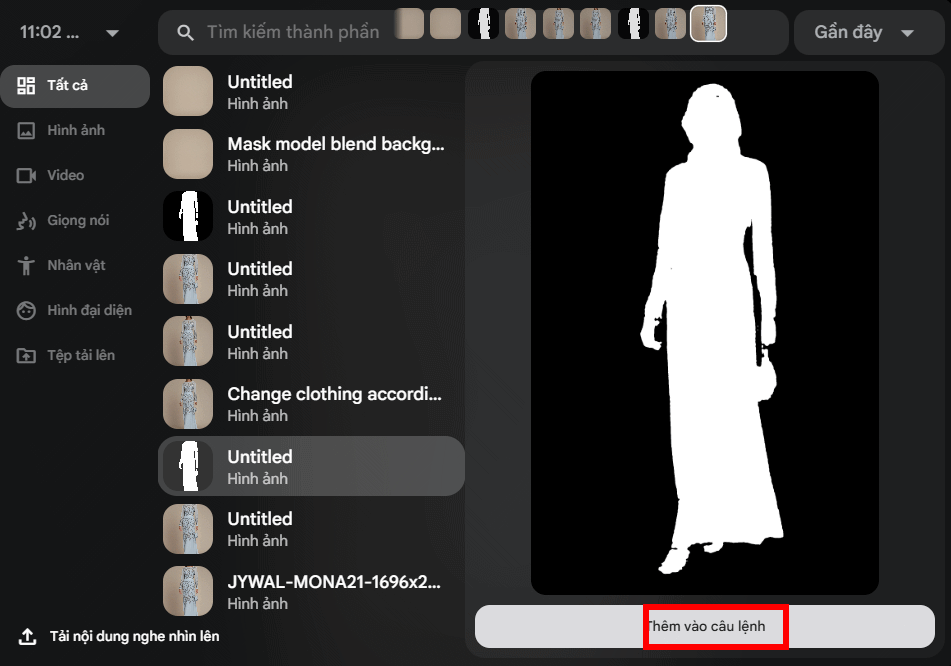
Bước 5:
Chọn chế độ tạo hình ảnh, kích thước hình ảnh muốn tạo và tiến hành tạo hình ảnh mới.
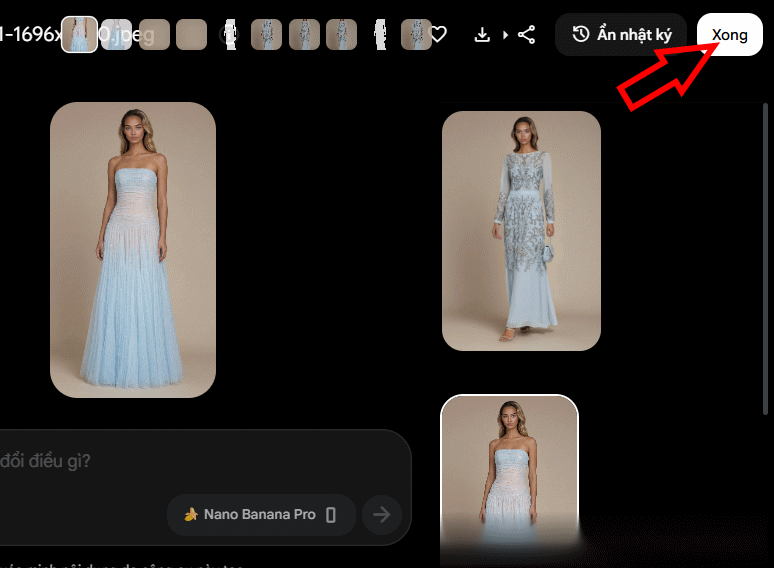
Kết quả chúng ta có được hình ảnh mới sau khi thay trang phục. Nhấn Xong để đóng giao diện.
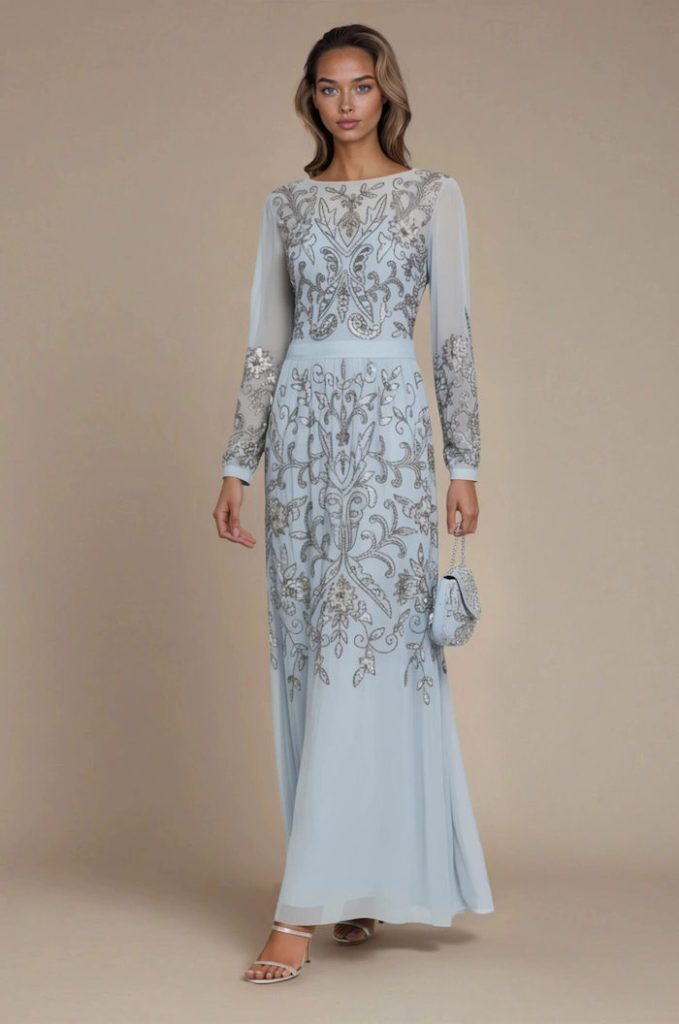
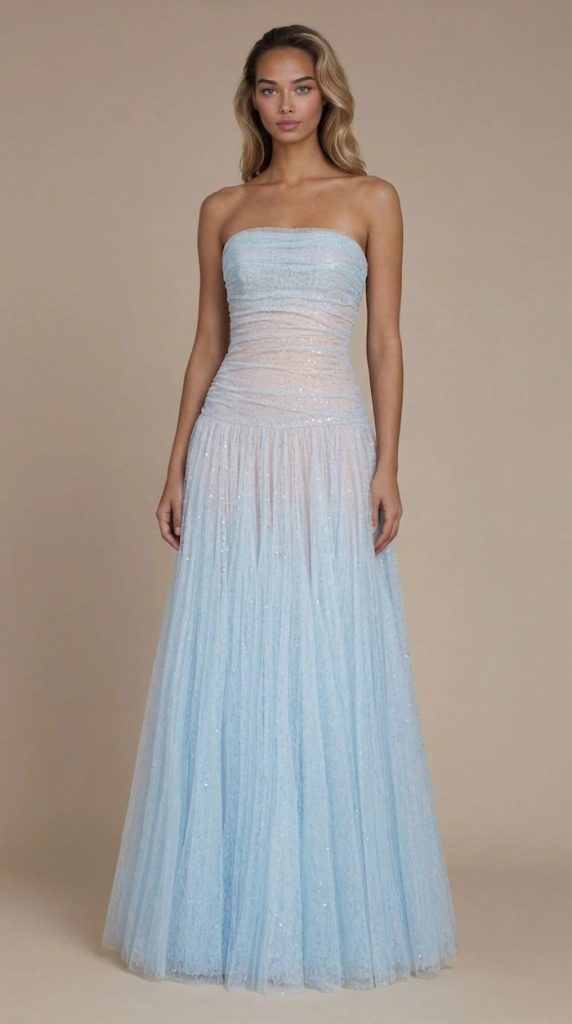
Dưới đây là hình ảnh gốc và ảnh người mẫu sau khi thay trang phục.