Hướng dẫn công cụ
OceanDoc là một công cụ AI chuyên hỗ trợ tạo bài thuyết trình và soạn thảo tài liệu. Người dùng chỉ cần nhập chủ đề, dán nội dung hoặc tải lên tài liệu như PDF, Word, TXT, AI sẽ tự động tạo thành các slide hoàn chỉnh với bố cục, hình ảnh và nội dung phù hợp.
OceanDoc là một công cụ AI chuyên hỗ trợ tạo bài thuyết trình và soạn thảo tài liệu. Người dùng chỉ cần nhập chủ đề, dán nội dung hoặc tải lên tài liệu như PDF, Word, TXT, AI sẽ tạo thành các slide hoàn chỉnh với bố cục, hình ảnh và nội dung phù hợp.
OceanDoc phân tích, sắp xếp thông tin và xây dựng các slide theo bố cục phù hợp. Bên cạnh đó, OceanDoc còn hỗ trợ lựa chọn mẫu , hình ảnh minh họa và định dạng trình bày nhằm giúp bài thuyết trình trở nên sinh động và chuyên nghiệp hơn.
Thay vì phải thiết kế từng slide thủ công, OceanDoc sẽ khiến công việc tạo slide đơn giản hơn để bạn tập trung vào việc hoàn thiện nội dung và điều chỉnh các chi tiết theo nhu cầu thực tế. Dưới đây là hướng dẫn thực hiện chi tiết.
Cách thiết kế slide bằng OceanDoc
Bước 1:
Trước hết bạn truy cập vào link dưới đây sau đó nhấn Login để tiến hành tạo tài khoản cá nhân.
https://oceandoc.com/Bước 2:
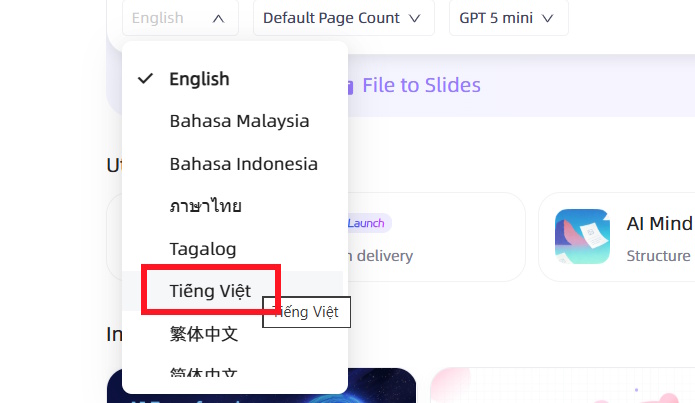
Sau khi tạo tài khoản, ở giao diện chính bạn lựa chọn ngôn ngữ cho slide cần tạo là tiếng Việt.
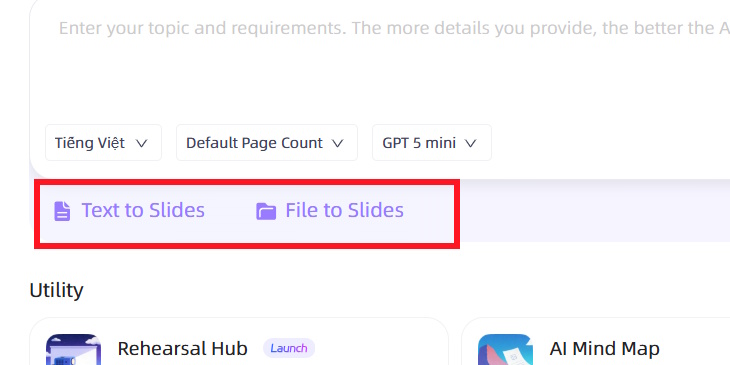
Ở bên dưới chúng ta chọn cách thức tạo slide, đó là qua nội dung mô tả hoặc bạn tải file tài liệu gốc lên để tiến hành tạo slide thuyết trình theo tài liệu gốc.
Bước 3:
Nếu chọn cách thức nhập đoạn văn mô tả thì bạn phải nhập rõ nội dung cần triển khai là gì, đối tượng, tổng số trang thuyết trình cần tạo,… càng chi tiết thì OceanDoc sẽ giúp bạn tạo slide đúng với yêu cầu.
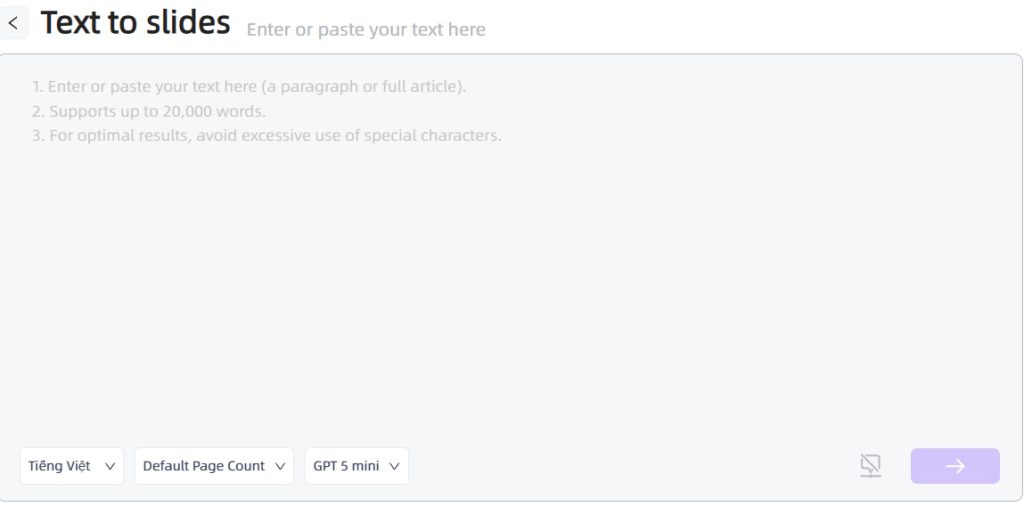
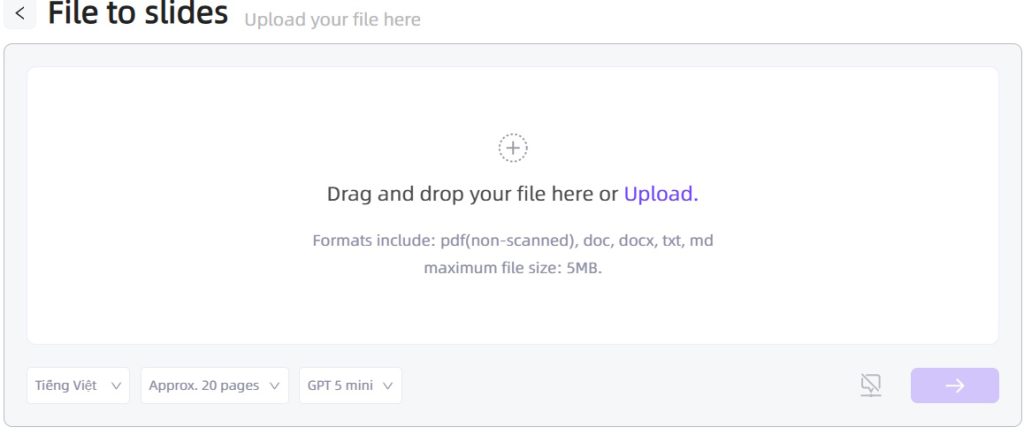
Nếu chọn làm từ tài liệu gốc thì bạn tải tài liệu lên rồi nhấn biểu tượng gửi là được.
Bước 4:
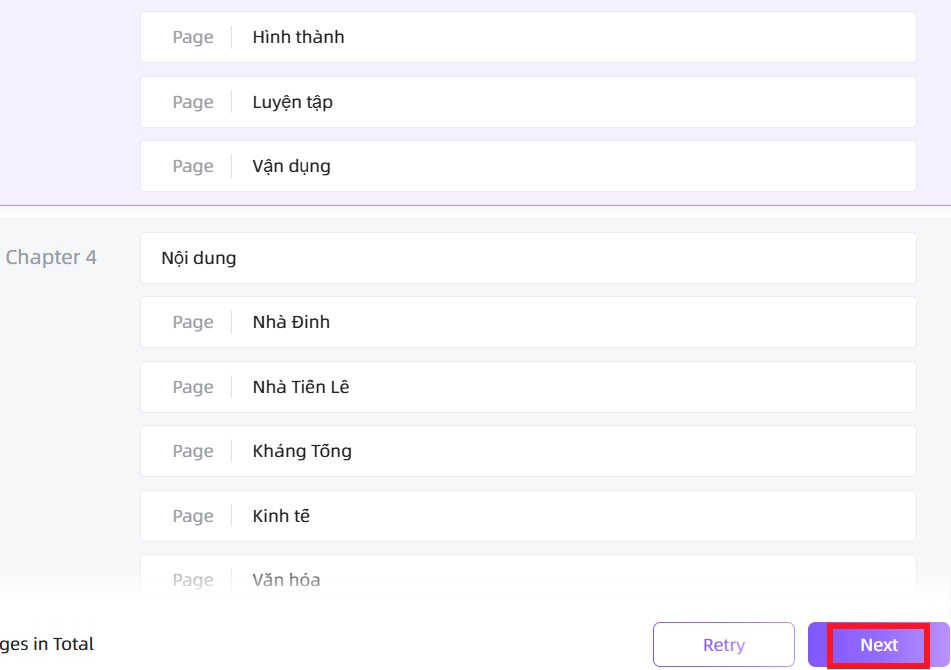
Sau khi OceanDoc đọc nội dung hay tài liệu bạn tải lên, bên dưới chúng ta sẽ nhìn thấy ngay các mục triển khai bám theo nội dung, nhấn Next để tiếp tục.
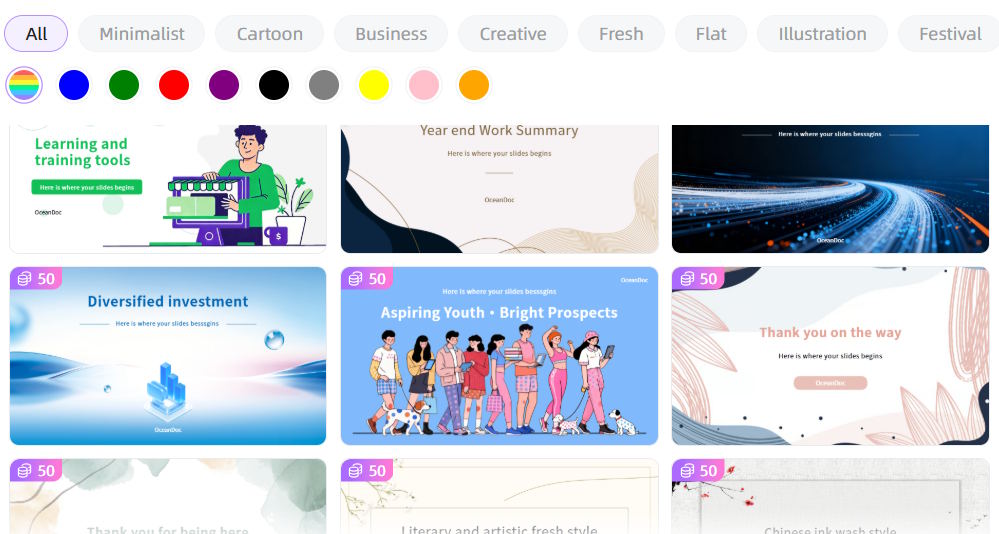
OceanDoc đưa ra một số gợi ý về mẫu slide trình chiếu để bạn áp dụng cho slide của mình. Có thể chọn nhanh bằng các tag phân loại bên trên, hoặc chọn màu sắc. Chọn xong Next.
Bước 5:
Chờ một lúc để OceanDoc tiến hành xuất nội dung từ file tài liệu cho mẫu slide bạn đã chọn. Kết quả chúng ta đã có được slide trình chiếu hoàn chỉnh mà bạn không cần phải làm gì.
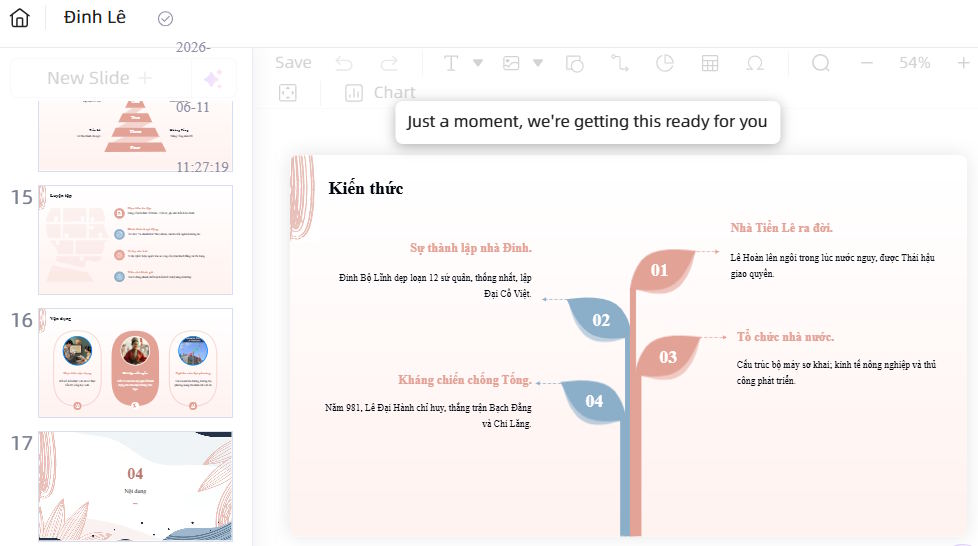
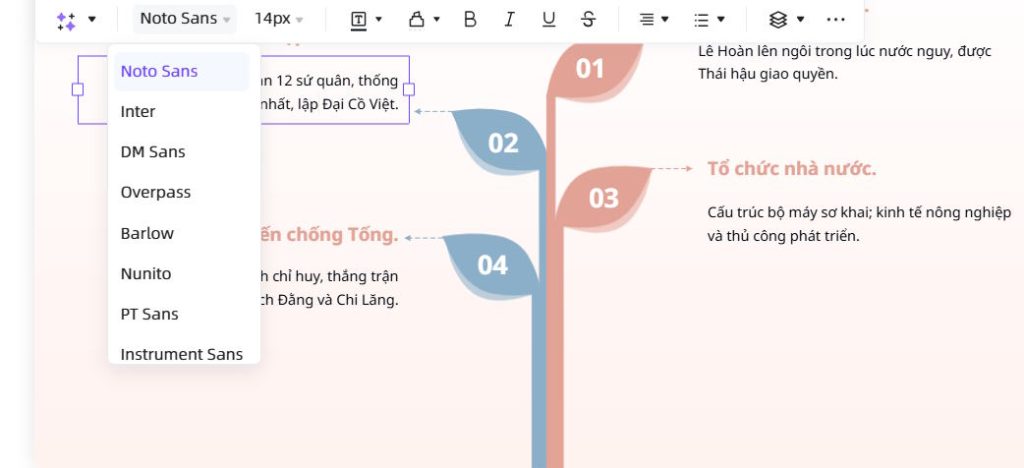
Khi bạn nhấn vào nội dung trong slide sẽ có ngay các công cụ chỉnh sửa định dạng nội dung.
Bước 6:
Ngoài ra, OceanDoc còn đưa ra công cụ mở rộng và nâng cao nội dung bằng AI trong slide. Khi bạn nhấn vào nội dung nào đó sẽ có menu tùy chọn như hình.
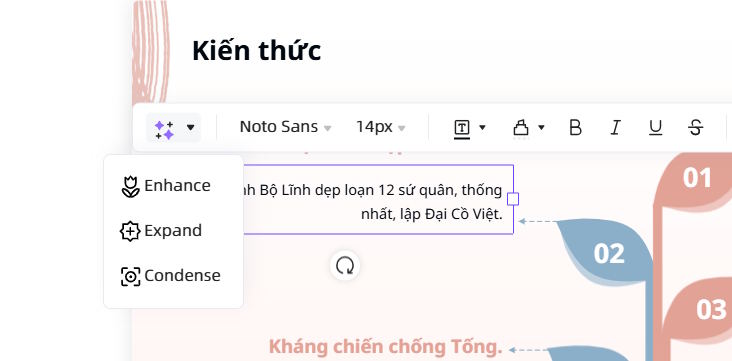
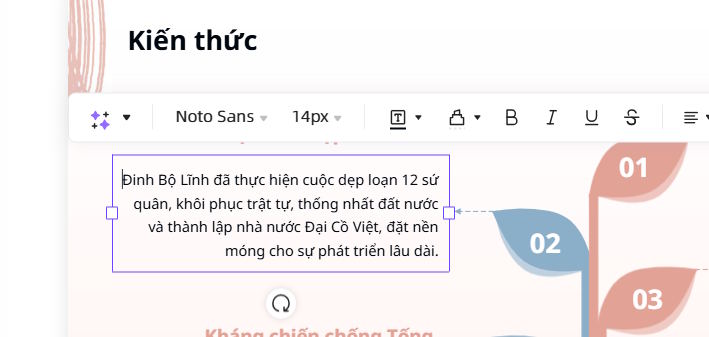
Chẳn hạn chọn Expandmở rộng nội dung thì OceanDoc triển khai thêm nội dung đó. Điều này giúp chúng ta phát triển thêm nội dung cần thiết cho bài thuyết trình.
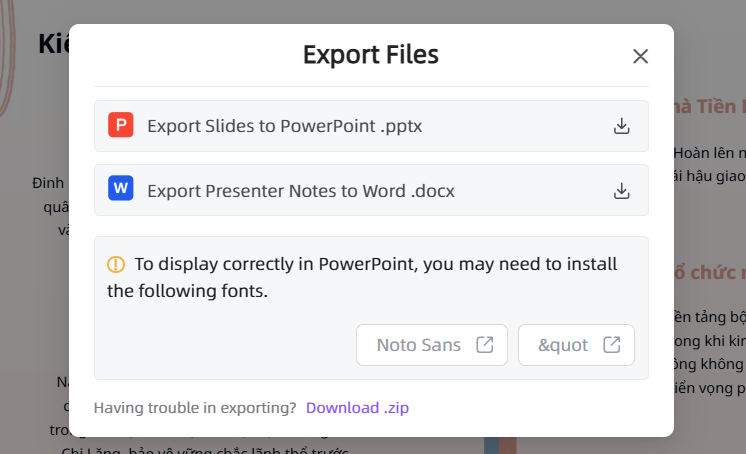
Cuối cùng bạn nhấn Export để xuất video và lúc này bạn đã có được lựa chọn định dạng tải.