Hướng dẫn công cụ
Canva hỗ trợ công cụ Magic Write, soạn thảo bằng câu lệnh yêu cầu theo nhiều chủ đề khác nhau. Và trong Magic Write Canva có tùy chọn tạo phong cách viết của riêng bạn.
Canva hỗ trợ công cụ Magic Write, soạn thảo bằng câu lệnh yêu cầu theo nhiều chủ đề khác nhau. Và trong Magic Write Canva có tùy chọn tạo phong cách viết của riêng bạn, từ đó những đoạn văn sau sẽ tự động được tạo theo phong cách đó. Dưới đây là hướng dẫn thêm phong cách viết trên Magic Write Canva.
Hướng dẫn thêm phong cách viết trên Magic Write Canva
Bước 1:
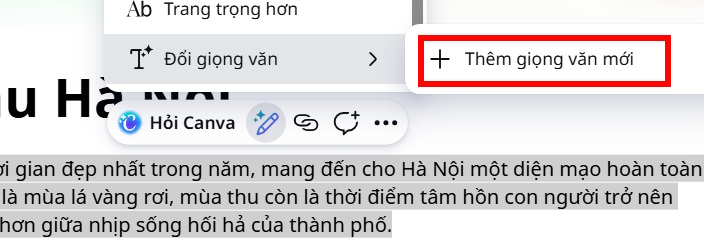
Đầu tiên bạn cần chọn văn bản muốn sử dụng văn phong của mình. Sau đó, nhấn vào biểu tượng Magic Write rồi chọn Đổi giọng văn, nhấn Thêm giọng văn mới.
Bước 2:
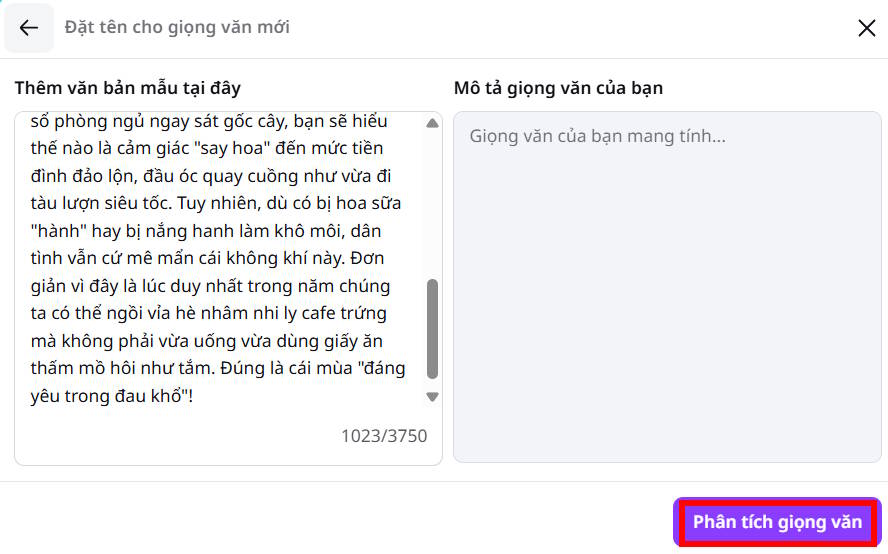
Lúc này bạn hãy nhập 1 đoạn văn mẫu theo phong cách viết văn của bạn tại Thêm văn bản mẫu tại đây.
Tiếp đến nhấn Phân tích giọng văn ở bên dưới.
Bước 3:
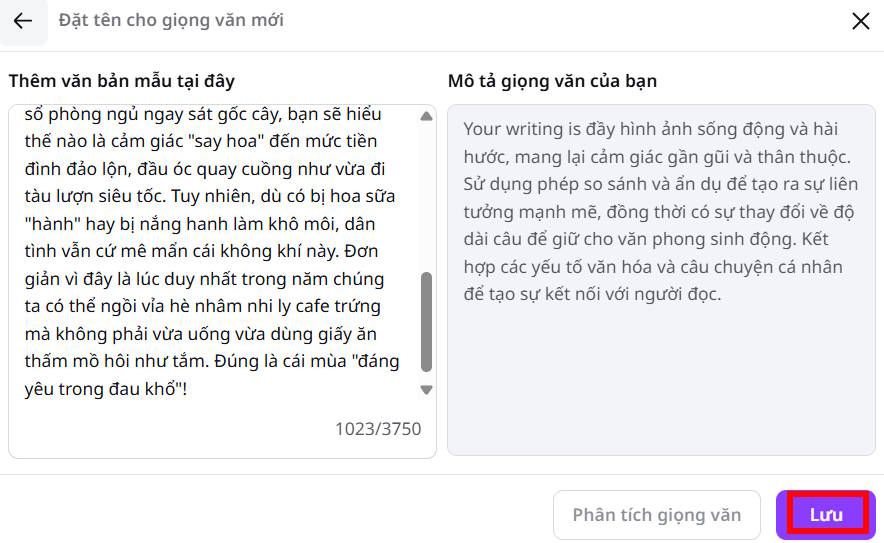
Kết quả bạn sẽ thấy giọng văn của mình mà Magic Write phân tích được, nhấn Lưu để thêm giọng văn của bạn.
Bạn có thể tạo tối đa 3 giọng nói bằng cách lặp lại các bước tương tự ở trên.
Bước 4:
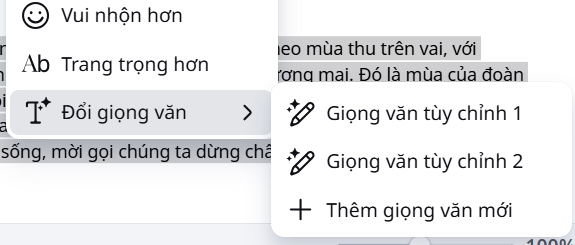
Bây giờ bạn có thể chuyển bất kỳ đoạn văn nào sang giọng văn bạn đã lưu trên Magic Write. Bạn bôi đen văn bản sau đó chọn biểu tượng Magic Write rồi nhấn vào Đổi giọng văn và chọn giọng văn của bạn để áp dụng.