
Hướng dẫn công cụ
Nếu thầy cô muốn tạo phiếu bài tập trên Gemini cho học sinh, nhưng chưa rõ cách tạo prompt thì có thể tận dung ngay ChatGPT.
Nếu thầy cô muốn tạo phiếu bài tập trên Gemini cho học sinh, nhưng chưa rõ cách tạo prompt thì có thể tận dung ngay ChatGPT. Chúng ta sẽ nhập nội dung phiếu bài tập, chủ đề, đối tượng cho phiếu bài tập và sau đó ChatGPT sẽ tạo câu lệnh cho bạn. Từ những câu lệnh này, Gemini sẽ tạo phiếu bài tập với hình ảnh sinh động hơn. Dưới đây là hướng dẫn tạo phiếu bài tập trên Gemini.
Cách tạo phiếu bài tập trên Gemini
Bước 1:
Trước hết chúng ta truy cập ChatGPT sau đó chúng ta nhập lệnh dưới đây.
Tạo prompt phiếu bài tập tiếng việt bằng ảnh lớp 2 chủ đề từ vựng và điền dấu câu trong đoạn văn, phiếu bài tập có 10 câu hỏi, sử dụng hình minh họa sinh động, màu sắc
Prompt chung: tạo phiếu bài tập bằng ảnh, môn học, đối tượng, chủ đề phiếu bài tập, số lượng câu hỏi, phong cách phiếu bài tập cho đối tượng
Thầy cô giáo có thể thay đổi nội dung yêu cầu tạo prompt theo ý mình.

Bước 2:
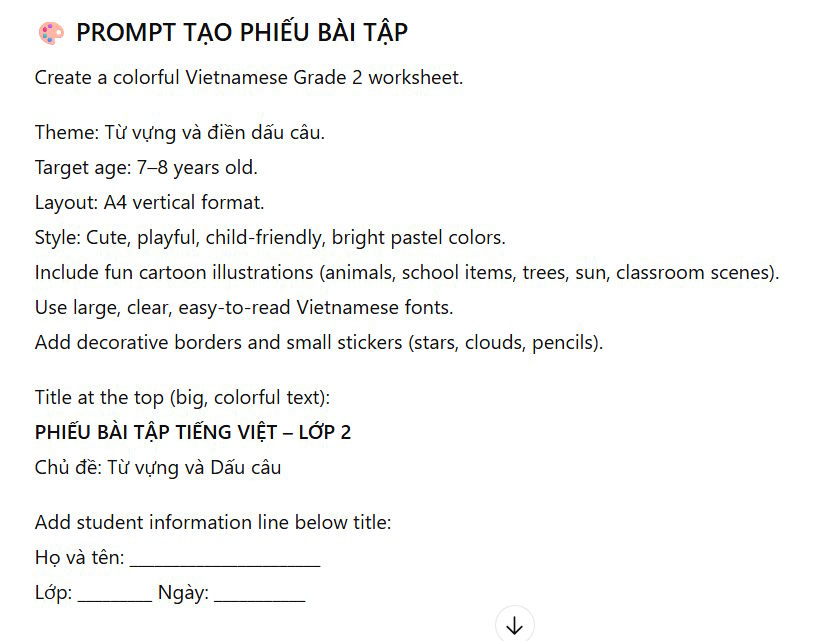
Sau đó bạn sẽ có đoạn prompt tạo phiếu bài tập tạo từ ChatGPT như hình. Bạn sẽ copy toàn bộ đoạn mã này và paste vào Gemini.
Bước 3:
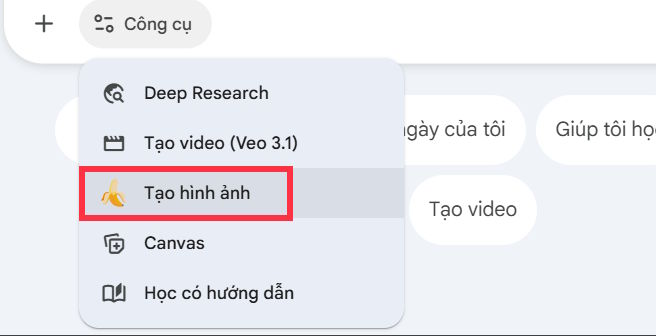
Trong giao diện Gemini phần Công cụ chọn Tạo hình ảnh.
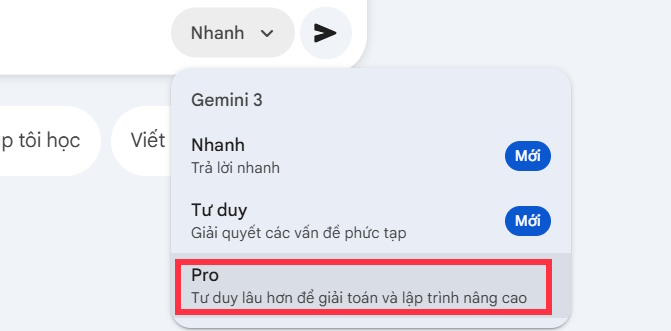
Tiếp đến chọn Pro để tạo phiếu bài tập không bị lỗi font chữ. Nếu chọn những chế độ khác thì bị lỗi font nên bạn cần chú ý. Cuối cùng nhấn gửi như bình thường.
Bước 4:
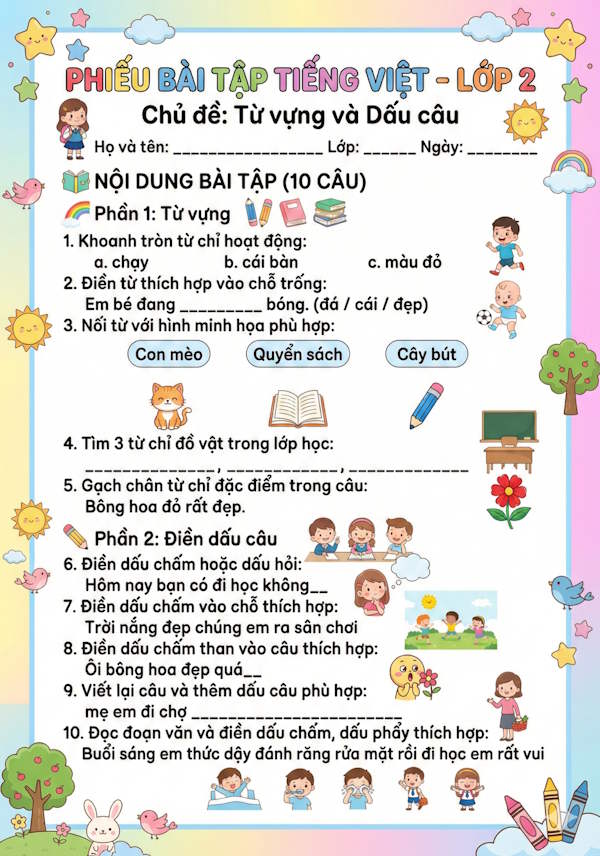
Chúng ta chờ Gemini tạo phiếu bài tập và kết quả như hình dưới đây.
Video hướng dẫn tạo phiếu bài tập trên Gemini