Hướng dẫn công cụ
Với đề thi tạo bằng Gemini thì thấy cô sẽ dùng luôn Google Form để tạo form điền trắc nghiệm và chấm điểm bằng Google Sheets.
Để tăng chất lượng công tác giảng dạy, thầy cô nên kết hợp nhiều công cụ AI để có được nội dung nhanh chóng. Với đề thi tạo bằng Gemini thì thấy cô sẽ dùng luôn Google Form để tạo form điền trắc nghiệm và chấm điểm bằng Google Sheets. Dưới đây là hướng dẫn tạo form trả lời câu trắc nghiệm và chấm điểm Google Sheets bằng Gemini.
Cách chấm điểm đề thi tự động bằng Gemini
Bước 1:
Chúng ta chuẩn bị sẵn đề thi, có thể dùng đề thi ma trận tạo bằng Gemini. Sau đó tải đề thi lên Gemini rồi nhập câu lệnh dưới đây để viết đoạn code Google Apps Script để tạo Google Form phiếu chấm điểm online
Tạo đoạn mã Google Apps Script để tạo Google form cho học sinh điền đáp án với yêu cầu sau:

Tiêu đề: Form kiểm tra ôn tập kiến thức môn Lịch sử lớp 9

Điền họ tên, lớp, số thứ tự của học sinh (Số thứ tự xác thực phản hồi là loại số từ 0 đến 50)

Đúng theo cấu trúc đề trên

Chia là 3 phần gồm Phần 1, Phần 2, Phần 3

Không cần có đề bài chỉ cần viết phần 1: Câu 1. A. B. C. D ....

Các câu ở phần 3 có xác thực phản hồi là loại số, có thêm mô tả: "Học sinh cần phải ghi số, ngăn cách thập phân là dấu ".". VD: 3.2"
Trong trường hợp đề thi hoàn toàn là trắc nghiệm thì bạn bỏ phần mô tả tự luận đi là được.

Bước 2:
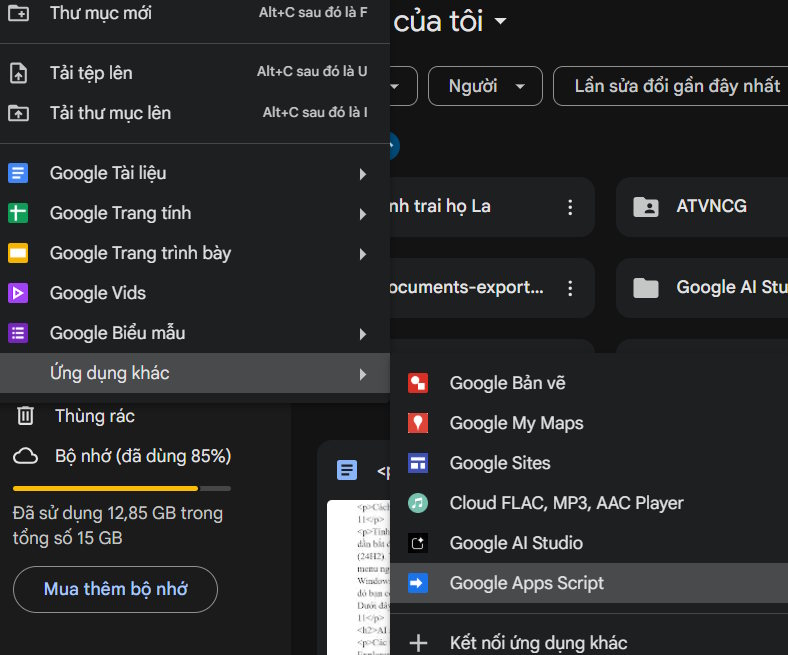
Chúng ta truy cập Google Drive sau đó nhấn vào mục Mớ i, chọn Ứng dụng khác trong menu hiển thị rồi nhấn chọn tiếp vào Google Apps Script.
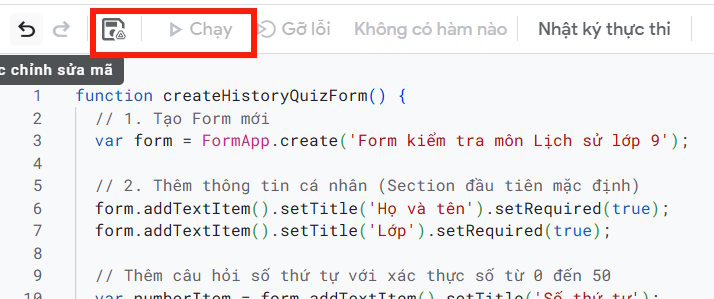
Đầu tiên đặt tên mới cho dự án rồi xóa toàn bộ mã đang có trong giao diện. Tiếp tục paste toàn bộ mã ở Gemini vào giao diện này rồi nhấn biểu tượng save và chọn Chạy để thực thi lệnh.
Lúc này bạn cần cấp quyền để chạy đoạn mã này.

Bước 3:
Khi quá trình này hoàn thành bạn sẽ thấy link chuyển tới Google Form sử dụng.

Trong giao diện file Google Form chúng ta nhấn vào Câu trả lời rồi nhấn Liên kết với trang tính để thực hiện.

Khi đó bạn cần liên kết tới một trang tính mới, nhấn Tạo để thực hiện.

Bước 4:
Quay trở lại giao diện Gemini, nhập lệnh để tiến hành tạo script chấm điểm trên file Sheets.
Phần prompt này thấy cô tham khảo và có thể chỉnh lại theo đúng dạng bài kiểm tra và cách chấm điểm của mình. Trong lúc này gửi bài Google Form cho học sinh làm để có kết quả nhé.

Tạo Google apps script chấm điểm. Hiện tại form đã thu thập xong đáp án trắc nghiệm và có file như hình.

Đáp án các câu sẽ là: phần 1: 1A, 2B, 3C, 4D, 5A, 6A, 7A, 8C, 9D, 10C; phần 2: 1A, 2C, 3B, 4A, 5A, 6B, 7C, 8D, 9A, 10B, phần 3: 1A, 2C, 3C, 4B, 5B, 6C, 7B, 8A, 9B, 10C

Cách chấm điểm:

Phần 1: Câu trắc nghiệm nhiều phương án lựa chọn (3 điểm - 10 câu).

Phần 2: Câu trắc nghiệm nhiều phương án lựa chọn (3 điểm – 10 câu).

Phần 3: Câu trắc nghiệm nhiều phương án lựa chọn (4 điểm – 10 câu).

Tự động tô màu đỏ vào những ô câu trả lời sai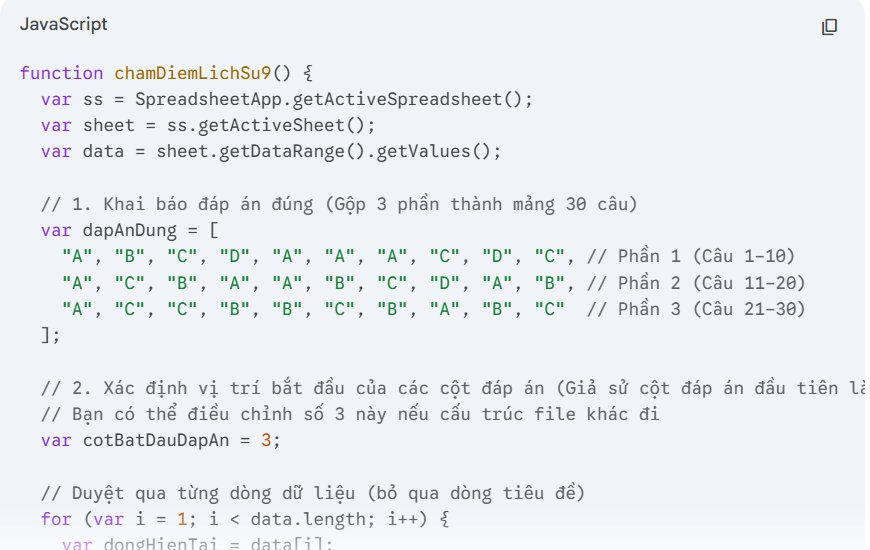
Bước 5:
Tiếp tục mở file Google Sheets tạo chấm điểm, nhấn vào Tiện ích rồi chọn Apps Script.
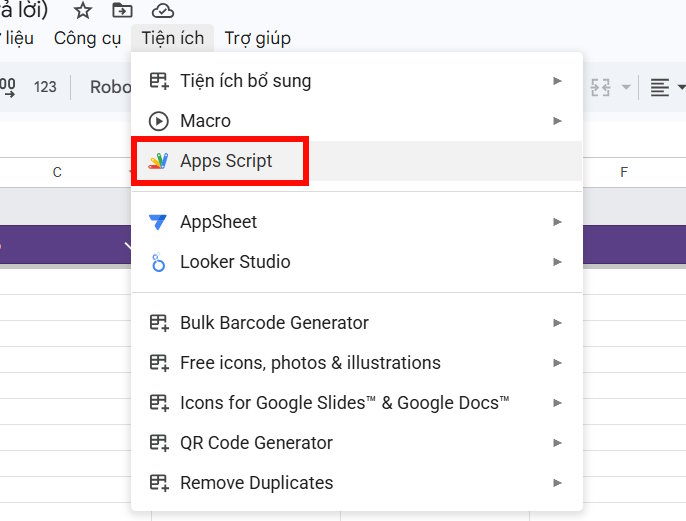
Thầy cô sẽ copy đoạn code chấm điểm tạo ở Gemini vào dự án script này. Rồi lưu lại và chờ học sinh làm xong bài trắc nghiệm, gửi kết quảđầy đủ thì thầy cô mới được bấm chạy.

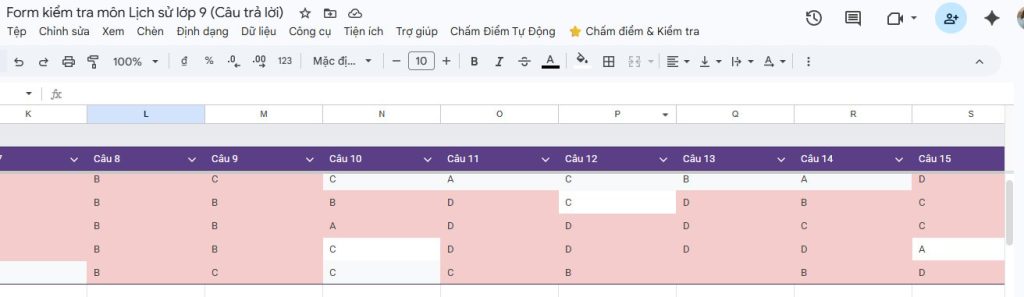
Bước 6:
Mở Google Sheets và bạn sẽ thấy phần chấm điểm học sinh, kèm theo đó là tô màu những câu trả lời sai.