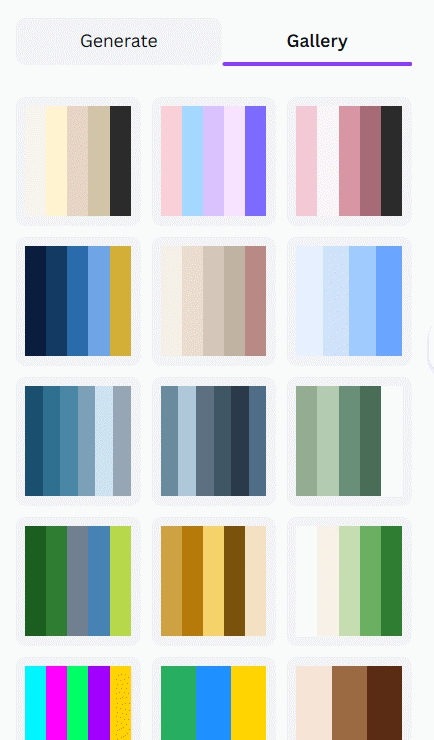
Hướng dẫn công cụ
Chỉ cần nhập một vài từ khóa mô tả về chủ đề, phong cách hoặc cảm xúc mong muốn, Color Palette AI trên Canva sẽ tự động đề xuất nhiều bảng màu phù hợp trong vài giây.
Việc lựa chọn một bảng màu phù hợp là yếu tố quan trọng giúp sản phẩm trở nên chuyên nghiệp, hài hòa và thu hút người xem. Tuy nhiên, không phải ai cũng có kiến thức về phối màu hoặc biết cách kết hợp các gam màu. Đó là lý do bạn nên dùng ứng dụng Color Palette AI trên Canva, tạo bảng màu nhanh chóng với sự hỗ của AI.
Chỉ cần nhập một vài từ khóa mô tả về chủ đề, phong cách hoặc cảm xúc mong muốn, Color Palette AI sẽ đề xuất nhiều bảng màu phù hợp trong vài giây. Các bảng màu được tạo không chỉ đảm bảo tính thẩm mỹ mà còn có sự cân bằng về độ tương phản, giúp người dùng dễ dàng áp dụng vào các thiết kế. Dưới đây là hướng dẫn tạo bảng màu AI trên Canva.
Cách tạo bảng màu AI bằng Color Palette AI Canva
Bước 1:
Tại giao diện trên Canva bạn nhấn vào biểu tượng 3 chấm rồi chọn Ứng dụng trong menu hiển thị.

Lúc này bạn nhập từ khóa color AI rồi nhấn vào Color Palette AI trong menu hiển thị.
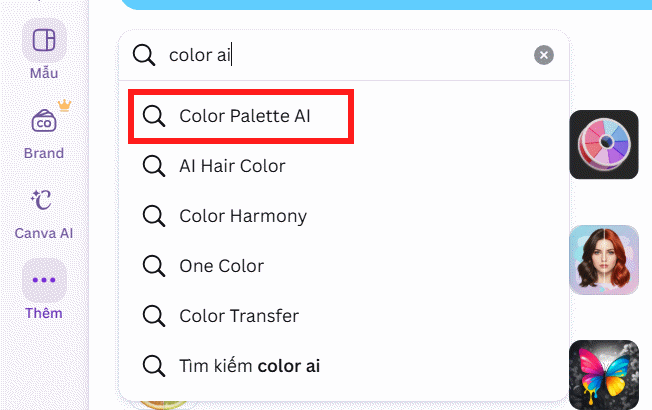
Khi đó bạn nhấn vào ứng dụng Color Palette AI để sử dụng trên Canva.

Tiếp đến bạn lựa chọn thiết kế mới hay đã có để sử dụng ứng dụng này.
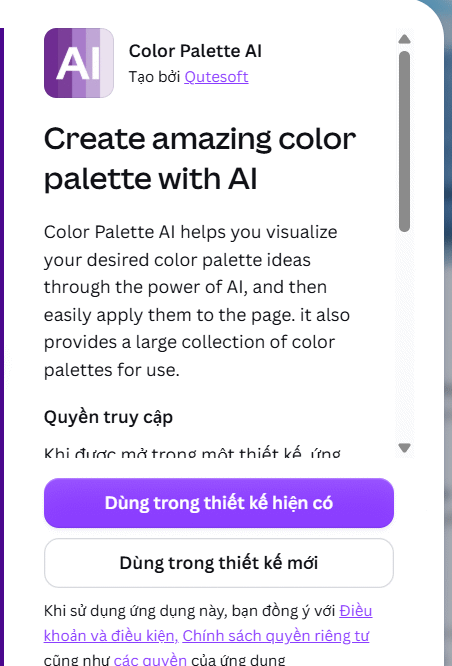
Bước 2:
Chuyển sang giao diện mới, ở cạnh trái bạn sẽ thấy giao diện để tiến hành tạo gam màu theo yêu cầu của bạn. Chúng ta hãy điền kiểu gam màu mà bạn muốn. Một số từ khóa bạn có thể tham khảo:
Giáo dục & AI
- Modern, clean, educational, AI technology
- Creative, vibrant, classroom learning
- Professional, friendly, EdTech
- Minimalist, digital education
- Smart, innovative, AI classroom
Công nghệ
- Futuristic, sleek, AI, cyber blue
- Modern, high-tech, neon accents
- Digital, minimalist, innovation
- Tech-inspired, clean, blue gradient
- Professional, futuristic, data visualization
Tươi sáng
- Bright, colorful, playful
- Fresh, energetic, inspiring
- Cheerful, vibrant, modern
- Soft pastel, creative, friendly
- Warm, optimistic, minimal
Thiên nhiên
- Nature-inspired, earthy, calm
- Forest green, organic, peaceful
- Ocean blue, fresh, clean
- Eco-friendly, natural, soft tones
- Green, sustainable, modern
Doanh nghiệp
- Elegant, premium, luxury
- Corporate, professional, trustworthy
- Minimalist, sophisticated, navy blue
- Modern business, clean, confident
- Executive, refined, neutral tones
Gợi ý phù hợp nhất nếu bạn làm nội dung AI cho giáo viên:
- Modern, educational, AI, blue and teal
- Clean, professional, EdTech, minimalist
- Creative learning, vibrant, friendly
- Smart classroom, modern, inspiring
- Digital education, innovative, clean design

Bước 3:
Sau đó bạn lựa chọn số lượng gam màu muốn tạo rồi nhấn Generate ở bên dưới để tạo.
Kết quả chúng ta có được bảng gam màu AI theo những gì bạn mô tả.
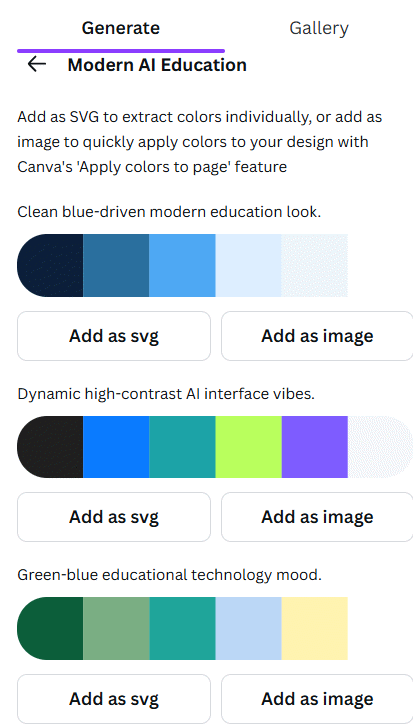
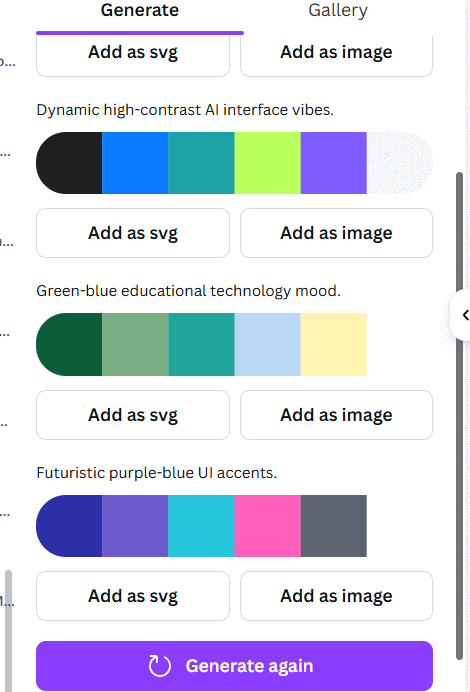
Bạn có thể lưu lại bảng game màu trên Canva với 2 định dạng khác nhau để sử dụng cho thiết kế của mình. Nếu không ưng ý thì có thể tạo lại.
Ngoài ra ứng dụng Color Palette AI trên Canva cũng có bộ sưu tập gam màu để chúng ta lựa chọn luôn.