Hướng dẫn công cụ
ChatGPT có tính năng đọc to nội dung, cung cấp voice có sẵn để người dùng có thể nghe khi không đọc được. Tuy nhiên ChatGPT lại không có sẵn tùy chọn tải voice đó. Vậy phải làm thế nào?
ChatGPT có tính năng đọc to nội dung, cung cấp voice có sẵn để người dùng có thể nghe khi không đọc được. Tuy nhiên ChatGPT lại không có sẵn tùy chọn tải voice đó. Vậy phải làm thế nào?
Nếu bạn đang tìm kiếm một giải pháp đơn giản, nhanh chóng và hiệu quả để tạo giọng nói từ văn bản mà không phụ thuộc vào các công cụ AI Voice bên ngoài, bài viết này sẽ giúp bạn khám phá một tiện ích hỗ trợ cực kỳ hữu ích.
Cách tải voice có sẵn trên ChatGPT
Thông thường khi chúng ta truy cập ChatGPT thì sẽ thấy tùy chọn Đọc to nhưng không có tùy chọn tải đoạn voice xuống.
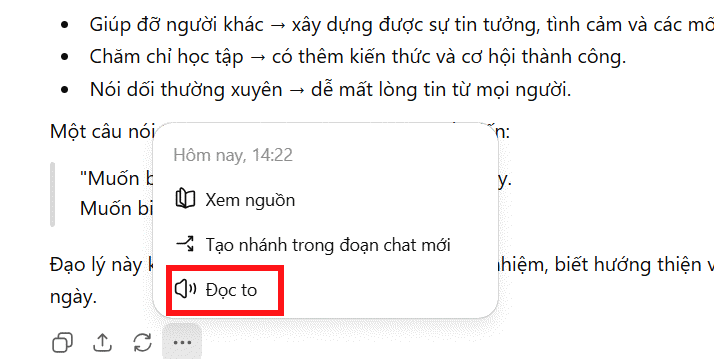
Bước 1:
Chúng ta tải tiện ích AudioTTS theo link dưới đây trên trình duyệt của bạn.
Bước 2:
Sau đó truy cập ChatGPT và bạn sẽ thấy pop-up hiển thị với định dạng file âm thanh tải xuống, nhấn OK để sử dụng.
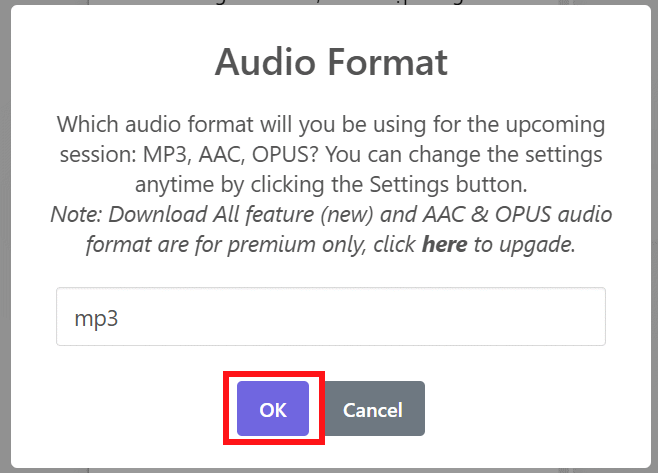
Bước 3:
Chúng ta tiến hành chat với ChatGPT như bình thường. Và ở bên dưới phần phản hồi bạn chỉ cần c lick vào nút as Audio là được.
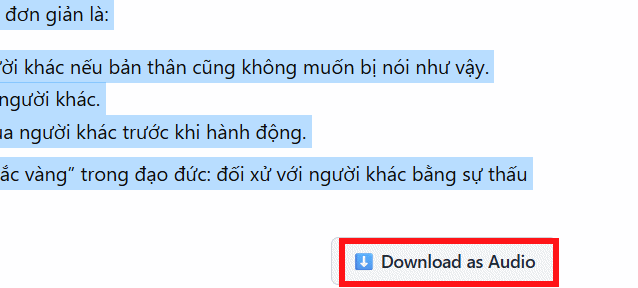
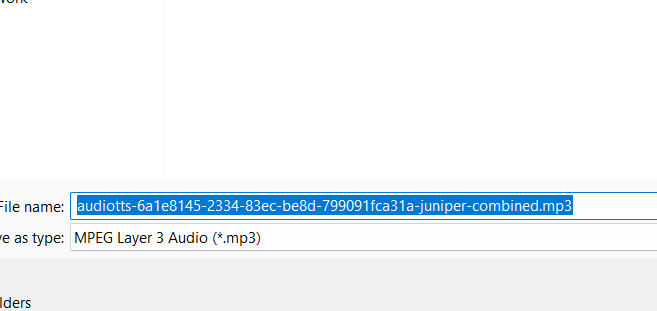
Sau đó quá trình xuất file âm thanh trên ChatGPT được tiến hành. Hiển thị giao diện thư mục để chúng ta thay đổi lại tên file âm thanh nếu muốn. Nhấn save để lưu lại là được.
Bước 4:
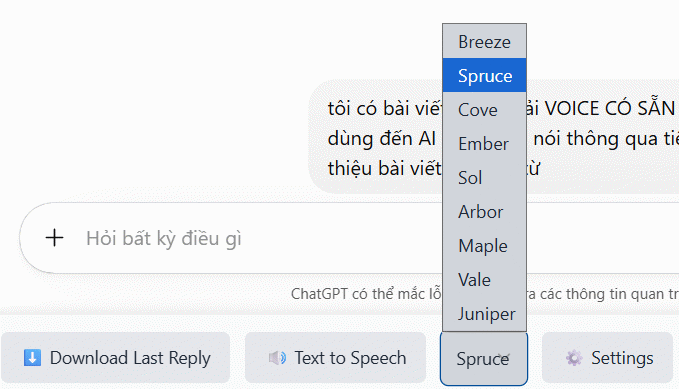
Tiện ích AudioTTS còn có lựa chọn giọng nói cho file âm thanh tải trên ChatGPT nếu bạn muốn. Phần Settings sẽ thay đổi định dạng voice với những định dạng được hỗ trợ tải.