Hướng dẫn công cụ
Nếu phím tắt mở ChatGPT trên Windows không phù hợp với thao tác của bạn thì có thể đổi phím tắt ở ChatGPT, theo ý mình qua hướng dẫn dưới đây.
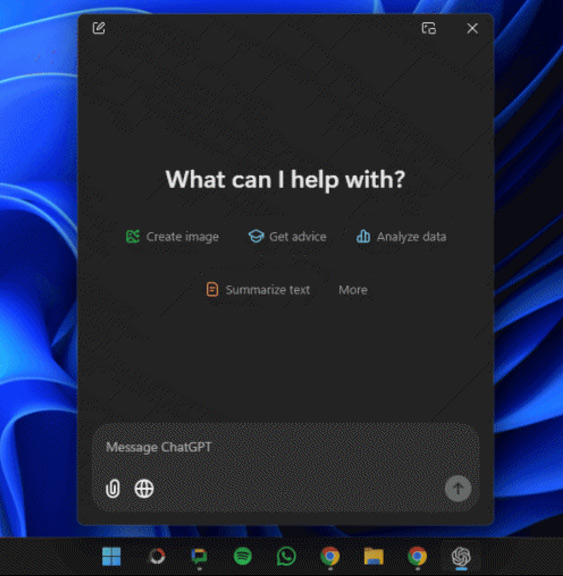
Ứng dụng ChatGPT cho sở hữu tất cả các tính năng của chatbot, bao gồm ChatGPT Search và Advanced Voice Mode. Để mở ChatGPT trên Windows nhanh, mặc định bạn sử dụng phím tắt Alt + Space. Nếu phím tắt mở ChatGPT trên Windows không phù hợp với thao tác của bạn thì có thể đổi phím tắt ở ChatGPT, theo ý mình qua hướng dẫn dưới đây.
Hướng dẫn đổi phím tắt mở ChatGPT trên
Bước 1:
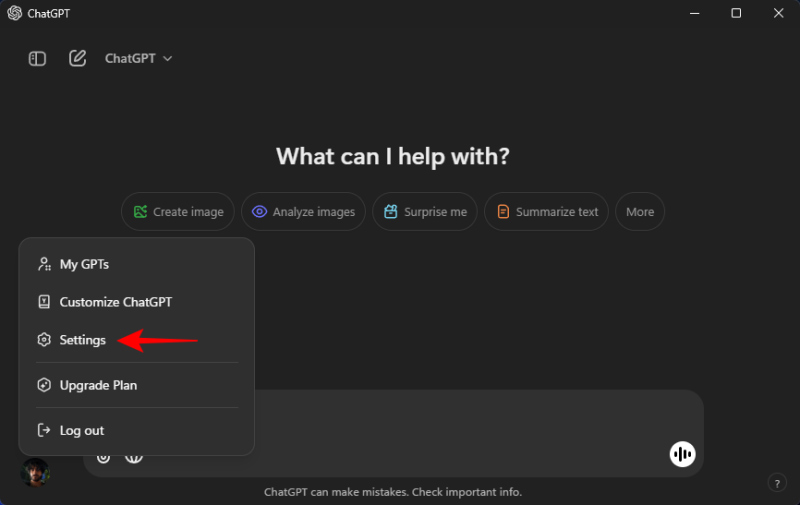
Trong giao diện ChatGPT trên Windows bạn nhấn vào ảnh đại diện rồi chọn Settings trong danh sách hiển thị.
Bước 2:
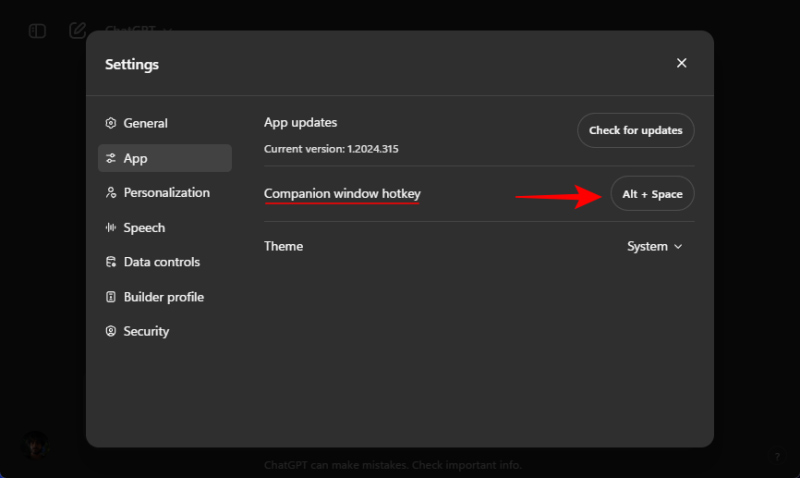
Hiển thị giao diện thiết lập cho ChatGPT, chúng ta nhấn vào App ở cạnh bên trái giao diện để điều chỉnh. Tiếp tục nhìn sang nội dung bên cạnh phần Companion hotkey, chúng ta sẽ click chọn để thay đổi phím tắt mở ChatGPT trên Windows.
Lúc này ChatGPT sẽ tiến hành lưu lại phím tắt mở mới mà bạn nhập. Bạn có thể sử dụng bất kỳ tổ hợp phím nào bắt đầu bằng Shift, Ctrl, Alt hoặc Win.
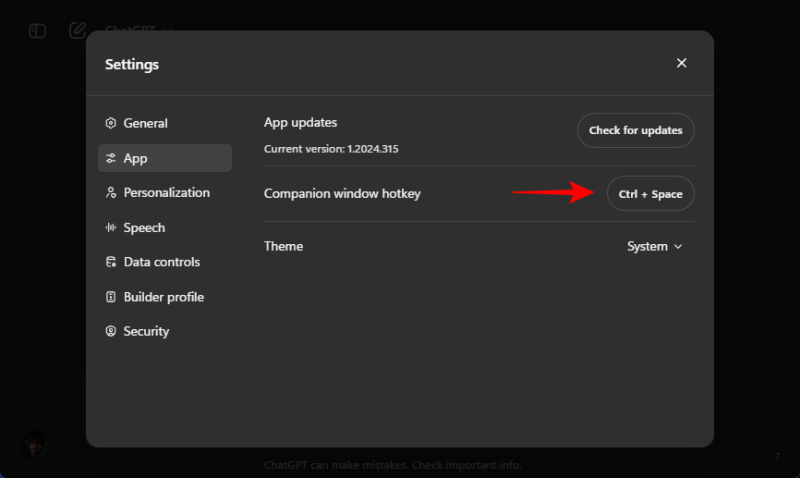
Ứng dụng ChatGPT sẽ lưu lại phím tắt mới và bạn đã có thể khởi động ứng dụng trên Windows bằng phím tắt mới mà bạn nhập.