

Tách ngày tháng tính thứ bằng Power Query

Đang đang vất vả khi phải tách một ngày tháng trong một chuỗi tính ra số tuần thứ mấy trong tháng, nó là thứ mấy? bạn mất quá nhiều thời gian để làm việc đó với phương pháp thông thường, hãy theo dõi bài viết này của SprinGo bài viết này sẽ hướng dẫn các bạn cách tách dữ liệu từ một chuỗi ra ngày tháng năm, tính là tuần bao nhiêu thuộc thứ nào hãy đến với Power Query.
Mẫu bản dữ liệu cần phải tách.

Ta có bảng dữ liệu như hình ở trên giờ phải tách ra thế nào nhỉ.
Phân tích dữ liệu đầu vào và các bước thực hiện
- Tách số ra khỏi chuỗi
- Chuyển về định dạng ngày tháng
- Tách ngày, tháng, tính thứ.
Cách thức thực hiện
Bước 1: Tạo bảng
Bôi đen vùng cần tách dữ liệu ấn tổ hợp phím tắt “Ctrl +T” trên bàn phím hoặc vào Insert > Table.
Bước 2: Vào Power Query
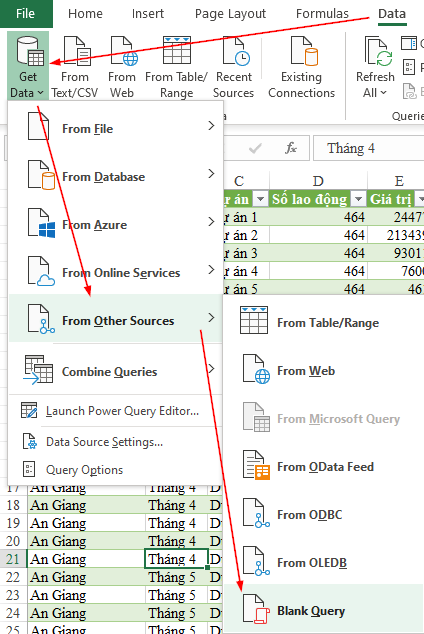
Ấn tổ hợp phím tắt trên bàn phím “Alt+A+PT” hoặc vào Menu Data > From table/range
Bước 3: Tách số ra khỏi chuỗi
Tách số ra khỏi chuỗi sử dụng phím tắt “ALT+H+SP” Chọn By Number of Characters.
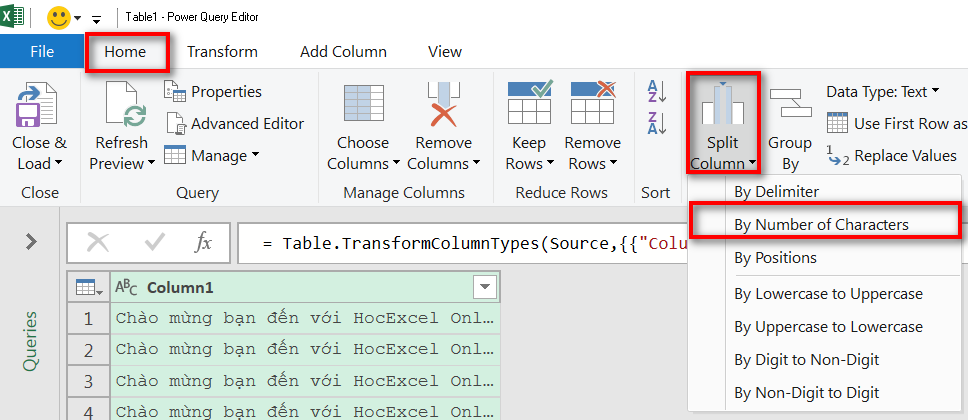
Do số trong này có 6 số và nằm ở cuối lên ta sẽ là như sau.

vậy là ta đã tách xong số ra khỏi chuỗi thật đơn giản phải không nào.
Bước 4: Chuyển về định dạng ngày tháng.
Click vào cột chứa dữ liệu cần chuyển chọn như hình.

Ok vậy là ta đã có dữ liệu ngày tháng được tách ra giờ với bước đơn giản ta có thể dùng hàm trong Power Query tính toán.
Bước 5 . Tạo cột và thực hiện tính toán.
Nhấn tổ hợp phím tắt “ALT+A+CC” hoặc vào như hình bên dưới.

Giờ viết công thức tách ngày, tháng, năm như hình.
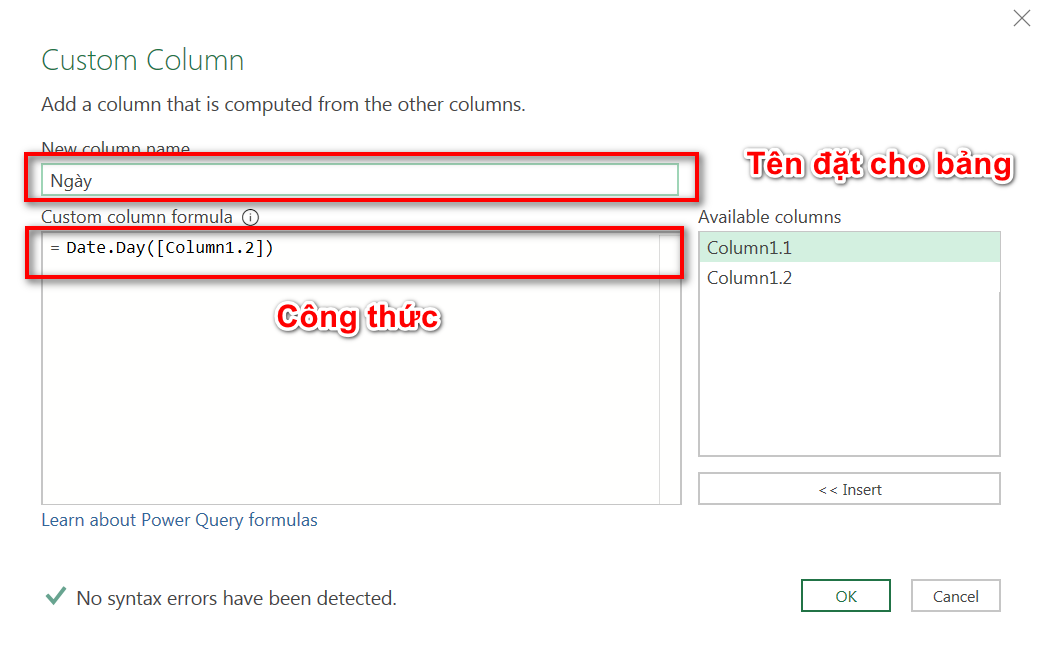
Tách ngày:= Date.Day([Column1.2])
Tách tháng: =Date.Month([Column1.2])
Tách năm : =Date.Year([Column1.2])
Tuần thứ mấy : =Date.WeekOfMonth([Column1.2])
Thứ :if Date.DayOfWeek([Column1.2]) = 1 then “Chủ Nhật” else if Date.DayOfWeek([Column1.2]) = 2 then “Thứ Hai” else if Date.DayOfWeek([Column1.2]) = 3 then “Thứ Ba” else if Date.DayOfWeek([Column1.2]) = 4 then ” Thứ Tư” else if Date.DayOfWeek([Column1].2) = 5 then “Thứ Năm” else if Date.DayOfWeek([Column1.2]) = 6 then “Thứ 6” else “Thứ Bảy”
Video trực quan.
Kết thúc
Qua bài viết vừa rồi SprinGo hi vọng sẽ giúp các bạn làm những báo cáo và xử lý vẫn đề ngày tháng nhanh nhất khi sử dụng công cụ Power Query.
Nếu thấy hay hãy ghé tham SprinGo và chia sẻ cho mọi người biết nhé.
Hướng dẫn sử dụng Power Query để chuẩn hoá dữ liệu
Lấy dữ liệu tài chính tự động từ Web vào Excel bằng Power Query
Lấy dữ liệu trên trang Facebook cá nhân vào Excel bằng Power Query
Cách gộp dữ liệu từ nhiều bảng vào 1 bảng sử dụng Power Query
Đón xem bài viết: Hướng dẫn cách xây dựng bảng dữ liệu phân tích hiệu suất lao động bằng Power Query

Khóa học Power PI – Ứng dung trong Nhân sự
TỔNG QUAN KHÓA HỌC: POWER BI CHO NGÀNH NHÂN SỰ Khóa học Power BI cho Nhân sự được thiết kế dành riêng cho các...
Xem khóa họcBạn nên đọc

Công thức mảng trong Excel

Trích lọc dữ liệu trùng lặp trong nhiều cột nhiều sheets

Cách thay thế công thức bằng kết quả hoặc giá trị trong Excel
HƯỚNG DẪN VBA CƠ BẢN CHO NGƯỜI MỚI BẮT ĐẦU

Macro gộp dữ liệu nhiều sheets Excel vào 1 sheet

Tìm hiểu kỹ năng phân tích dữ liệu trước khi lập báo cáo trên Excel
Cũ vẫn chất
 Ứng dụng Power Query xây dựng mô hình dữ liệu phân tích năng suất lao động – Phần 2
 Ứng dụng Power Query xây dựng mô hình dữ liệu phân tích năng suất lao động – Phần 3
 Ứng dụng Power Query xây dựng mô hình dữ liệu phân tích năng suất lao động – Phần 4
Tìm tên và địa chỉ doanh nghiệp trong Excel sử dụng Add ins SprinGo
Nối dữ liệu trong bảng sử dụng SQL Excel
Ứng dụng Power Query xây dựng mô hình dữ liệu phân tích năng suất lao động – Phần 4
Tìm tên và địa chỉ doanh nghiệp trong Excel sử dụng Add ins SprinGo
Nối dữ liệu trong bảng sử dụng SQL Excel
 Gộp bảng dữ liệu có cấu trúc giống nhau sử dụng SQL trong Excel