

Hướng dẫn cách chèn code vào module trong VBA Excel

Trong bài viết này SprinGo sẽ hướng dẫn các bạn cách chèn code vào module trong VBA. Đây là việc chúng ta phải thực hiện khá thường xuyên khi làm việc với VBA. Tuy nhiên không phải ai cũng hiểu rõ được cách chèn code sao cho đúng. Hãy cùng xem nhé:
1. Tạo Module trong VBA
Trước hết chúng ta hãy mở cửa sổ VBA lên bằng việc sử dụng phím tắt Alt+F11 hoặc chọn mục Visual Basic trong thẻ Developer

Trong cửa sổ Project chúng ta sẽ bấm chuột phải và tạo mới 1 Module là Module1

Khóa học Power PI – Ứng dung trong Nhân sự
TỔNG QUAN KHÓA HỌC: POWER BI CHO NGÀNH NHÂN SỰ Khóa học Power BI cho Nhân sự được thiết kế dành riêng cho các...
Xem khóa học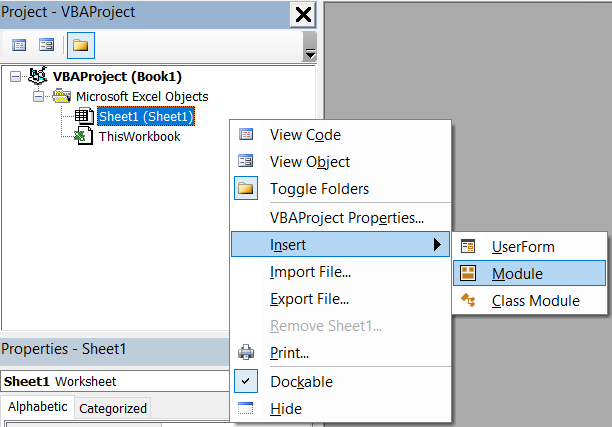
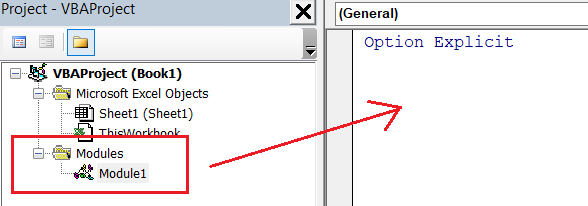
Trong Module1 chúng ta sẽ thực hiện viết code:
2. Cách chèn Code vào 1 module
Code sẽ bắt đầu với việc tạo 1 Sub. Sub có thể có 2 dạng là Private Sub hoặc Sub. Khi tạo 1 Sub đồng thời sẽ xuất hiện End Sub (mở đầu và kết thúc của 1 sub)
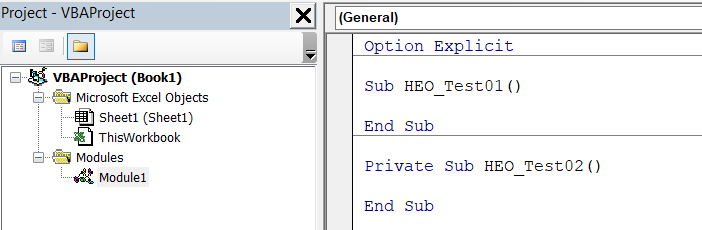
Dòng Option Explicit (không bắt buộc, khuyến khích sử dụng) đặt ở đầu mỗi 1 Module để giúp người viết code trong VBA tránh được các lỗi không khai báo biến.
3. Cách gọi ra 1 Sub khác
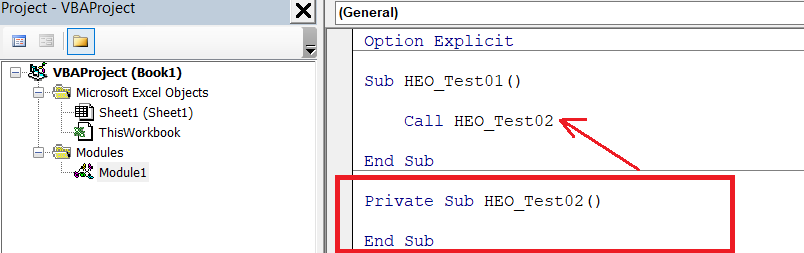
Trong sub bạn đang viết code, bạn có thể gọi ra 1 sub khác. Thay vì phải viết 1 sub rất dài, bạn có thể ngắt đoạn cho sub đó để mỗi sub sẽ thực hiện 1 nhiệm vụ riêng, sau đó sẽ dựa theo trình thự công việc cần thực hiện để gọi tên các sub đó.
Để gọi 1 sub, bạn thực hiện lệnh Call + Tên sub
Để gọi 1 Userform, bạn thực hiện lệnh Tên Userform.Show
Lưu ý:
- Khi gọi tên 1 sub hoặc 1 Userform, bạn phải viết lại đúng tên của Sub hoặc Userform đó
- Các sub được gọi cần tránh những đoạn code gây xung đột với sub chính. Thường chỉ là 1 phần nội dung của sub chính để giúp sub chính dễ viết hơn, viết nhanh hơn, gọn hơn
Chúc các bạn thành công!
VBA giúp ích rất nhiều trong công việc: Tự động hóa Excel, viết hàm tự tạo, giúp làm việc trong Excel dễ dàng hơn, chuyên nghiệp hơn, bổ sung thêm những điều mà Excel không có sẵn. Để tìm hiểu thêm nhiều kiến thức về VBA, mời bạn tham dự khóa học VBA101 – Tự động hóa Excel với lập trình VBA. Đây là khóa học rất hữu ích dành cho bạn. Hãy cùng khám phá nào
Bạn nên đọc

Công thức mảng trong Excel
Trích lọc dữ liệu trùng lặp trong nhiều cột nhiều sheets

Cách thay thế công thức bằng kết quả hoặc giá trị trong Excel
HƯỚNG DẪN VBA CƠ BẢN CHO NGƯỜI MỚI BẮT ĐẦU

Macro gộp dữ liệu nhiều sheets Excel vào 1 sheet

Tìm hiểu kỹ năng phân tích dữ liệu trước khi lập báo cáo trên Excel
Cũ vẫn chất
 Hướng dẫn cách gộp nhiều file excel vào 1 file excel sử dụng VBA
Hướng dẫn cách sửa lỗi cấu trúc IF, WITH khi lập trình VBA trong Excel
Tự động tính thành tiền khi thay đổi số lượng hoặc đơn giá trong userform VBA
Hướng dẫn cách enable macro trong excel 2007
Hướng dẫn cách lưu file excel không bị mất macro VBA excel
Tìm hiểu về lỗi cú pháp trong VBA Excel và cách khắc phục
Hướng dẫn cách gộp nhiều file excel vào 1 file excel sử dụng VBA
Hướng dẫn cách sửa lỗi cấu trúc IF, WITH khi lập trình VBA trong Excel
Tự động tính thành tiền khi thay đổi số lượng hoặc đơn giá trong userform VBA
Hướng dẫn cách enable macro trong excel 2007
Hướng dẫn cách lưu file excel không bị mất macro VBA excel
Tìm hiểu về lỗi cú pháp trong VBA Excel và cách khắc phục