

Hàm Offset và ứng dụng của hàm Offset trong Excel

Hàm OFFSET trong Excel được sử dụng trong trường hợp muốn xem hoặc tính toán, phân tích dữ liệu của một ô hay một dãy trong bảng tính dựa vào một vùng tham chiếu có sẵn trước đó.
Cú pháp
Trong đó:
- reference: là vùng tham chiếu làm cơ sở cho hàm (làm điểm xuất phát) để tạo vùng tham chiếu mới.
- rows: là số dòng bên trên hoặc bên dưới reference, tính từ ô đầu tiên (ô ở góc trên bên trái) của reference. Ví dụ nếu rows là 3, sẽ có 3 dòng trả về và nằm bên dưới reference. Khi rows là số dương thì các dòng trả về nằm bên dưới reference, khi rows là số âm thì các dòng trả về nằm bên trên reference.
- cols: là số cột bên trái hoặc bên phải reference, tính từ ô đầu tiên (ô ở góc trên bên trái) của reference. Ví dụ nếu cols là 4 sẽ có 4 cột trả về và nằm bên phải của reference. Khi cols là số dương thì các cột trả về nằm bên phải reference, khi cols là số âm thì các cột trả về nằm bên trái reference.
- height: là số dòng của vùng tham chiếu cần trả về. Height phải là số dương.
- width: là số cột của vùng tham chiếu cần trả về. Width phải là số dương.
Chú ý:
- Nếu rows và cols làm cho vùng tham chiếu vượt ra khỏi phạm vi của bảng tính thì hàm OFFSET() sẽ báo lỗi #REF!.
- Hàm OFFSET() không di chuyển hay làm thay đổi bất kỳ phần nào được chọn vì hàm chỉ trả về một tham chiếu. Các bạn có thể sử dụng hàm OFFSET() kết hợp với các hàm cần đến một đối số tham chiếu.
Ví dụ:
– Tại ô B7, trả về giá trị của ô D5 thông qua ô tham chiếu cơ sở B4, dùng công thức: =OFFSET(B4;1;2;1;1)
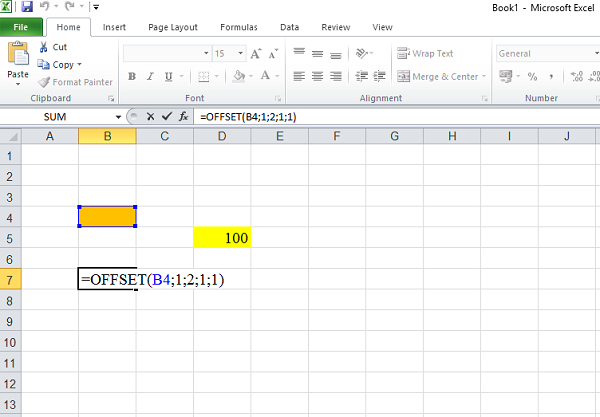
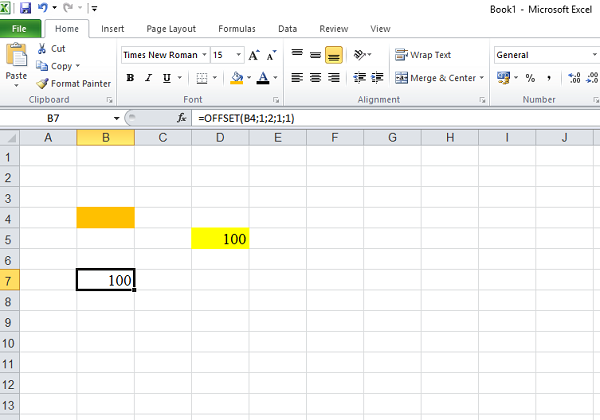
– Kết hợp hàm OFFSET() với hàm SUM() để tính tổng vùng bôi vàng C3-E5, với vùng tham chiếu là bảng C4-E7 ta dùng công thức: =SUM(OFFSET(C4:E7;-1;0;3;3))
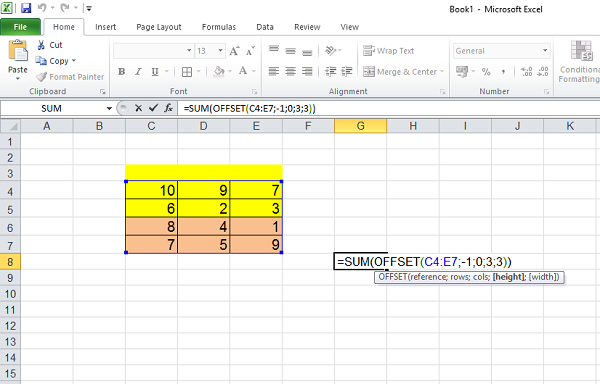
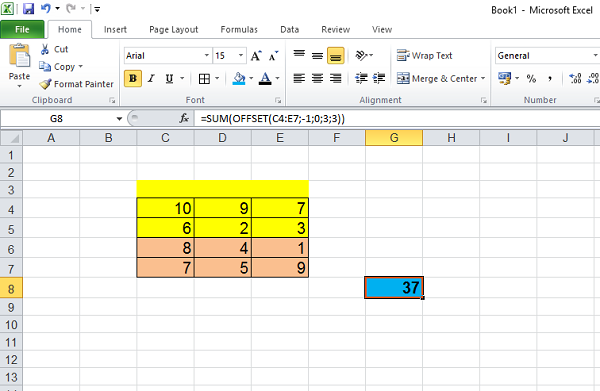
Ngoài ra các bạn có thể tham khảo video sau đây để có thể thấy rõ hơn cách sử dụng hàm OFFSET trong Excel:
Và 1 ví dụ ứng dụng thực tế của hàm offset trong 1 group facebook:
https://www.facebook.com/photo.php?fbid=10154749371733241&l=32c34cb1a6
https://www.facebook.com/photo.php?fbid=10154749371733241&l=32c34cb1a6
Để có thể ứng dụng tốt Excel vào trong công việc, chúng ta không chỉ nắm vững được các hàm mà còn phải sử dụng tốt cả các công cụ của Excel. Những hàm nâng cao giúp áp dụng tốt vào công việc như SUMIFS, COUNTIFS, SUMPRODUCT, INDEX + MATCH … Những công cụ thường sử dụng là Data validation, Conditional formatting, Pivot table …
Toàn bộ những kiến thức này các bạn đều có thể học được trong khóa học EX101 – Excel từ cơ bản tới chuyên gia của SprinGo. Hiện nay hệ thống đang có ưu đãi rất lớn cho bạn khi đăng ký tham gia khóa học.
- Nội dung nêu trên là phần giải đáp, tư vấn của chúng tôi dành cho khách hàng của SPRINGO. Nếu quý khách còn vướng mắc, vui lòng gửi về Email hrspring.vn@gmail.com.
- Nội dung bài viết chỉ mang tính chất tham khảo.
- Điều khoản áp dụng theo Luật tại thời điểm viết bài.
- Mọi ý kiến thắc mắc về bản quyền của bài viết vui lòng liên hệ qua địa chỉ mail hrspring.vn@gmail.com.

Xây dựng Lương 3P, KPI cho Doanh nghiệp
Làm thế nào để trả lương cho nhân viên chính xác nhất? Đây là một trong những câu hỏi khó trong quản trị nhân...
Xem khóa họcBạn nên đọc

Công thức mảng trong Excel

Trích lọc dữ liệu trùng lặp trong nhiều cột nhiều sheets

Cách thay thế công thức bằng kết quả hoặc giá trị trong Excel
HƯỚNG DẪN VBA CƠ BẢN CHO NGƯỜI MỚI BẮT ĐẦU

Macro gộp dữ liệu nhiều sheets Excel vào 1 sheet

Tìm hiểu kỹ năng phân tích dữ liệu trước khi lập báo cáo trên Excel
Cũ vẫn chất
 Tạo MENU liên kết tới các sheet bằng hàm Hyperlink
 Công thức đếm số lần xuất hiện trong Table
 Hướng dẫn tạo biểu đồ Waterfall, biểu đồ hình thác nước trong Excel
 Cách dùng hàm COUNT và COUNTA để đếm ô trong Excel
 Cách chèn và bỏ chèn ngắt trang trong Excel mới nhất
 Hàm SUMPRODUCT trong Excel và một số ví vụ công thức