

Cách hạn chế số hàng và cột trong trang tính Excel

Khi chia sẽ bảng tính Excel với người khác, bạn có thể không muốn người khác xem một số dòng hoặc cột. Sau đây SprinGo sẽ hướng dẫn vài mẹo nhanh để hạn chế số dòng và cột trong trang tính Excel.
Hạn chế số hàng và cột bằng cách vô hiệu hóa thanh trượt trong Excel
Trong Excel, người dùng có thể thiết lập vùng trượt để ngăn cản việc xem hàng và cột của vùng khác
Bước 1: Nhấp phải vào tên trang tính, chọn View Code

Bước 2: Bây giờ bạn sẽ mở được cửa sổ Microsoft Visual Basic for Applications, bạn cần mở thuộc tính của nó bằng cách nhấp View > Properties Window.
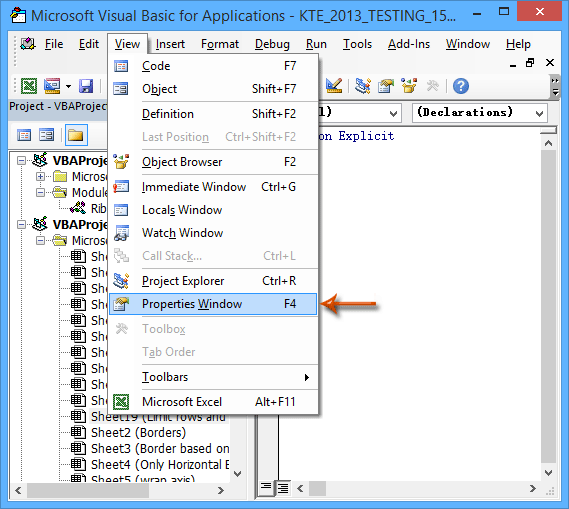
Chú ý: Nếu cửa sổ thuộc tính đã mở rồi, thì hãy bỏ qua bước này
Xem thêm: Tài liệu Excel cơ bản
Step 3: Trong cửa sổ thuộc tính, kiếm ScrollArea ở bên trái cửa sổ, và nhập vào ô bên cạnh vùng có thể hiển thị.

Bước 4: Đóng cửa sổ Microsoft Visual Basic for Applications
Sau đó bạn sẽ thấy cả thanh trượt ngang và dọc đều cố định, bạn không thể kéo qua dòng và cột khác ngoài vùng đã chọn.
Giới hạn số hàng và cột bằng các ẩn hàng và cột
Bên cạnh việc thiết lập vùng trượt, chúng ta còn có thể giới hạn số dòng và cột bằng cách ẩn hàng cột không được chia sẻ.
Bước 1: Bên cạnh phần dữ liệu chia sẻ, bạn cần chọn phần còn lại và ẩn chúng. Chọn cột đầu tiên cua3 phần không muốn chia sẻ dữ liệu, nhấn Ctrl + Shift + và chọn tất cả các cột.
Bước 2: Nhấp phải tại những cột đã chọn, chọn Hide.

Bước 3: Chọn hàng đầu tiên của phần không muốn chia sẽ dữ liệu, nhấn Ctrl + Shift + để chọn tất cả những hàng phía dưới bảng dữ liệu, sau đó ẩn chúng.
Bước 4: Chọn phần không muốn chia sẻ phía trên bảng dữ liệu bằng cách nhấp dòng đầu tiên của vùng, nhấn Ctrl+ Shift +  , sau đó ẩn chúng.
Bước 5: Làm lại với phần không chia sẻ bên trái bảng, bấm phím tắt Ctrl + Shift+ , sau đó ẩn chúng.
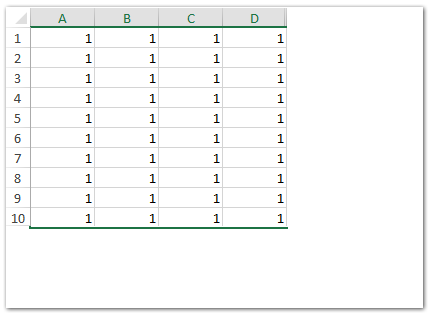
Bạn có kết quả như sau
Rất nhiều kiến thức phải không nào? Toàn bộ những kiến thức này các bạn đều có thể học được trong khóa học EX101 – Excel từ cơ bản tới chuyên gia của SprinGo. Đây là khóa học giúp bạn hệ thống kiến thức một cách đầy đủ, chi tiết. Hơn nữa không hề có giới hạn về thời gian học tập nên bạn có thể thoải mái học bất cứ lúc nào, dễ dàng tra cứu lại kiến thức khi cần. Hiện nay hệ thống đang có ưu đãi rất lớn cho bạn khi đăng ký tham gia khóa học. Chi tiết xem tại: HocExcel.Online

Học Nhân sự Tổng hợp – Trở thành chiến binh nhân sự vững nghiệp vụ
Con người là một trong những yếu tố quan trọng của công ty, là tài sản quý giá của doanh nghiệp. Chính vì thế,...
Xem khóa họcBạn nên đọc

Công thức mảng trong Excel

Trích lọc dữ liệu trùng lặp trong nhiều cột nhiều sheets

Cách thay thế công thức bằng kết quả hoặc giá trị trong Excel
HƯỚNG DẪN VBA CƠ BẢN CHO NGƯỜI MỚI BẮT ĐẦU

Macro gộp dữ liệu nhiều sheets Excel vào 1 sheet

Tìm hiểu kỹ năng phân tích dữ liệu trước khi lập báo cáo trên Excel
Cũ vẫn chất
 Cách thay thế những lỗi công thức bằng số 0, khoảng trắng hoặc một văn bản cụ thể trong Excel
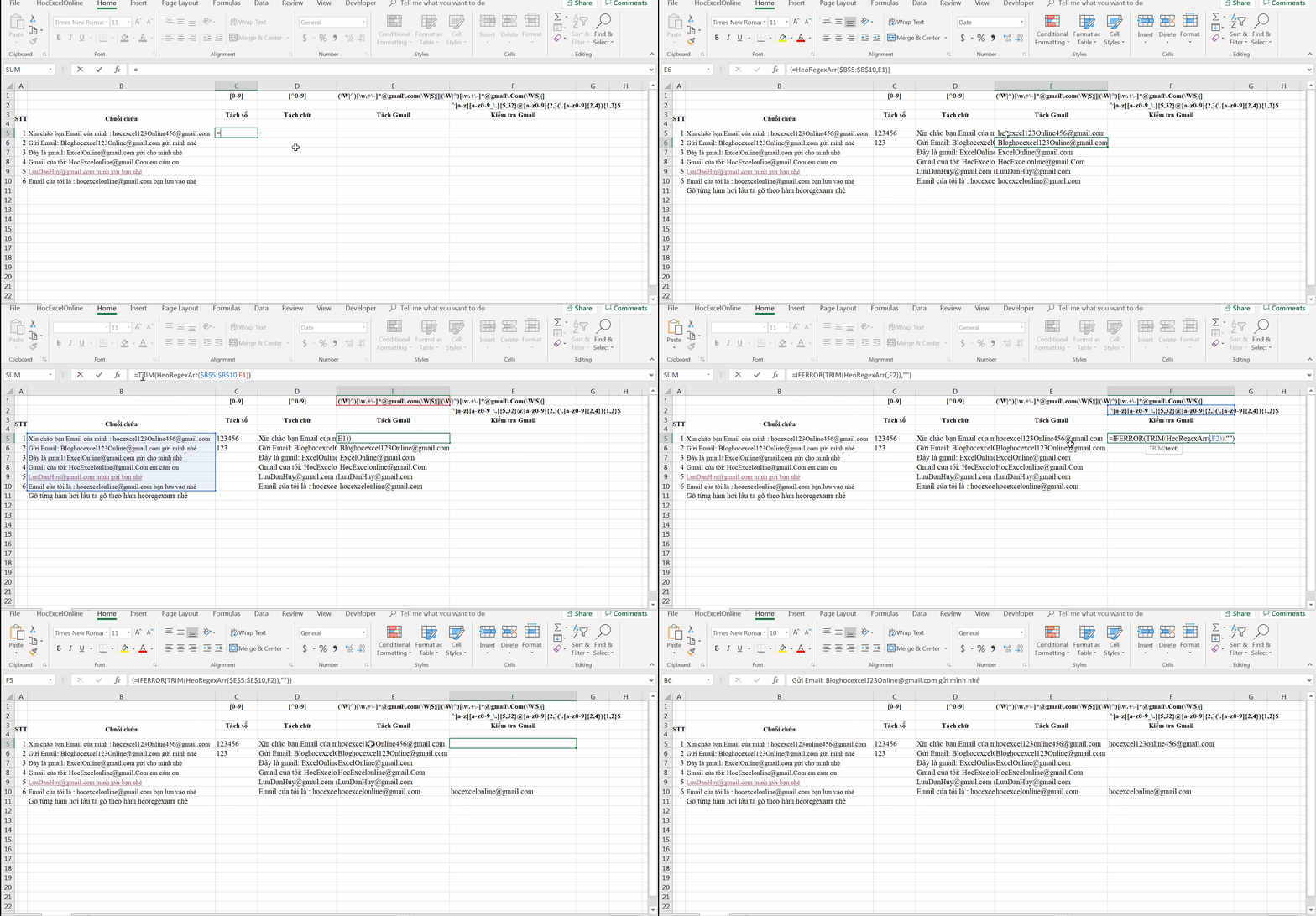
 Tách ký tự, Tách Số, Tách Gmail từ một Chuỗi sử dụng Regular Expression
 Tách Gmail, Số, Chữ ra khỏi chuỗi sử dụng Add ins SprinGo
 Hướng dẫn cách xếp hạng trong báo cáo bằng Pivot Table
 Cách thêm và xoá tiêu đề, tên các trục toạ độ cho biểu đồ Excel
 Xoá tất tần tật các ký tự khoảng trắng đặc biệt trong Excel KHÔNG cần dùng hàm