
Trọn bộ tài liệu hướng dẫn quyết toán thuế TNCN 2026 đối với thu nhập từ tiền lương, tiền công theo Công văn 755?
Vừa qua ngày 09/3/2026, Cục Thuế tỉnh Gia Lai ban hành Công văn 755/GLA-NVDTPC năm 2026 về việc hướng dẫn quyết toán thuế thu nhập cá nhân đối với thu nhập từ tiền lương, tiền công.
Tải về Công văn 755/GLA-NVDTPC năm 2026.
Trong đó, nội dung Công văn 755/GLA-NVDTPC năm 2026, nhằm đảm bảo công tác quyết toán thuế thu nhập cá nhân (TNCN) kể từ kỳ tính thuế năm 2025 trên địa bàn tỉnh Gia Lai được thực hiện đồng bộ, thống nhất, đúng quy định của pháp luật, Thuế tinh Gia Lai triển khai công tác hướng dẫn, hỗ trợ, tạo điều kiện thuận lợi cho các tổ chức, cả nhân trong việc tra cứu thông tin, kê khai và nộp hồ sơ quyết toán thuế TNCN, cụ thể như sau:
Thuế tỉnh Gia Lai đã biên soạn “Tài liệu hướng dẫn chỉ tiết về quyết toán thuế thu nhập cá nhân (TNCN) đối với thu nhập từ tiền lương, tiền công” như sau:
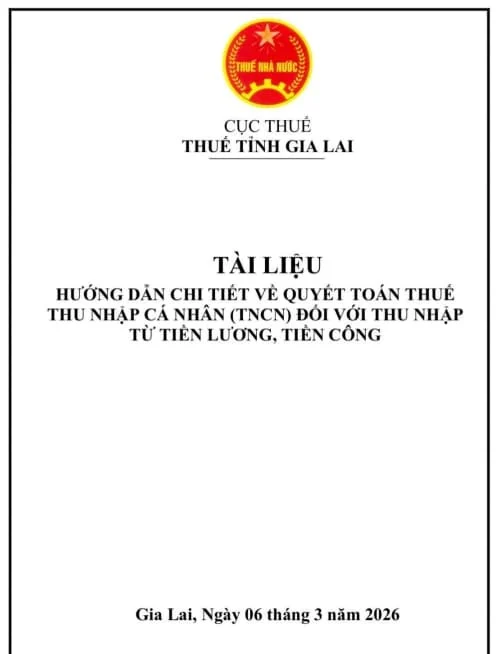
Tải trọn bộ tài liệu hướng dẫn quyết toán thuế TNCN 2026 đối với thu nhập từ tiền lương, tiền công tại đây: Tải về
Hướng dẫn cách quyết toán thuế TNCN trên Etax Mobile 2026 nhận tiền hoàn thuế nhanh chóng?
Dưới đây là hướng dẫn quyết toán thuế TNCN trên Etax Mobile 2026 nhận tiền hoàn thuế khi [Số thuế hoàn trả cho người nộp thuế] > 0
Bước 1: Đăng nhập ứng dụng Etax Mobile bằng tài khoản thuế điện tử hoặc tài khoản VNeID mức độ 2
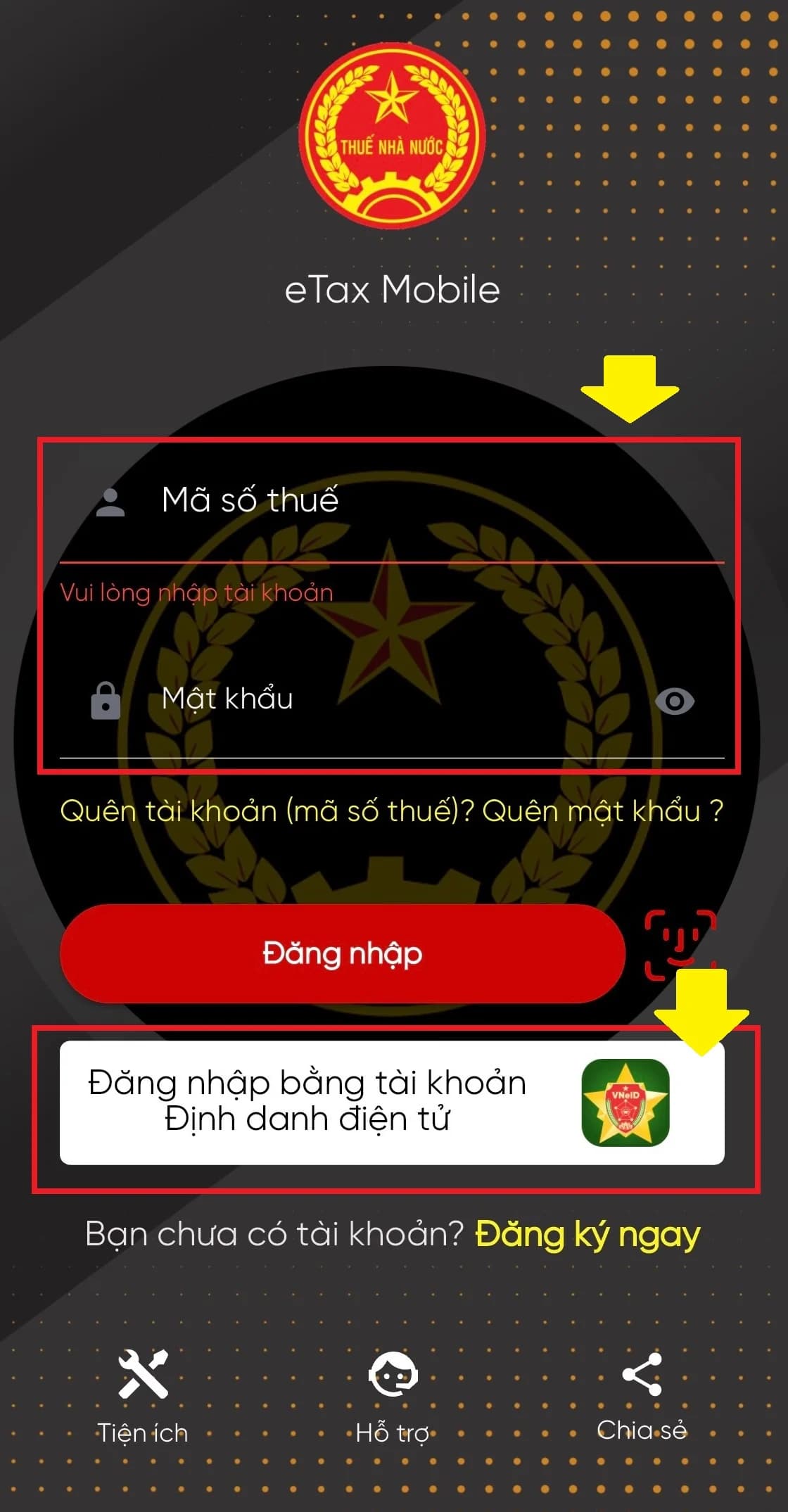
Chọn menu Hỗ trợ quyết toán thuế TNCN => Hỗ trợ lập tờ khai quyết toán.
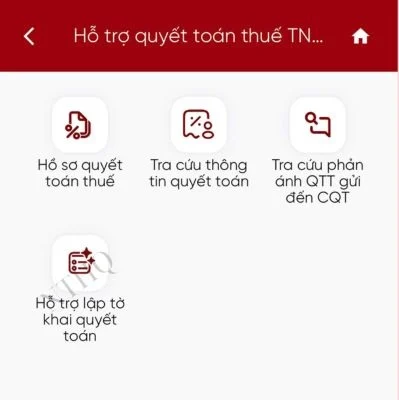
Hệ thống sẽ hiển thị màn hình Hỗ trợ lập tờ khai quyết toán gồm:
– Mã số thuế: Hiển thị mặc định mã số thuế đăng nhập, không cho sửa.
– Năm quyết toán: Hiển thị list danh sách năm từ năm 2021 đến năm hiện tại.
Bước 2: Nhấn Tra cứu, hệ thống hiển thị màn hình Thông tin hỗ trợ quyết toán thuế.
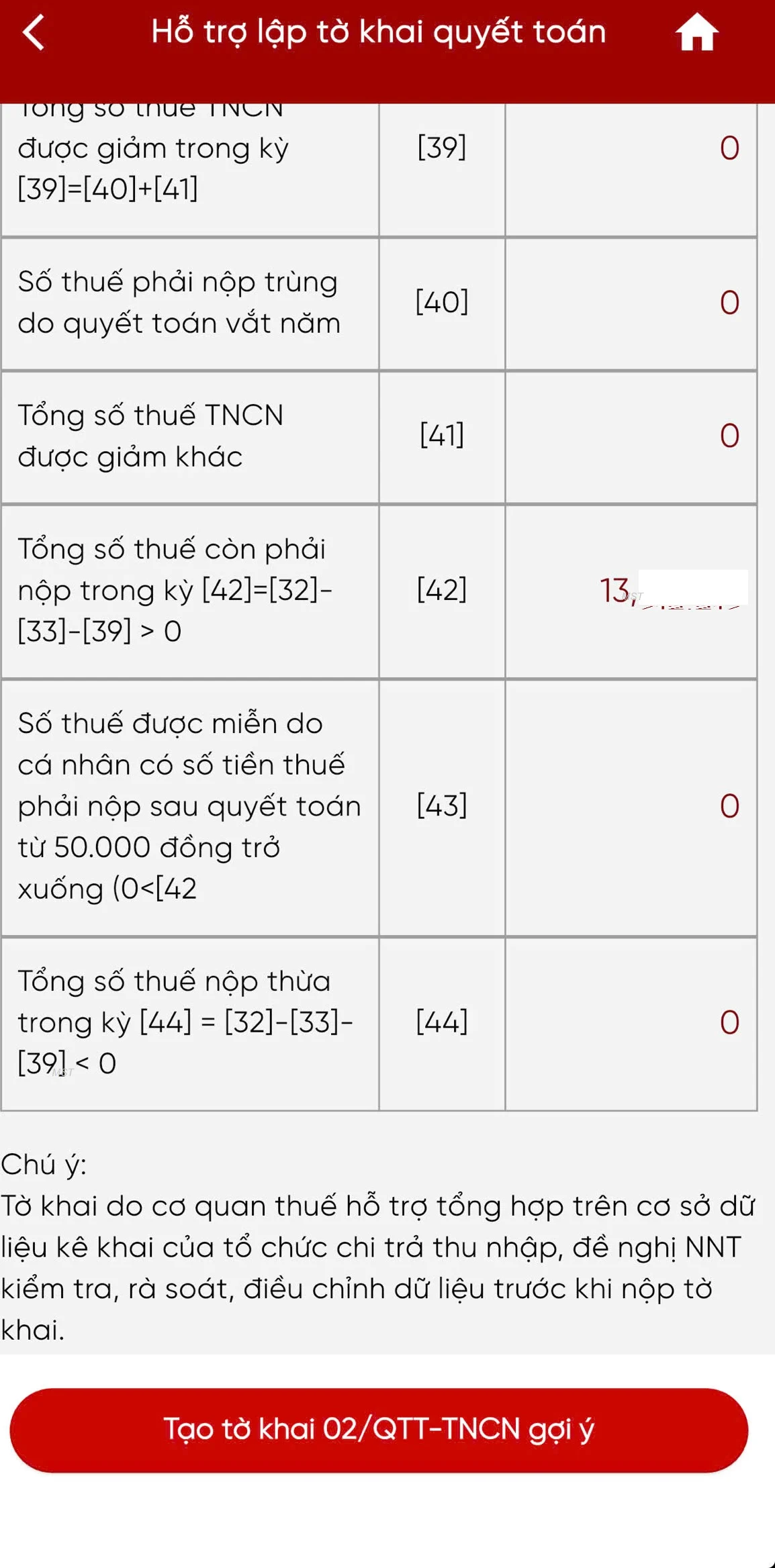
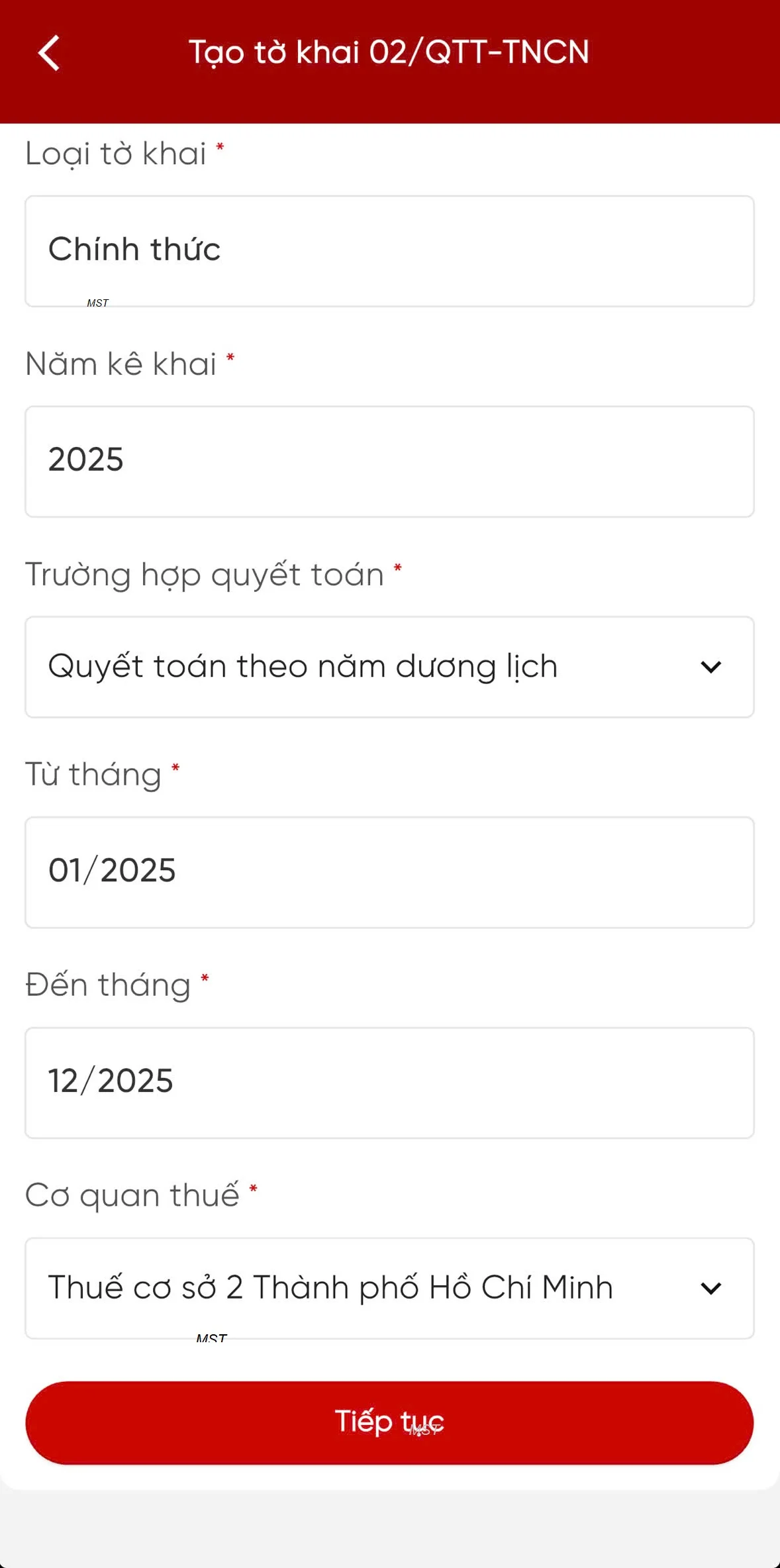
Bước 3: Chọn Tạo tờ khai 02/QTTTNCN gợi ý, hệ thống hiển thị màn hình Tạo tờ khai 02/QTT-TNCN gợi ý gồm các thông tin sau:
– Loại tờ khai: Mặc định hiển thị: Chính thức, không cho sửa.
– Năm kê khai: Hiển thị theo năm tra cứu quyết toán, không cho sửa.
– Trường hợp quyết toán: Hiển thị mặc định Quyết toán theo năm dương lịch, không cho sửa.
– Từ tháng: Tự động hiển thị theo năm quyết toán, cho phép sửa.
– Đến tháng: Tự động hiển thị tháng cuối của năm quyết toán.
Bước 4: Nhấn Tiếp tục, hệ thống thực hiện xác định cơ quan thuế nộp tờ khai.
– Trường hợp 1: Cá nhân cư trú không ký hợp đồng lao động, hoặc ký hợp đồng lao động dưới 03 tháng, hoặc ký hợp đồng cung cấp dịch vụ có thu nhập tại một nơi hoặc nhiều nơi đã khấu trừ 10%, hệ thống hỗ trợ hiển thị màn hình chọn Tỉnh/Thành phố, Quận/Huyện.
– Trường hợp 2: Cá nhân cư trú có thu nhập tiền lương, tiền công tại một nơi và thuộc diện tự khai thuế trong năm, hệ thống hỗ trợ hiển thị luôn cơ quan thuế nơi cá nhân nộp hồ sơ khai QTT (theo cơ quan thuế nơi cá nhân nộp hồ sơ khai thuế trong năm tờ khai 02/KK). Cá nhân không phải tích chọn hoặc điền bất kỳ thông tin gì.
– Trường hợp 3: Cá nhân:
+ Chỉ có 02KK-TNCN có nhiều CQT khác sau thì hệ thống thực hiện so sánh hiển thị luôn CQT nơi có nguồn thu nhập lớn nhất.
+ Đồng thời có 05QTT và 02KK thì hệ thống so sánh lấy nơi có nguồn thu nhập lớn nhất trong năm.
=> Trường hợp các nơi có nguồn thu nhập bằng nhau thì hệ thống hiển thị danh sách Cơ quan thuế để NNT tự chọn.
Các trường hợp khác (ngoài 3 trường hợp trên) hệ thống hiển thị theo các câu hỏi để người nộp thuế chọn và nhập.
Bước 5: Sau khi xác định cơ quan thuế, hệ thống hiển thị màn hình Thông tin chung gồm:
– Cơ quan thuế quyết toán.
– Tên người nộp thuế: Tự động hiển thị tên của NNT, không cho phép sửa.
– Mã số thuế: Tự động hiển thị MST của NNT, không cho phép sửa.
– Địa chỉ: Tự động hiển thị theo thông tin ĐKT, cho phép sửa.
– Tỉnh/Thành phố: Tự động hiển thị theo thông tin ĐKT, cho phép chọn lại.
– Quận/Huyện: Tự động hiển thị theo thông tin ĐKT, cho phép chọn lại.
– Điện thoại: Tự động hiển thị, không cho sửa.
– Fax: Tự động hiển thị, không cho sửa.
– Email: Tự động hiển thị, không cho sửa.
– Mã số thuế tổ chức trả thu nhập: Tự động hiển thị, không cho sửa.
– Tên tổ chức trả thu nhập: Tự động hiển thị, không cho sửa.
– Địa chỉ: Tự động hiển thị theo đăng ký thuế của MST tổ chức trả thu nhập, không cho phép sửa.
– Quận/Huyện: Tự động hiển thị theo đăng ký thuế của MST tổ chức trả thu nhập, không cho phép sửa.
– Tỉnh/Thành phố: Tự động hiển thị theo đăng ký thuế của MST tổ chức trả thu nhập, không cho sửa.
Bước 6: Nhấn Tiếp tục, hệ thống hiển thị màn kê khai các chỉ tiêu trên tờ khai từ [20] đến [48], cho phép sửa dữ liệu.
Lưu ý: Chỉ tiêu [24] = Tổng số dòng trên bảng kê 02-1/BK-QTT-TNCN.
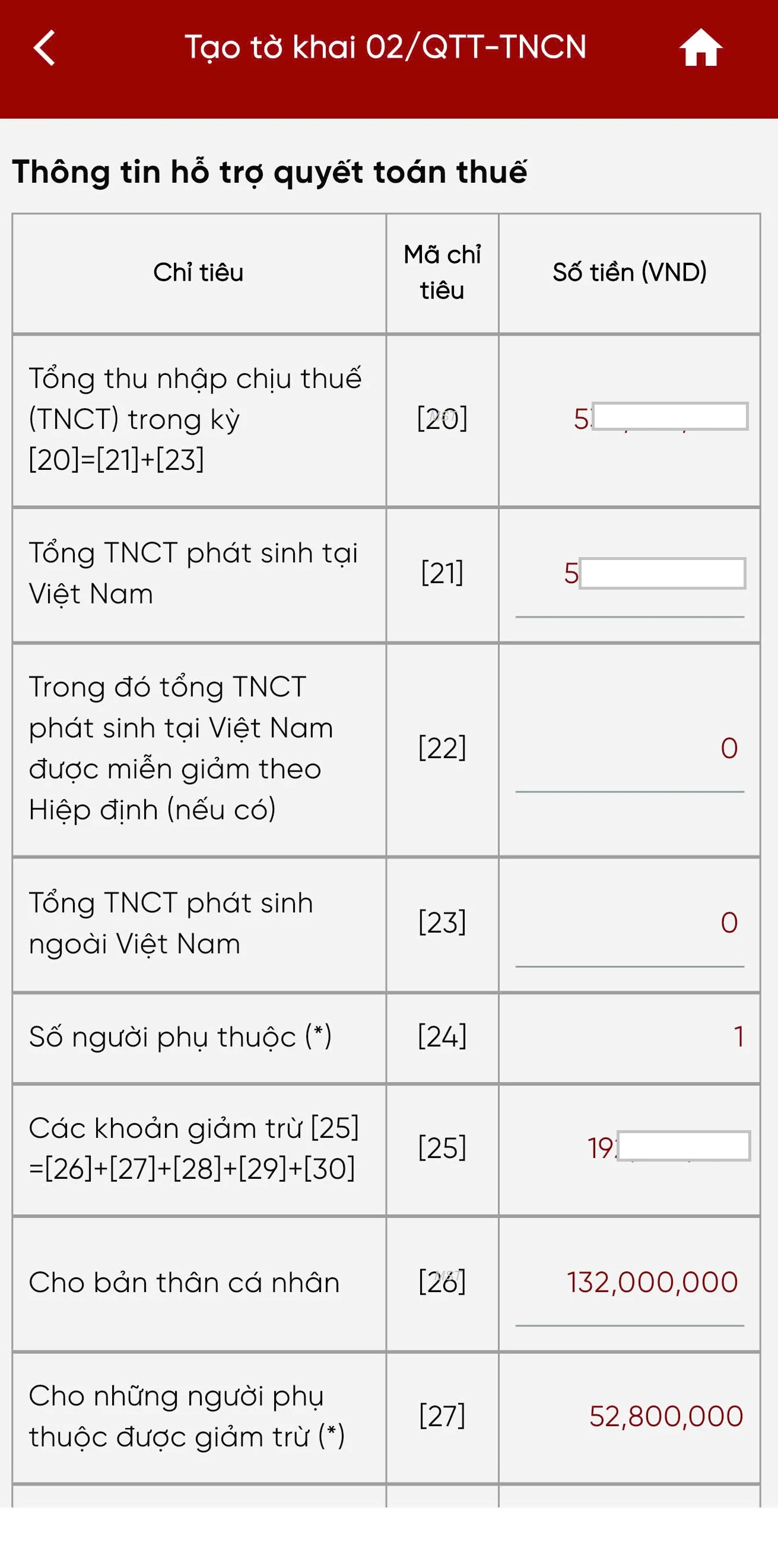
(*) Trường hợp NNT nhấn Bảng kê 02-1/BK-QTT-TNCN, hệ thống hiển thị màn hình bảng kê 02-1/BK-QTTTNCN để NNT nhập:
Nếu thêm mới người phụ thuộc thì chọn [Thêm mới người phụ thuộc], ngược lại nếu cần sửa thông tin người phụ thuộc thì chọn [Xem chi tiết người phụ thuộc] và sửa thông tin, các thông tin người phụ thuộc bao gồm:
– Họ và tên [10]: Mặc định trống, bắt buộc nhập.
– Mã số thuế [11]: Mặc định trống, bắt buộc nhập/chọn 1 trong 2 chỉ tiêu [11] hoặc [12].
– Loại giấy tờ [12]: Mặc định trống, cho chọn trong danh sách.
– Số giấy tờ [13]: Mặc định trống, bắt buộc nhập nếu NSD chọn Loại giấy tờ.
– Ngày sinh [14]: Hiển thị mặc định ngày hiện tại, cho phép chọn lại.
– Quan hệ với người nộp thuế [15]: Mặc định trống, cho chọn trong danh sách.
Mục Thời gian được tính giảm trừ trong năm
– Từ tháng [16]: Mặc định trống, bắt buộc nhập.
– Đến tháng [17]: Mặc định trống, bắt buộc nhập.
Sau đó chọn Tiếp tục, hệ thống hiển thị Thông tin người phụ thuộc đã thêm.
NNT nhấn Xem chi tiết người phụ thuộc, hệ thống hiển thị màn hình Thông tin chi tiết.
=> Chọn Tiếp tục, hệ thống chuyển sang màn hình Thông tin hỗ trợ quyết toán thuế và lưu thông tin người phụ thuộc tại bảng kê 02-1/BK-QTTTNCN.
(*) Trường hợp chỉ tiêu [46] – [Số thuế hoàn trả cho người nộp thuế] > 0, hệ thống hiển thị Nhập thông tin hoàn trả:
Nhập thông tin hoàn trả, hệ thống hiển thị màn hình nhập thông tin hoàn trả gồm các thông tin:
– Số tiền hoàn trả: Hiển thị theo số tiền tại chỉ tiêu [46], không cho sửa
– Hình thức hoàn trả: Mặc định Chuyển khoản, cho chọn lại Tiền mặt.
Tại màn hình chọn Chuyển khoản điền các thông tin sau:
– Tên chủ tài khoản: Tự động hiển thị tên NNT, không cho sửa.
– Số tài khoản: Mặc định trống, bắt buộc nhập.
– Tỉnh/Thành phố: Mặc định trống, bắt buộc chọn trong danh sách.
– Tại ngân hàng/KBNN: Mặc định trống, bắt buộc chọn trong danh sách.
Tại màn hình chọn Tiền mặt hiển thị thông tin như sau:
– Tên người nhận tiền: Mặc định trống, bắt buộc nhập.
– Loại giấy tờ: Mặc định trống, bắt buộc chọn.
– CMND/CCCD/HC số: Mặc định trống, bắt buộc nhập.
– Ngày cấp: Mặc định ngày hiện tại, cho chọn lại.
– Nơi cấp: Mặc định trống, bắt buộc nhập.
– Nơi nhận hoàn tiền thuế: Mặc định trống, bắt buộc nhập.
Lưu ý: Chỉ hỗ trợ hoàn trả Tiền mặt trong trường hợp số tiền nhỏ hơn hoặc bằng 5.000.000 VND.
Sau đó chọn Tiếp tục, hệ thống chuyển sang màn hình Thông tin hỗ trợ quyết toán thuế và lưu thông tin hoàn trả NNT đã nhập.
(*) Trường hợp chỉ tiêu [47] – Số thuế bù trừ cho khoản phải nộp ngân sách nhà nước khác > 0, hệ thống hiển thị button Đề nghị bù trừ.
NNT nhấn Đề nghị bù trừ, hệ thống tự động hiển thị tất cả các khoản nộp đã quá hạn của NNT.
Lưu ý: NNT kê khai chỉ tiêu [47] Số thuế bù trừ cho khoản phải nộp ngân sách nhà nước khác = Tổng chỉ tiêu (12) Tổng Số tiền còn phải nộp đề nghị bù trừ với số tiền nộp thừa.
Sau đó chọn Tiếp tục, hệ thống chuyển sang màn hình Thông tin hỗ trợ quyết toán thuế và lưu thông tin đề nghị bù trừ đã nhập.
Bước 7: Tiếp tục, hệ thống hiển thị màn hình hoàn thành tờ khai.
Bước 8: Nộp giấy tờ đính kèm
Hệ thống hiển thị màn hình Đính kèm phụ lục, bắt buộc đính kèm ít nhất 1 tài liệu.
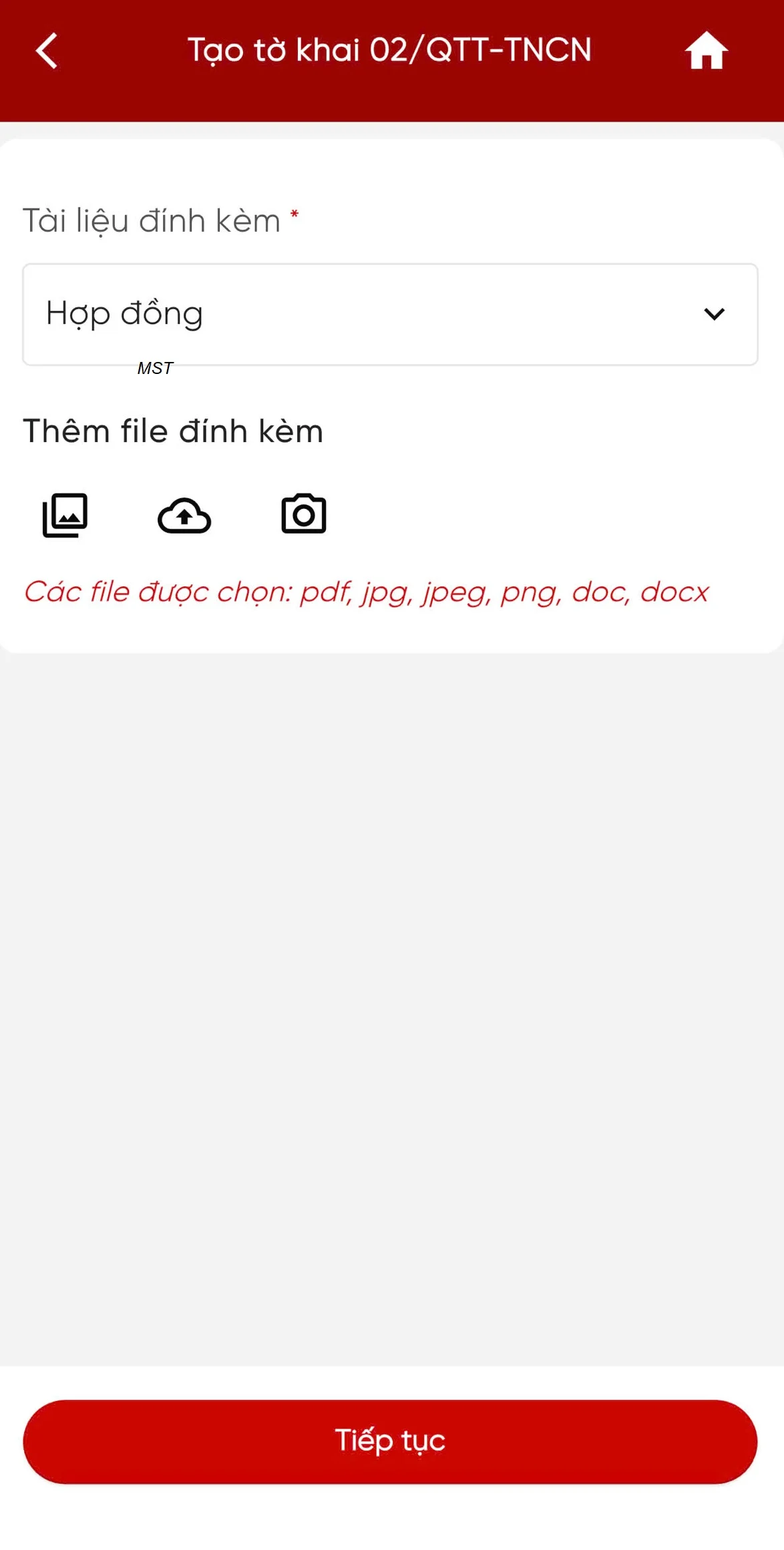
Bước 9: Chọn chứng từ khấu trừ thuế thu nhập cá nhân hoặc chứng từ nộp thuế, giấy tờ khác (nếu có)
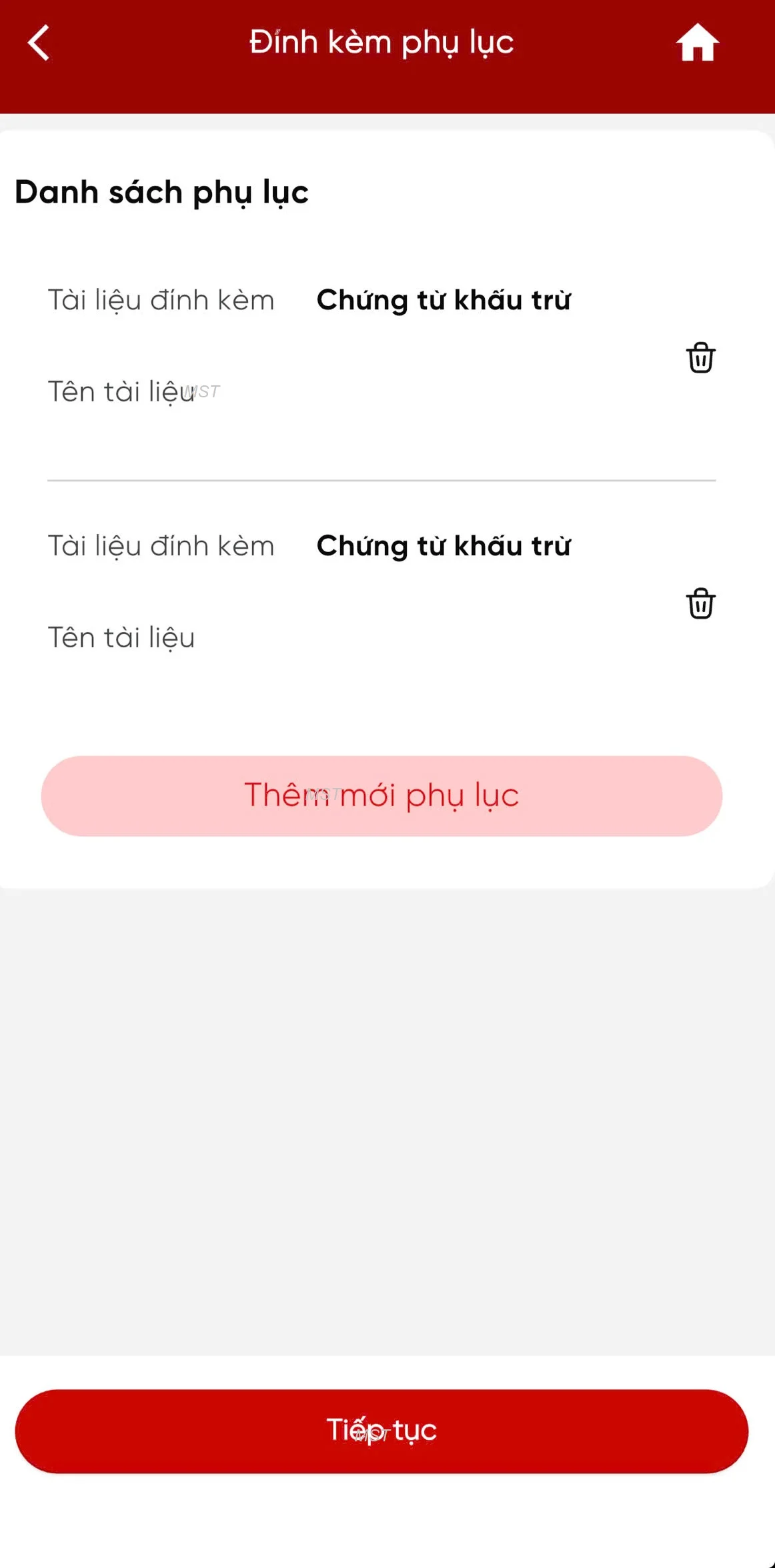
Bước 10: Chọn Tiếp tục, hệ thống hiển thị màn nhập OTP được gửi về số điện thoại của NNT.
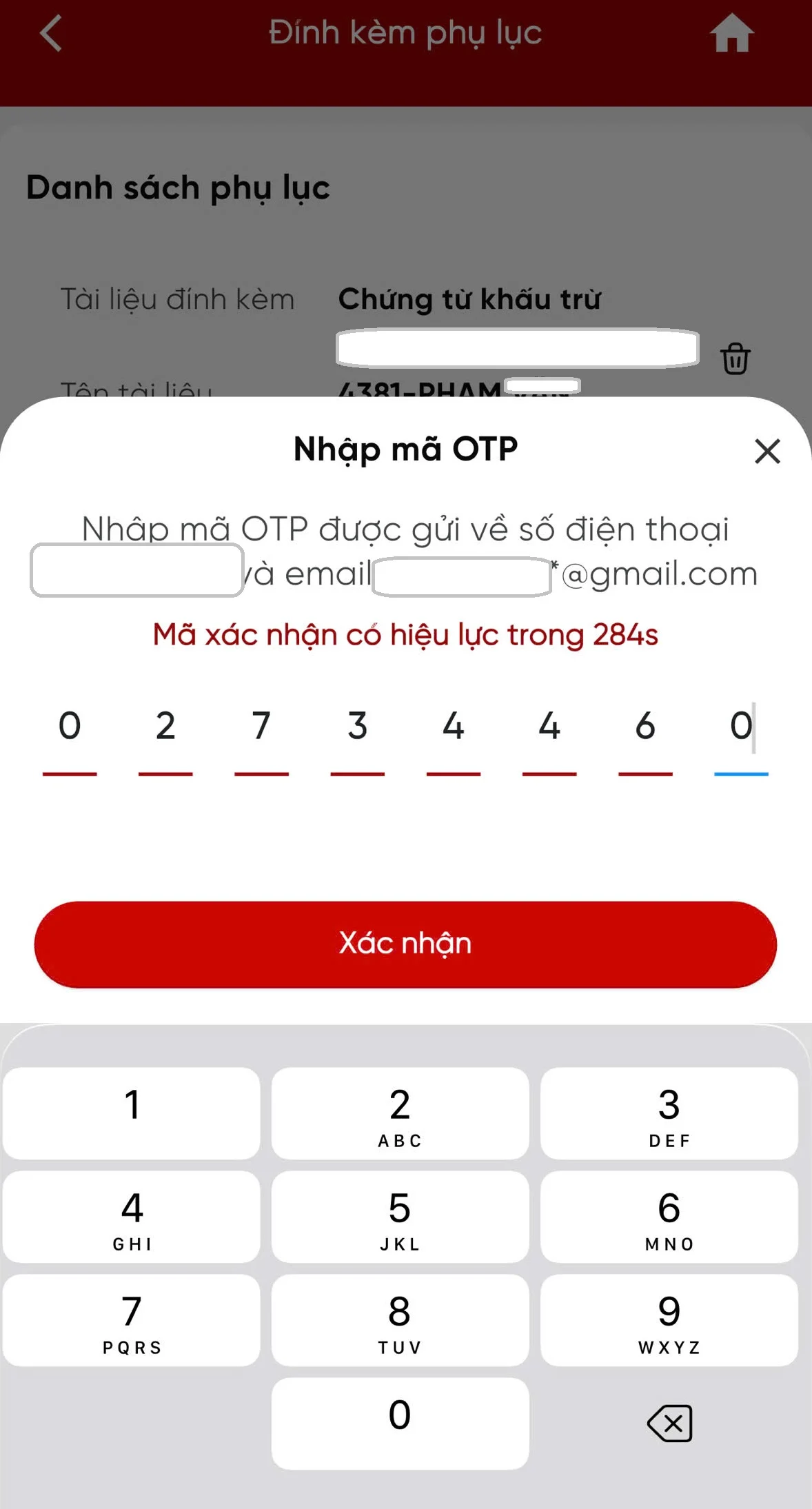
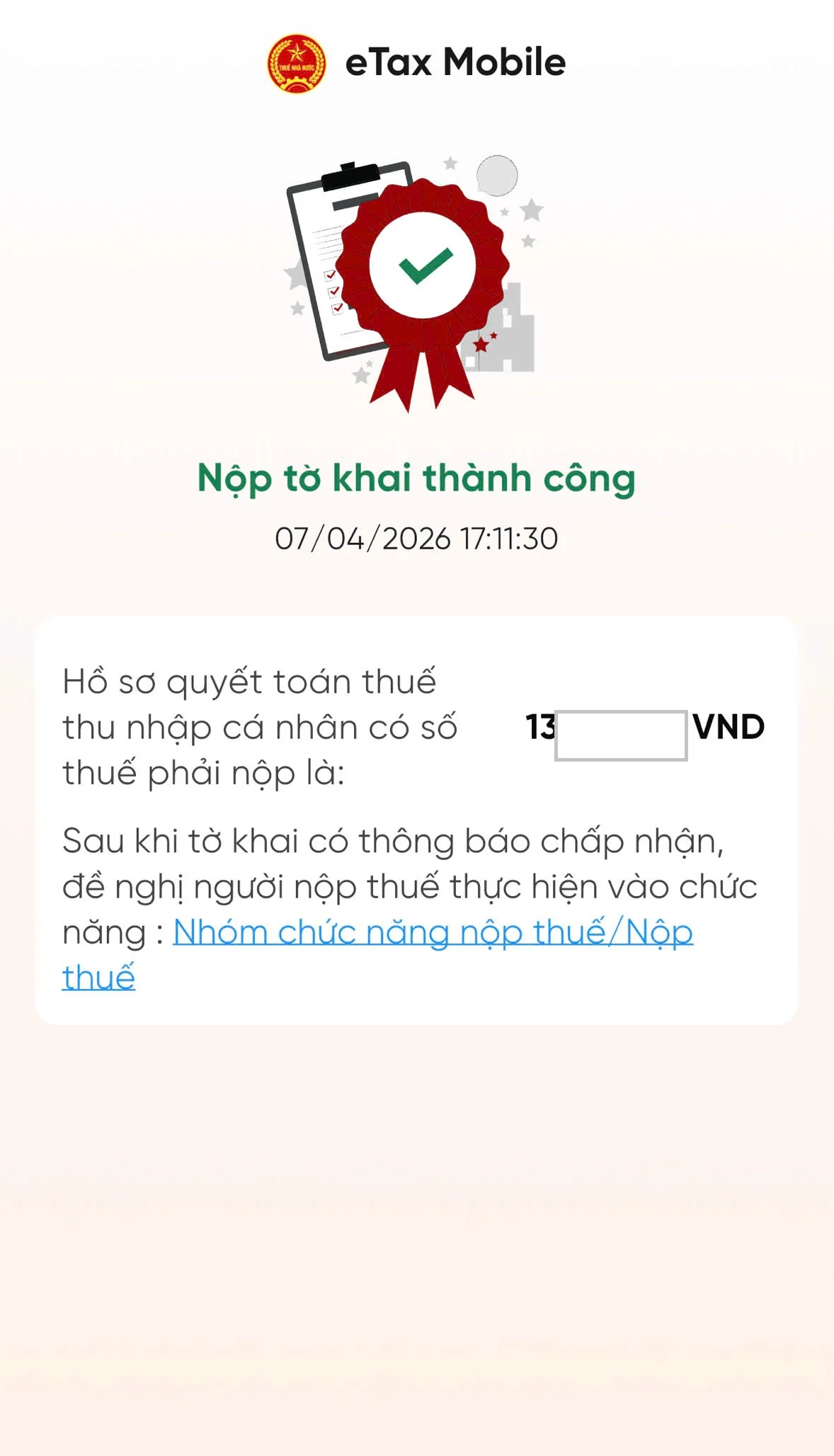
Bước 11: Chọn Xác nhận, hệ thống hiển thị màn thông báo Nộp tờ khai thành công.
| Lưu ý: Hướng dẫn trên chỉ áp dụng đối với cá nhân thuộc trường hợp tự quyết toán thuế TNCN, đối với doanh nghiệp thực hiện theo hướng dẫn sau:
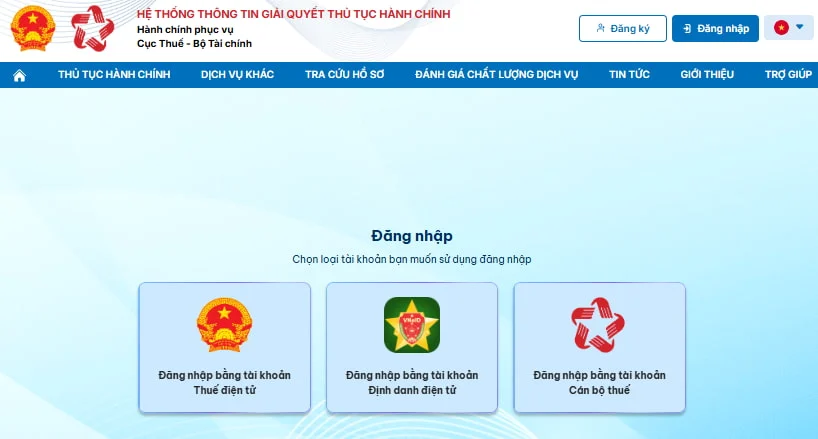
Bước 1. Người nộp thuế đăng nhập vào Cổng dịch vụ công tại địa chỉ https://dichvucong.gdt.gov.vn/
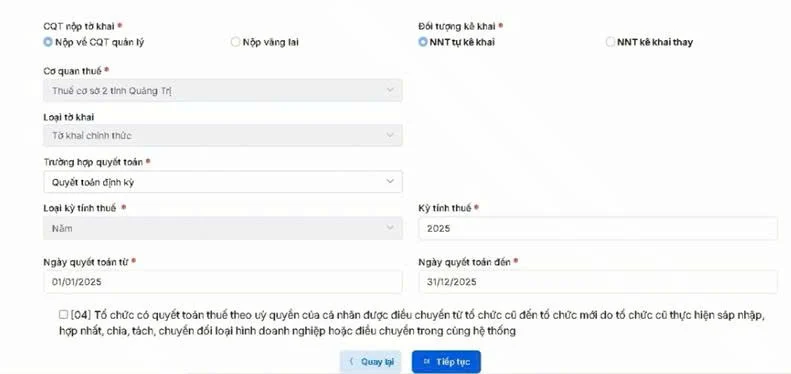
Bước 2. Người nộp thuế lựa chọn đăng nhập thông qua tài khoản thuế điện tử hoặc bằng tài khoản định danh điện tử Bước 3: Trường hợp này chọn hình thức đăng nhập bằng tài khoản thuế điện tử chọn “Doanh nghiệp” Bước 4: Người nộp thuế gõ tên đăng nhập, mật khẩu và mã captcha để đăng nhập Bước 5: Người nộp thuế chọn Danh mục Thủ tục hành chính và chọn Mã TTHC: 1.008309 về Khai quyết toán thuế thu nhập cá nhân đối với tổ chức, cá nhân trả thu nhập từ tiền lương, tiền công. Bước 6: Người nộp thuế bấm nộp hồ sơ và chọn Khai quyết toán thuế thu nhập cá nhân đối với tổ chức, cá nhân trả thu nhập từ tiền lương, tiền công Bước 7: Người nộp thuế có thể lựa chọn hình thức nộp hồ sơ kê khai trực tuyến hoặc nộp file XML. Người nộp thuế tích chọn Kê khai trực tuyến và bấm tiếp tục Bước 8: Người nộp thuế chọn Cơ quan thuế nộp tờ khai (mặc định) hoặc nộp vãng lai; Đối tượng kê khai (mặc định NNT tự khai); chọn kỳ tính thuế, sau đó bấm “tiếp tục”
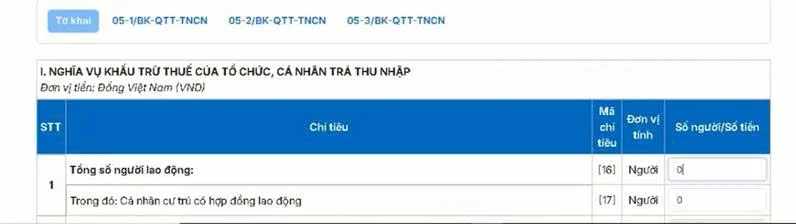
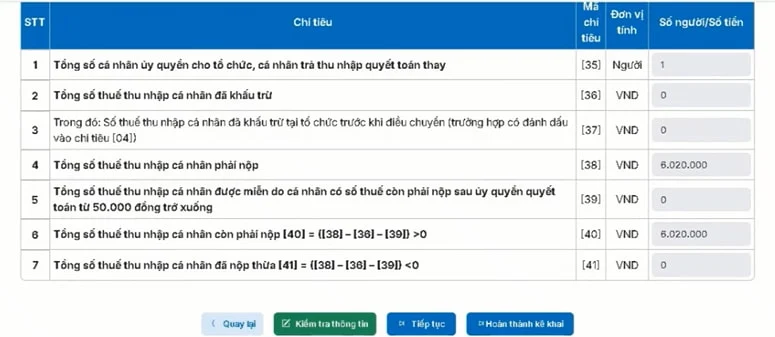
Bước 9: Người nộp thuế cập nhập biểu “Tờ khai” gồm: Tổng số người lao động; số cá nhân cư trú có hợp đồng lao động.
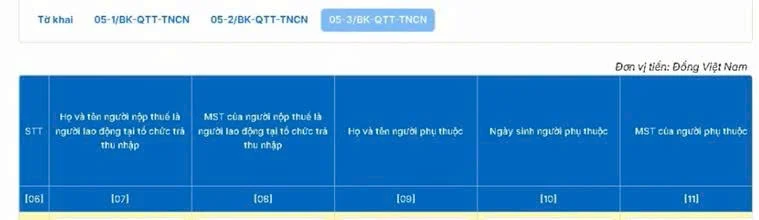
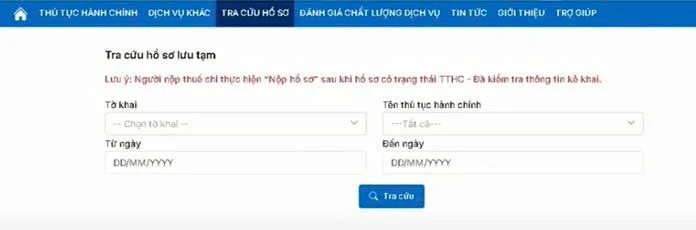
Bước 10: Người nộp thuế Chọn biểu 05-1/BK-QTT-TNCN để cập nhập thông tin người lao động Sau khi nhập thông tin, hệ thống đã lưu tạm hồ sơ Quyết toán thuế để kiểm ra thông tin. Để thực hiện nộp tờ khai, người nộp thuế tra cứu hồ sơ lưu tạm. Lưu ý: Người nộp thuế chỉ thực hiện “Nộp hồ sơ” sau khi có trạng thái TTHC – đã kiểm tra thông tin kê khai: “đạt” Bước 11: Người nộp thuế Chọn biểu 05-3/BK-QTT-TNCN để cập nhập thông tin Bảng kê chi tiết Người phụ thuộc giảm trừ gia cảnh
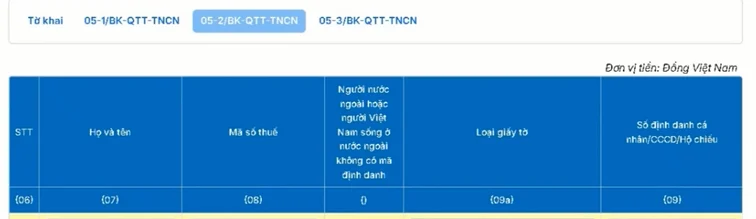
Người nộp thuế chọn nộp hồ sơ (lưu ý: Trạng thái hồ sơ: “đạt” mới nộp hồ sơ được). Bước 12: Người nộp thuế Chọn biểu 05-2/BK-QTT-TNCN để cập nhập thông tin Bảng kê chi tiết cá nhân thuộc diện tính thuế theo thuế suất toàn phần. Người nộp thuế chọn “tiếp tục”, thực hiện kiểm tra thông tin tờ khai Quyết toán, sau đó gõ mã Captcha và bấm “tiếp tục”
Bước 13: Người nộp thuế Chọn biểu Tờ khai và bấm “Kiểm tra thông tin”
Người nộp thuế gắn Token vào máy tính và bấm “tiếp tục” để hoàn thành nộp tờ khai Quyết toán thuế TNCN (Mẫu 05/QTT-TNCN). Bước 14: Người nộp thuế Chọn Mục Tra cứu Hồ sơ lưu tạm
Bước 15: Người nộp thuế chọn nộp hồ sơ (lưu ý: Trạng thái hồ sơ: “đạt” mới nộp hồ sơ được). Bước 16: Người nộp thuế chọn “tiếp tục”, thực hiện kiểm tra thông tin tờ khai Quyết toán, sau đó gõ mã Captcha và bấm “tiếp tục” Bước 17: Người nộp thuế gắn Token vào máy tính và bấm “tiếp tục” để hoàn thành nộp tờ khai Quyết toán thuế TNCN (Mẫu 05/QTT-TNCN). Thời hạn nộp tờ khai quyết toán thuế TNCN đối với doanh nghiệp chậm nhất là ngày 31/03/2026. |
Tiền hoàn thuế TNCN 2025 đã nộp quyết toán năm 2026 khi nào mới nhận được?
Theo quy định tại Điều 75 Luật Quản lý thuế 2019 có nội dung bị bãi bỏ bởi khoản 13 Điều 6 Luật sửa đổi Luật Chứng khoán, Luật Kế toán, Luật Kiểm toán độc lập, Luật Ngân sách Nhà nước, Luật Quản lý, sử dụng tài sản công, Luật Quản lý thuế, Luật Thuế thu nhập cá nhân, Luật Dự trữ quốc gia, Luật Xử lý vi phạm hành chính 2024 thời gian giải quyết hồ sơ hoàn thuế TNCN như sau:
Thời hạn giải quyết hồ sơ hoàn thuế
1. Đối với hồ sơ thuộc diện hoàn thuế trước, chậm nhất là 06 ngày làm việc kể từ ngày cơ quan quản lý thuế có thông báo về việc chấp nhận hồ sơ và thời hạn giải quyết hồ sơ hoàn thuế, cơ quan quản lý thuế phải quyết định hoàn thuế cho người nộp thuế hoặc thông báo chuyển hồ sơ của người nộp thuế sang kiểm tra trước hoàn thuế nếu thuộc trường hợp quy định tại khoản 2 Điều 73 của Luật này hoặc thông báo không hoàn thuế cho người nộp thuế nếu hồ sơ không đủ điều kiện hoàn thuế.
Trường hợp thông tin khai trên hồ sơ hoàn thuế khác với thông tin quản lý của cơ quan quản lý thuế thì cơ quan quản lý thuế thông báo bằng văn bản để người nộp thuế giải trình, bổ sung thông tin. Thời gian giải trình, bổ sung thông tin không tính trong thời hạn giải quyết hồ sơ hoàn thuế.
…
Đồng thời căn cứ quy định tại Điều 33 Thông tư 80/2021/TT-BTC quy định như sau:
Phân loại hồ sơ hoàn thuế
1. Hồ sơ thuộc diện kiểm tra trước hoàn thuế là hồ sơ thuộc một trong các trường hợp sau đây:
a) Hồ sơ của người nộp thuế đề nghị hoàn thuế lần đầu của từng trường hợp hoàn thuế theo quy định của pháp luật về thuế. Trường hợp người nộp thuế có hồ sơ hoàn thuế gửi cơ quan quản lý thuế lần đầu nhưng không thuộc diện được hoàn thuế theo quy định thì lần đề nghị hoàn thuế kế tiếp vẫn xác định là đề nghị hoàn thuế lần đầu. Các trường hợp cụ thể như sau:
…
c) Hồ sơ hoàn thuế khi giao và chuyển giao (đối với doanh nghiệp nhà nước), giải thể, phá sản, chấm dứt hoạt động, bán đối với tổ chức, doanh nghiệp;
Trường hợp người nộp thuế theo quy định tại điểm này thuộc diện kiểm tra quyết toán thuế để chấm dứt hoạt động, đã xác định số thuế đủ điều kiện được hoàn thì cơ quan thuế giải quyết hoàn trả trên cơ sở kết quả kiểm tra, không phân loại hồ sơ thuộc diện kiểm tra trước hoàn thuế.
d) Hồ sơ hoàn thuế thuộc loại rủi ro về thuế cao theo phân loại quản lý rủi ro trong quản lý thuế;
đ) Hồ sơ hoàn thuế thuộc trường hợp hoàn thuế trước nhưng hết thời hạn theo thông báo bằng văn bản của cơ quan thuế mà người nộp thuế không giải trình, bổ sung hồ sơ hoàn thuế hoặc có giải trình, bổ sung hồ sơ hoàn thuế nhưng không chứng minh được số tiền thuế đã khai là đúng;
e) Hồ sơ hoàn thuế giá trị gia tăng đối với hàng hóa xuất khẩu, nhập khẩu không thực hiện thanh toán qua ngân hàng thương mại, tổ chức tín dụng khác theo quy định của pháp luật.
2. Hồ sơ thuộc diện hoàn thuế trước là hồ sơ của người nộp thuế không thuộc trường hợp quy định tại khoản 1 Điều này.
Do đó, hồ sơ quyết toán thuế TNCN thuộc diện hoàn thuế trước, thời gian hoàn thuế TNCN 2025 sẽ trong 6 ngày làm việc.
| Ví dụ
– Nộp quyết toán thuế TNCN : 20/03/2026 – Hồ sơ đầy đủ, không cần kiểm tra -> Thuộc diện hoàn trước – Thời gian xử lý: ~3–6 ngày làm việc -> Dự kiến nhận tiền hoàn thuế TNCN 2025 vào: 25–28/03/2026 |
Ngoài ra, Cơ quan quản lý thuế có thể thông báo chuyển hồ sơ của người nộp thuế sang kiểm tra trước hoàn thuế nếu thuộc hồ sơ thuộc diện kiểm tra trước hoàn thuế hoặc thông báo không hoàn thuế cho người nộp thuế nếu hồ sơ không đủ điều kiện hoàn thuế.
Lưu ý: Luật Quản lý thuế 2025 sẽ có hiệu lực thi hành từ ngày 01/7/2026. trừ quy định tại Điều 13, Điều 26 Luật Quản lý thuế 2025 có hiệu lực thi hành từ ngày 01/01/2026.

- Nội dung nêu trên là phần giải đáp, tư vấn của chúng tôi dành cho khách hàng của SPRINGO. Nếu quý khách còn vướng mắc, vui lòng gửi về Email hrspring.vn@gmail.com.
- Nội dung bài viết chỉ mang tính chất tham khảo.
- Điều khoản áp dụng theo Luật tại thời điểm viết bài.
- Mọi ý kiến thắc mắc về bản quyền của bài viết vui lòng liên hệ qua địa chỉ mail hrspring.vn@gmail.com.