

Hướng dẫn kê khai mẫu 04/SS-CTDT Thông báo chứng từ điện tử đã lập sai trên dichvucong gdt gov?
Sau đây là các bước chi tiết Hướng dẫn kê khai mẫu Thông báo chứng từ điện tử đã lập sai mẫu 04/SS-CTDT đáp ứng Nghị định 70/2025/NĐ-CP trên dichvucong gdt gov:
(1) Tra cứu TTHC
Bước 1: Trên giao diện trang chủ Hệ thống thông tin giải quyết TTHC, NNT chọn tab Thủ tục hành chính trên thanh menu.
Bước 2: NNT thực hiện tra cứu thủ tục hành chính dựa trên các tiêu chí:
– Tên/Mã thủ tục hành chính: nhập tên/mã TTHC (1.013659)
– Nghiệp vụ: chọn từ danh sách nghiệp vụ (Hóa đơn, biên lai)
– Tờ khai: chọn từ danh sách tờ khai (04/SS-CTĐT- Mẫu Thông báo chứng từ điện tử đã lập sai)
– Mức độ: chọn từ danh sách mức độ (Toàn trình)
Bước 3: Nhấn Tìm kiếm: hệ thống tìm kiếm dựa vào các tiêu chí đã nhập ở trên. Nếu dữ liệu hợp lệ: hiển thị kết quả trên bảng danh sách, nếu dữ liệu không hợp lệ: hiển thị thông báo không tìm thấy kết quả.
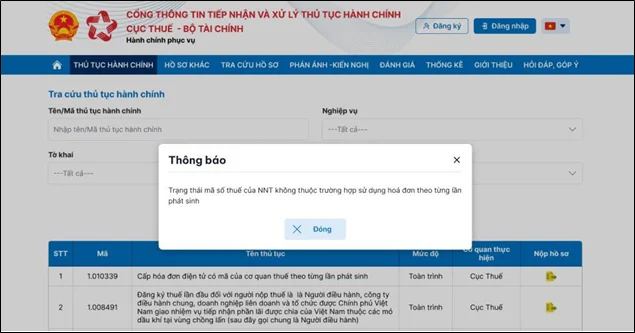
Bước 4: Trên danh sách kết quả tìm kiếm, chọn thủ tục “1.010343 – Xử lý chứng từ điện tử đã lập sai”, bấm nút Nộp hồ sơ: hệ thống kiểm tra trạng thái mã số thuế của tài khoản đăng nhập:
– NNT thuộc các trạng thái 00, 02, 03, 05: bấm nút Nộp hồ sơ hệ thống hiển thị màn hình chọn Loại thông báo để kê khai thông tin.
– Nếu là trạng thái khác thì cảnh báo lỗi và không được kê khai
(2) Chọn loại thông báo
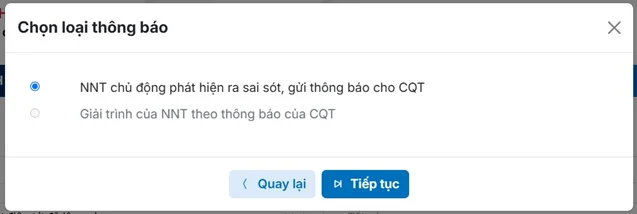
Bước 1: hệ thống hiển thị 2 loại thông báo cho NNT chọn:
– Loại thông báo là “Thông báo của NNT”: tức là NNT phát hiện chứng từ điện tử đã lập có sai sót nên thực hiện thông báo với cơ quan thuế.
– Loại thông báo là “Giải trình của NNT theo thông báo của CQT”: tức là cơ quan thuế phát hiện chứng từ điện tử đã lập có sai sót, nên yêu cầu NNT thực hiện giải trình theo thông báo của cơ quan thuế.
Bước 2: NNT chọn Loại thông báo là ‘Thông báo của NNT’
(*) Đối với Loại thông báo là ‘Giải trình của NNT theo thông báo của CQT’ : hệ thống không cho chọn vì chức năng này được phát triển ở giai đoạn 2.
(3) Kê khai tờ khai – Loại thông báo là “Thông báo của NNT”
(3.1) Truy vấn dữ liệu chứng từ sai sót
Bước 1: NNT nhập thông tin chứng từ để truy vấn dữ liệu sang Hệ thống hóa đơn điện tử. Thông tin bắt buộc nhập bao gồm:
– Loại chứng từ điện tử: chọn từ danh sách, bao gồm 6 giá trị:
+ Chứng từ khấu trừ thuế TNCN điện tử theo Nghị định 70
+ Chứng từ điện tử khấu trừ thuế đối với hoạt động kinh doanh trên nền tảng thương mại điện tử, nền tảng số)
+ Biên lai thu thuế, phí, lệ phí không in sẵn mệnh giá theo Nghị định 70
+ Biên lai thu thuế, phí, lệ phí in sẵn mệnh giá theo Nghị định 70
+ CTT50 – Biên lai thu thuế, phí, lệ phí của cơ quan thuế sử dụng khi thu thuế, phí, lệ phí của cá nhân
+ Biên lai thu thuế, phí, lệ phí đặt in, tự in, điện tử theo Thông tư 303/2016/TT-BTC, Nghị định 51/2010/NĐ-CP
– Ký hiệu mẫu chứng từ: nhập ràng buộc theo Loại chứng từ điện tử
|
Lọai chứng từ điện tử |
Ký hiệu mẫu chứng từ |
|
1 – Chứng từ khấu trừ thuế TNCN điện tử theo Nghị định 70 |
Hệ thống hiển thị mặc định giá trị: 03/TNCN |
|
2 – Chứng từ điện tử khấu trừ thuế đối với hoạt động kinh doanh trên nền tảng thương mại điện tử, nền tảng số |
NNT nhập giá trị |
|
3 – Biên lai thu thuế, phí, lệ phí không in sẵn mệnh giá theo Nghị định 70 |
Hệ thống hiển thị mặc định giá trị: EBL01 |
|
4 – Biên lai thu thuế, phí,lệ phí in sẵn mệnh giá theo Nghị định 70 |
Hệ thống hiển thị mặc định giá trị: EBL02 |
|
5 – CTT50 – Biên lai thu thuế, phí, lệ phí của cơ quan thuế sử dụng khi thu thuế, phí,lệ phí của cá nhân |
Hệ thống hiển thị mặc định giá trị: CTT50 |
|
6 – Biên lai thu thuế, phí,lệ phí đặt in, tự in, điện tử theo Thông tư 303/2016/TT-BTC, Nghị định 51/2010/NĐ- CP |
NNT nhập giá trị theo nguyên tắc sau (gồm 10 ký tự): -02 ký tự đầu thể hiện loại biên lai (01 là ký hiệu biên lai thu thuế, phí, lệ phí không có mệnh giá; 02 là ký hiệu biên lai thu phí, lệphí có mệnh giá.) -03 ký tự tiếp theo thể hiện tên biên lai (“BLP”). -01 ký tự tiếp theo thể hiện số liên biên lai. Ví dụ: biên lai có 03 liên ký hiệu là “3”. – 01 ký tự tiếp theo (dấu “-”) phân cách giữa nhóm ký tự đầu với nhóm 03 ký tự cuối của ký hiệu mẫu biên lai. – 03 ký tự cuối là số thứ tự của mẫu trong một loại biên lai. Ví dụ: Ký hiệu 01 BLP2-001 được hiểu là: biên lai thu thuế, phí, lệ phí (loại không in sẵn mệnh giá), 02 liên,mẫu thứ 1. |
– Ký hiệu chứng từ: nhập ràng buộc theo Loại chứng từ điện tử
|
Loại chứng từ điện tử |
Ký hiệu chứng từ |
|
1 – Chứng từ khấu trừ thuế TNCN điện tử theo Nghị định 70 |
Hệ thống tự động hiển thị giá trị theo nguyên tắc sau: + Ba chữ đầu “CT/” + Hai ký tự tiếp theo thể hiện năm lập chứng từ khấu trừ thuế TNCN điện tử được xác định theo 2 chữ số cuối của năm dương lịch + Chữ cuối là chữ “E” thể hiện hình thức chứng từ là điện tử Ví dụ: CT/24E: Chứng từ khấu trừ thuế TNCN điện tử lập và cấp cho NNT trong năm 2024. |
|
2 – Chứng từ điện tử khấu trừ thuế đối với hoạt động kinh doanh trên nền tảng thương mại điện tử, nền tảng số |
NNT nhập giá trị |
|
3 – Biên lai thu thuế, phí,lệ phí không in sẵn mệnh giá theo Nghị định 70 4 – Biên lai thu thuế, phí, lệ phí in sẵn mệnh giá theo Nghị định 70 |
Hệ thống tự động hiển thị giá trị theo nguyên tắc sau: + Hai ký tự đầu tiên là 2 chữ số cuối của năm dương lịch. + Một ký tự tiếp theo là một (01) chữ cái được quy định là T Ví dụ: 25T |
|
5 – CTT50 – Biên lai thu thuế, phí, lệ phí của cơ quan thuế sử dụng khi thu thuế, phí, lệ phí của cá nhân |
NNT nhập giá trị theo nguyên tắc sau (nhập 06 hoặc 08 ký tự): – 02 ký tự đầu là mã tỉnh, thành phố trực thuộc Trung ương theo Phụ lục I.A, Thông tư số 78/2021/TT-BTC và chỉ áp dụng đối với biên lai do Cục Thuế các tỉnh, thành phố trực thuộc Trung ươngđặt in (chạy từ 01 đến 64). – 02 ký tự tiếp theo là nhóm hai trong 20 chữcái in hoacủa bảng chữ cái tiếng Việt bao gồm: A, B, C, D, E, G, H, K, L, M, N, P, Q, R, S, T, U, V, X, Y dùng để phân biệt các ký hiệu biên lai. – 01 ký tự tiếp theo (dấu “-”) phân cách giữa các ký tự đầu với ba ký tự cuối của biên lai. – 02 ký tự tiếp theo thể hiện hai số cuối của năm in biên lai. Ví dụ: biên lai in năm2025 thì ghi là 25. – 01 ký tự cuối cùng thể hiện hình thức biên lai. Cụ thể:Biên lai đặt in ký hiệu là E Ví dụ: 01AB-24E, AB-24E |
|
6 – Biên lai thu thuế, phí, lệ phí đặt in, tự in, điện tử theo Thông tư 303/2016/TT-BTC, Nghị định 51/2010/NĐ- CP |
NNT nhập giá trị theo nguyên tắc sau (nhập 06 hoặc 08 ký tự): – 02 ký tự đầu là mã tỉnh, thành phố trực thuộc Trung ương theo hướng dẫn tại Phụ lục I.A và chỉ áp dụng đối với biên lai do Chi cục Thuế khu vực đặt in. – 02 ký tự tiếp theo là nhóm hai trong 20 chữ cái in hoa của bảng chữ cái tiếng Việt bao gồm: A, B, C, D, E, G, H, K, L, M, N, P, Q, R, S, T, U, V, X, Y dùng để phân biệt các ký hiệu biên lai. Đối với biên ai do cơ quan thu phí, lệ phí đặt in, tự in thì 02 ký tự này là 02 ký tự đầu của ký hiệu biênlai. – 01 ký tự tiếp theo (dấu “-”) phân cách giữa các ký tự đầu với ba ký tự cuối của biênlai. – 02 ký tự tiếp theo thể hiện năm in biên lai. Ví dụ: biên lai in năm 2022 thì ghi là 22. – 01 ký tự cuối cùng thể hiện hình thức biên lai. Cụ thể: biên lai thu thuế, phí, lệ phí tự in ký hiệu là T; biên lai đặt in ký hiệu là P; biên lai điện tửký hiệu là E. Ví dụ: Ký hiệu 01AA-25P được hiểu là biên lai thu phí, lệ phí do Cục Thuế TP Hà Nội đặt in năm 2025. |
– Số chứng từ điện tử: nhập số tự nhiên, tối đa 8 số
– Lý do: nhập text, tối đa 225 ký tự
Bước 2: Bấm nút Thêm dòng: hệ thống thêm dòng vào bảng truy vấn dữ liệu chứng từ sai sót.
Bước 3: Bấm nút Xóa dòng: hệ thống xóa dòng được chọn trên bảng truy vấn dữliệu chứng từ sai sót.
Bước 4: Bấm nút Tiếp tục: hệ thống chuyển sang màn hình ‘Nhập thông tin chứng từ sai sót’
Bước 5: Bấm nút Quay lại: quay lại màn hình tra cứu thủ tục hành chính
(3.2) Nhập thông tin chứng từ sai sót
* Trường hợp NNT chọn Loại chứng từ là ‘Chứng từ khấu trừ thuế TNCN điện tử theo Nghị định 70’: hệ thống truy vấn thông tin chứng từ đã nhập từ màn hình trước đó đến hệ thống Hóa đơn điện tử để hiển thị lên màn hình.
Bước 1: Hệ thống hiển thị thông tin chi tiết của chứng từ bao gồm: Ký hiệu mẫu chứng từ, Ký hiệu chứng từ, Số chứng từ điện tử, Ngày lập chứng từ, Loại chứng từ điện tử, Thông báo/Giải trình, Lý do chỉ xem không được sửa giá trị.
Bước 2: Bấm nút Tiếp tục: hệ thống chuyển sang màn hình Hoàn thành kê khai
Bước 3: Bấm nút Quay lại: quay lại màn hình Truy vấn dữ liệu chứng từ sai sót
* Trường hợp NNT chọn Loại chứng từ khác ‘Chứng từ khấu trừ thuế TNCN điện tử theo Nghị định 70’
Bước 1: Hệ thống hiển thị thông tin chứng từ bao gồm:
– Ký hiệu mẫu chứng từ: hiển thị giá trị đã nhập từ màn hình trước đó
– Ký hiệu chứng từ: hiển thị giá trị đã nhập từ màn hình trước đó
– Số chứng từ điện tử: hiển thị giá trị đã nhập từ màn hình trước đó
– Ngày lập chứng từ: NNT nhập ngày lập chứng từ
– Loại chứng từ điện tử: hiển thị giá trị đã nhập từ màn hình trước đó
– Thông báo/Giải trình:hiển thị giá trị đã nhập từ màn hình trước đó
– Lý do: hiển thị giá trị đã nhập từ màn hình trước đó
Bước 2: Bấm nút Tiếp tục: hệ thống chuyển sang màn hình Hoàn thành kê khai
Bước 3: Bấm nút Quay lại: quay lại màn hình Truy vấn dữ liệu chứng từ sai sót
(4) Hoàn thành kê khai
Bước 1: Hệ thống hiển thị thông tin của người nộpthuế và thông tin chứng từ điện tử lên biểu mẫu 04/SS-CTDT.
Bước 2: NNT nhập mã captcha hiển thị trên màn hình hoặc bấm nút reset để lấy mã captcha mới. Nếu nhập sai mã hệ thống hiển thịcảnh báo lỗi.
Bước 3: Bấm nút Tiếp tục : hệ thống chuyển sang màn hình Ký điện tử
Bước 4: Bấm nút Quay lại: quay lại màn hình Nhập thông tin chứngtừ sai sót
Bước 5: Bấm nút Tải hồ sơ: NNT có thể tải hồ sơ về máy dưới định dạng file XML
(5) Ký điện tử
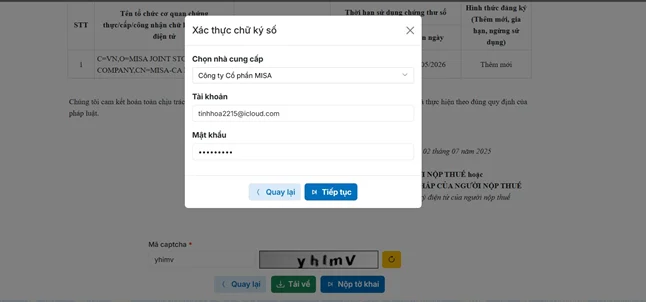
(5.1) Ký từ xa
Bước 1: NNT chọn loại ký số là Ký từ xa (HSM)
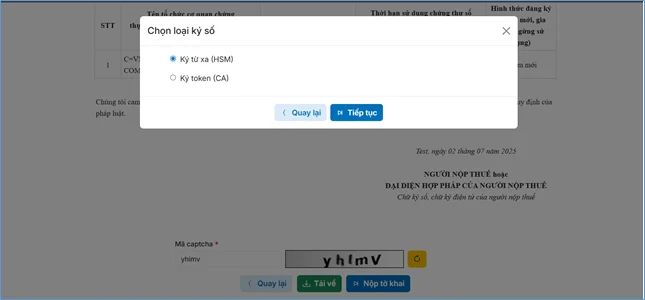
Bước 2: NNT nhập thông tin: tài khoản và mật khẩu và bấm Tiếp tục trên màn hình Xác thực chữ ký số.
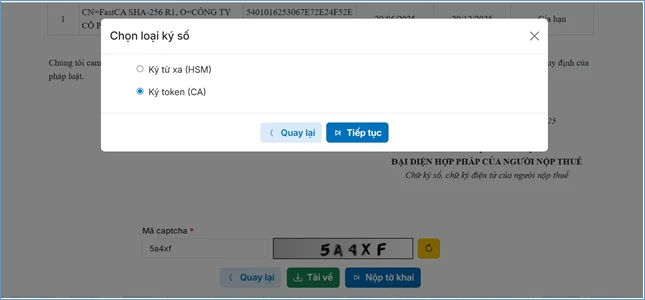
(5.2) Ký token
Bước 1: NNT chọn loại ký số là Ký token (CA)
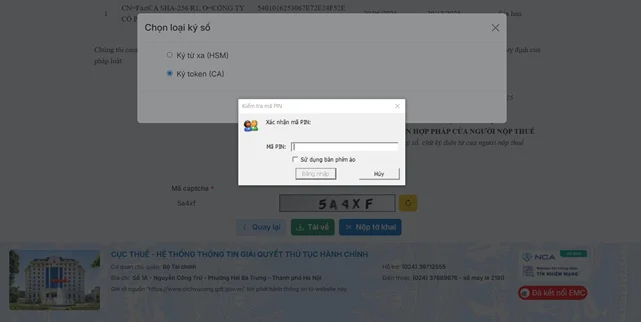
Bước 2: NNT nhập mã PIN của usb token và bấm Đăng nhập để ký số.
(6) Nhận mã hồ sơ từ hệ thống
Sau khi kê khai và ký số thành công, NNT nhận được mã hồ sơ từ hệ thống để phục vụ cho việc tra cứu hồ sơ.
Trên đây là các bước chi tiết Hướng dẫn kê khai mẫu Thông báo chứng từ điện tử đã lập sai mẫu 04/SS-CTDT đáp ứng Nghị định 70/2025/NĐ-CP trên dichvucong gdt gov.
Chứng từ điện tử có định dạng như thế nào?
Căn cứ theo khoản 1 Điều 33 Nghị định 123/2020/NĐ-CP được sửa đổi bởi khoản 20 Điều 1 Nghị định 70/2025/NĐ-CP, các loại biên lai quy định tại điểm b khoản 1 Điều 30 Nghị định 123/2020/NĐ-CP phải thực hiện theo định dạng sau:
– Định dạng chứng từ điện tử sử dụng ngôn ngữ định dạng văn bản XML (XML là chữ viết tắt của cụm từ tiếng Anh “eXtensible Markup Language” được tạo ra với mục đích chia sẻ dữ liệu điện tử giữa các hệ thống công nghệ thông tin);
– Định dạng chứng từ điện tử gồm hai thành phần: thành phần chứa dữ liệu nghiệp vụ chứng từ điện tử và thành phần chứa dữ liệu chữ ký số;
– Cục Thuế, Cục Hải quan xây dựng và công bố thành phần chứa dữ liệu nghiệp vụ chứng từ điện tử, thành phần chứa dữ liệu chữ ký số và cung cấp công cụ hiển thị các nội dung của chứng từ điện tử theo quy định tại Nghị định 123/2020/NĐ-CP.
Trong lĩnh vực quản lý thuế, phí, lệ phí có các loại chứng từ nào?
Căn cứ khoản 1 Điều 30 Nghị định 123/2020/NĐ-CP được sửa đổi bởi khoản 16 Điều 1 Nghị định 70/2025/NĐ-CP quy định trong lĩnh vực quản lý thuế, phí, lệ phí có các loại chứng từ sau:
– Chứng từ khấu trừ thuế thu nhập cá nhân, chứng từ khấu trừ thuế đối với hoạt động kinh doanh trên nền tảng thương mại điện tử, nền tảng số.
– Biên lai gồm:
+ Biên lai thu thuế, phí, lệ phí không in sẵn mệnh giá;
+ Biên lai thu thuế, phí, lệ phí in sẵn mệnh giá;
+ Biên lai thu thuế, phí, lệ phí.

- Nội dung nêu trên là phần giải đáp, tư vấn của chúng tôi dành cho khách hàng của SPRINGO. Nếu quý khách còn vướng mắc, vui lòng gửi về Email hrspring.vn@gmail.com.
- Nội dung bài viết chỉ mang tính chất tham khảo.
- Điều khoản áp dụng theo Luật tại thời điểm viết bài.
- Mọi ý kiến thắc mắc về bản quyền của bài viết vui lòng liên hệ qua địa chỉ mail hrspring.vn@gmail.com.
