


Hướng dẫn cách xử lý lỗi xác thực người dùng trên eTax Mobile?
Xem thêm: Lỗi nộp tờ khai thuế Quý 2/2025 đến cơ quan thuế trực tiếp là do đâu?
Theo khoản 2 Điều 38 Thông tư 86/2024/TT-BTC thì từ 1/7/2025, mã số thuế sẽ chính thức được thay thế bằng số định danh cá nhân (Số CCCD). Việc này nhằm giúp đồng bộ dữ liệu quốc gia về dân cư và cũng giúp người dùng dễ nhớ hơn.
Tuy nhiên ngay từ những ngày đầu áp dụng chuyển đổi, nhiều người dùng gặp phải “Lỗi xác thực người dùng” khi đăng nhập vào eTax Mobile dù đúng mã số thuế và mật khẩu. Lỗi này phần lớn bắt nguồn từ việc mã số thuế cá nhân của người dùng đã được tự động được cập nhật và thay bằng số căn cước công dân.
Cách khắc phục lỗi này như sau:
Cách 1
Bước 1: Vào lại ứng dụng eTax Mobile
Bước 2: Thay đổi mã số thuế cũ bằng số định danh cá nhân mới, mật khẩu là mật khẩu cũ của bạn.
Cách 2:
Đăng nhập Etax mobile bằng tài khoản định danh điện tử
Để thực hiện đăng nhập ứng dụng eTax Mobile bằng VNeID thì tài khoản định danh điện tử phải ở mức độ 2. Trường hợp đang sử dụng tài khoản định danh mức độ 1 thì cần đến cơ quan công an để nâng cấp lên mức độ 2.
Bước 1: Tại giao diện đăng nhập của ứng dụng eTax Mobile nhấn chọn vào “Đăng nhập bằng tài khoản Định danh điện tử”
Bước 2: Sau khi chọn vào “Đăng nhập bằng tài khoản Định danh điện tử” thì hệ thống sẽ chuyển qua giao diện đăng nhập của ứng dụng VNeID. Tại đây có thể thực hiện đăng nhập bằng mật khẩu hoặc vân tay (nếu có cài đặt)
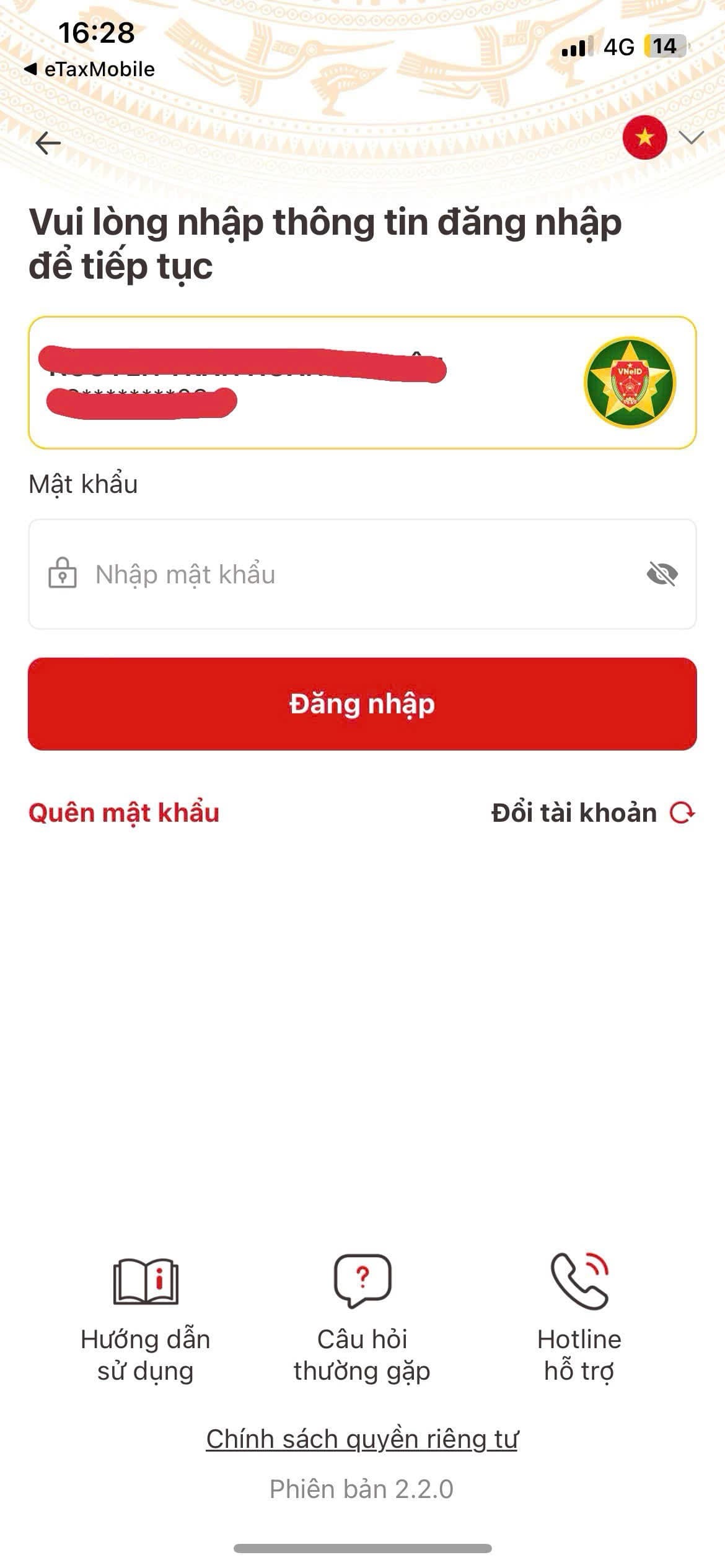
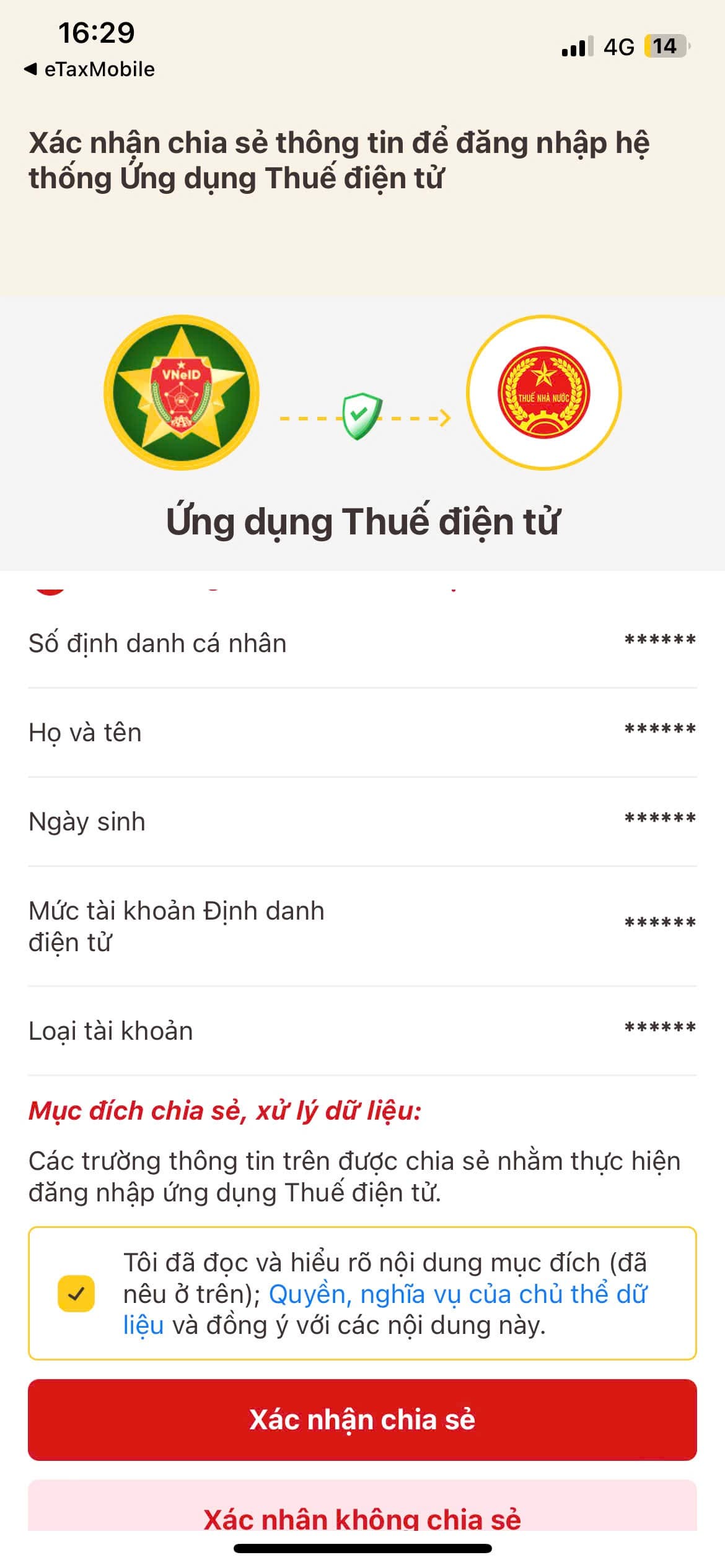
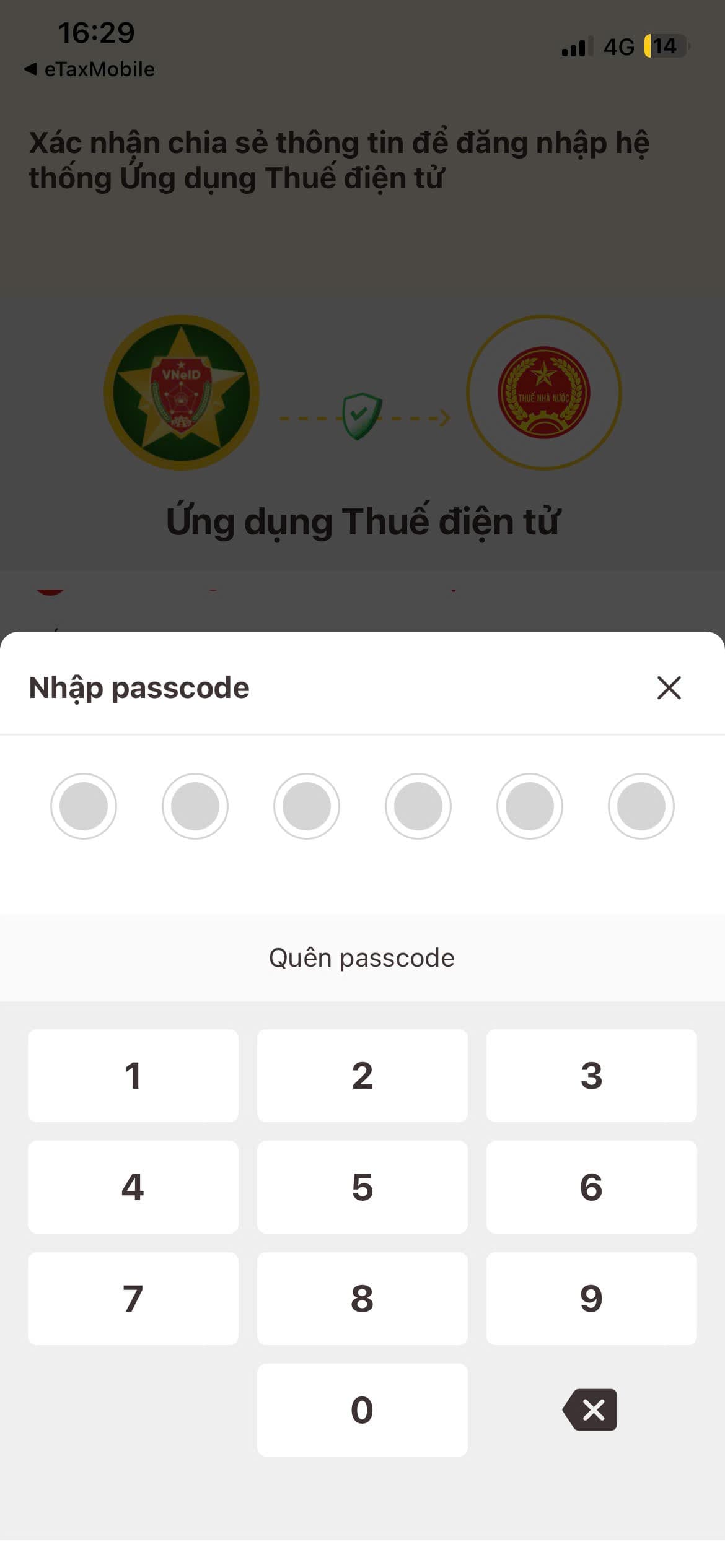
Bước 3: Sau khi hoàn tất thì hệ thống sẽ đăng nhập vào ứng dụng eTax Mobile
Lưu ý thông tin mang tính tham khảo.
Hướng dẫn các bước nộp thuế trên Etax mobile mới nhất?
Các bước nộp thuế trên Etax mobile thực hiện như sau:
Bước 1:
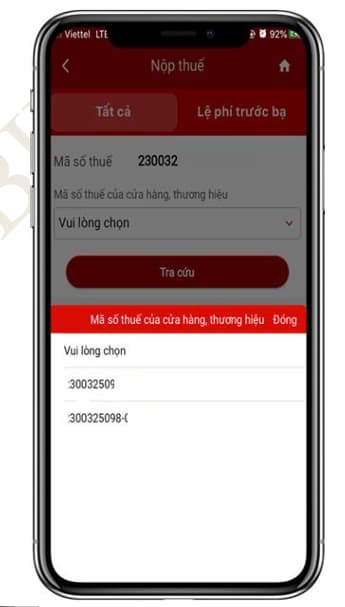
Chọn menu Nhóm chức năng nộp thuế -> Nộp thuế. Hệ thống hiển thị màn hình truy vấn số thuế phải nộp gồm 2 tab chức năng:
+ Tất cả: Tra cứu tất cả số thuế phải nộp của mã số thuế đăng nhập
+ Lệ phí trước bạ: Tra cứu số thuế phải nộp lệ phí trước bạ phương tiện
Bước 2:
Trường hợp 1: Tra cứu tất cả số thuế phải nộp của mã số thuế đăng nhập
– Nhập điều kiện tra cứu:
+ Mã số thuế: Tự động hiển thị mã số thuế đăng nhập, không cho sửa
+ Mã số thuế của cửa hàng, thương hiệu: Người nộp thuế có thể chọn mã số thuế cửa hàng, thương hiệu (nếu có) trong danh mục.
– Nhấn ‘Tra cứu’
Bước 3:
Hiển thị danh sách kết quả tra cứu:
+ Nếu không chọn mã số thuế cửa hàng, thương hiệu: Hiển thị số thuế phải nộp của mã số thuế đăng nhập.
+ Nếu chọn mã số thuế cửa hàng, thương hiệu: Hiển thị số thuế phải nộp của mã số thuế cửa hàng, thương hiệu mà NNT đã chọn.
Bước 4:
Trên màn hình kết quả tra cứu
– Tổng số tiền phải nộp: Hiển thị tổng số tiền phải nộp của người nộp thuế
– Nộp tất cả: Nhấn ‘Nộp tất cả’ để thực hiện nộp tất cả số tiền phải nộp
– Xem chi tiết: Nhấn ‘Xem chi tiết’, hệ thống hiển thị danh sách khoản thuế như hình bên
Bước 5.1
Trường hợp NNT chọn ‘Nộp tất cả’
– Hiển thị màn hình chi tiết các khoản thuế gồm:
+ Tên tiểu mục (mã tiểu mục)
+ Cơ quan thu
+ Số tiền phải nộp
– Nhấn ‘Tạo giấy nộp tiền’: Chuyển sang màn hình bước 7
Bước 5.2
Trường hợp NNT chọn ‘Nộp thuế’ tại mục I. Các khoản thuế, tiền chậm nộp, tiền phạt theo thứ tự thanh toán quy định tại Điều 57 Luật quản lý thuế
– Tổng số tiền phải nộp: Tự động hiển thị, không được phép sửa
– Tổng số tiền muốn nộp: Cho phép sửa số tiền >0 – Hiển thị danh sách các khoản nộp của NNT
Bước 5.3
Trường hợp NNT chọn ‘Nộp thuế’ tại mục II. Các khoản thu khác
– Hệ thống tự động tích chọn tất cả các khoản nộp, NNT có thể bỏ tích chọn tất cả và tự tích chọn các khoản muốn nộp
– Số tiền phải nộp: Tự động hiển thị số tiền của từng khoản nộp, không cho sửa
– Số tiền muốn nộp: Cho phép sửa số tiền >0 Lưu ý: Không cho phép sửa số tiền đối với khoản nộp lệ phí trước bạ phương tiện
Bước 6:
– Nhấn biểu tượng  để xem chi tiết khoản nộp
– Nhấn biểu tượng  để cập nhật thông tin địa bàn hành chính của khoản nộp
– Nhấn biểu tượng để cập nhật thông tin kho bạc nhà nước của khoản nộp.
Bước 7:
Hiển thị màn hình chọn phương thức thanh toán:
+ Nộp qua tài khoản ngân hàng: Thực hiện nộp thuế qua tài khoản ngân hàng mà NNT đã thực hiện liên kết thành công trên hệ thống eTaxMobile.
+ Tạo mã QR Code của giấy nộp tiền: Thực hiện tạo mã QR Code của giấy nộp tiền để thực hiện quét mã QR Code nộp thuế hoặc gửi mã QR code cho người khác nộp thay
Bước 8:
Trường hợp NNT chọn Nộp qua tài khoản ngân hàng:
– Hiển thị danh sách ngân hàng NNT đã liên kết tài khoản thành công trên eTaxMobile
– NNT chọn ngân hàng: Hiển thị thông tin tài khoản của NNT đã liên kết (không được phép sửa)
– Nhấn ‘Tiếp tục’: Chuyển sang màn hình tạo giấy nộp tiền
Bước 9:
– Hệ thống tự động tạo các giấy nộp tiền theo đúng thứ tự thanh toán đảm bảo mỗi giấy nộp tiền nộp cho 1 cơ quan thu, 1 địa bàn hành chính và tối đa 2 khoản nộp
– Tại mục I: Các giấy nộp tiền được sắp xếp theo thứ tự thanh toán từ nhỏ đến lớn. NNT phải nộp các giấy nộp tiền thứ tự nhỏ trước mới được phép nộp các giấy nộp tiền có thứ tự thanh toán lớn hơn.
– Với các giấy nộp tiền có thứ tự thanh toán bằng nhau: Được phép lựa chọn nộp giấy nộp tiền nào trước cũng được
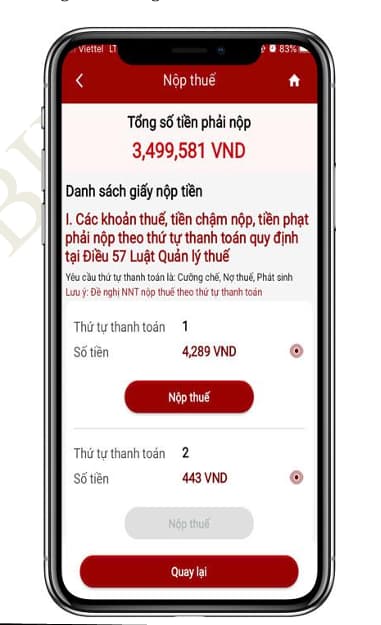
Bước 10:
– Trên màn hình danh sách giấy nộp tiền, nhấn biểu tượng để xem các khoản nộp trên từng giấy nộp tiền
– Đối với các khoản nộp có biểu tượng  : Hệ thống thực hiện gộp từ nhiều khoản nộp, NNT nhấn biểu tượng để xem chi tiết các khoản nộp.
Bước 11:
– Trên màn hình danh sách giấy nộp tiền, nhấn Nộp thuế trên từng giấy nộp tiền (các nút Nộp thuế có màu đỏ)
– Hiển thị màn hình nhập OTP (OTP được ngân hàng gửi tin nhắn SMS về số điện thoại của NNT đã liên kết tài khoản ngân hàng)
Bước 12:
– NNT nhập mã OTP, sau đó nhấn ‘Xác nhận’
Bước 13:
– Hiển thị màn hình kết quả nộp thuế:
+ Nếu thành công: Hiển thị màn hình thanh toán thành công
• Nhấn ‘Tiếp tục nộp thuế’ để quay lại màn hình danh sách giấy nộp tiền để nộp các giấy nộp tiền tiếp theo
• Nhấn ‘Quay về trang chủ’ để quay lại màn hình trang chủ, kết thúc quá trình nộp thuế
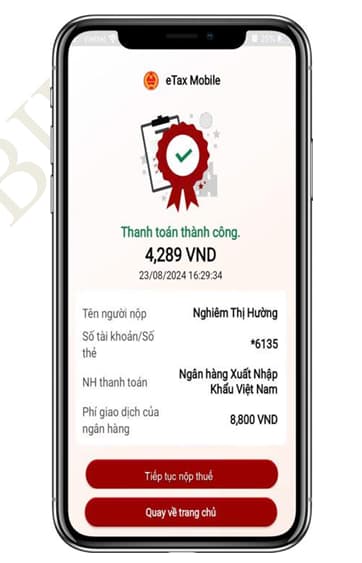
Bước 14:
Hiển thị màn hình kết quả nộp thuế:
+ Nếu không thành công: Hiển thị “Thanh toán lỗi” kèm với mô tả lỗi (VD: Số dư không đủ để thanh toán…)
• Nhấn ‘Tiếp tục nộp thuế’ để quay lại màn hình danh sách giấy nộp tiền để nộp các giấy nộp tiền tiếp theo
• Nhấn ‘Quay về trang chủ’ để quay lại màn hình trang chủ, kết thúc quá trình nộp thuế
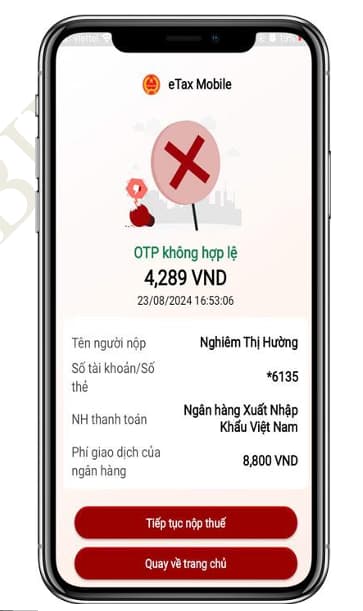
Bước 15:
Trường hợp NNT chọn Tạo mã QR Code của giấy nộp tiền
– Nhấn ‘Tiếp tục’
Bước 16:
Hệ thống tự động tạo các giấy nộp tiền theo đúng thứ tự thanh toán đảm bảo mỗi giấy nộp tiền nộp cho 1 cơ quan thu, 1 địa bàn hành chính và tối đa 2 khoản nộp
– Tại mục I: Hệ thống chỉ hỗ trợ tạo mã QR Code đối với các giấy nộp tiền có thứ tự thanh toán nhỏ nhất
– Tại mục II: Hệ thống hỗ trợ tạo mã QR-Code cho tất cả giấy nộp tiền trong danh sách giấy nộp tiền tại mục II
Bước 17:
– Nhấn ‘Tạo mã QR-Code’
– Hệ thống hiển thị màn hình QR-Code
– NNT có thể lưu QR- Code về điện thoại hoặc gửi/chia sẻ ảnh cho người khác để quét QR-Code nộp thuế trên eTax Mobile
Như vậy, để nộp thuế trên Etax Mobile bạn cần thực hiện theo hướng dẫn trên.
Trên đây là hướng dẫn các bước nộp thuế trên Etax mobile mới nhất và thông tin trên chỉ mang tính tham khảo.
Người nộp thuế bao gồm những ai?
Căn cứ khoản 1 Điều 2 Luật Quản lý thuế 2019 quy định người nộp thuế như sau:
Đối tượng áp dụng
1. Người nộp thuế bao gồm:
a) Tổ chức, hộ gia đình, hộ kinh doanh, cá nhân nộp thuế theo quy định của pháp luật về thuế;
b) Tổ chức, hộ gia đình, hộ kinh doanh, cá nhân nộp các khoản thu khác thuộc ngân sách nhà nước;
c) Tổ chức, cá nhân khấu trừ thuế.
Theo quy định trên, người nộp thuế bao gồm:
(1) Tổ chức, hộ gia đình, hộ kinh doanh, cá nhân nộp thuế theo quy định của pháp luật về thuế;
(2) Tổ chức, hộ gia đình, hộ kinh doanh, cá nhân nộp các khoản thu khác thuộc ngân sách nhà nước;
(3) Tổ chức, cá nhân khấu trừ thuế.

- Nội dung nêu trên là phần giải đáp, tư vấn của chúng tôi dành cho khách hàng của SPRINGO. Nếu quý khách còn vướng mắc, vui lòng gửi về Email hrspring.vn@gmail.com.
- Nội dung bài viết chỉ mang tính chất tham khảo.
- Điều khoản áp dụng theo Luật tại thời điểm viết bài.
- Mọi ý kiến thắc mắc về bản quyền của bài viết vui lòng liên hệ qua địa chỉ mail hrspring.vn@gmail.com.

Khóa học Power PI – Ứng dung trong Nhân sự
TỔNG QUAN KHÓA HỌC: POWER BI CHO NGÀNH NHÂN SỰ Khóa học Power BI cho Nhân sự được thiết kế dành riêng cho các...
Xem khóa học