

Cách tìm đường dẫn tới File Excel, thư mục chứa file đang mở

Hệ thống máy tính của ta được thiết kế để lưu trữ các tập tin, các thư mục,….vào trong một ổ cứng theo một quy luật nhất định, giúp ta dễ dàng trong việc quản lý dữ liệu
Cách tìm đường dẫn tới File Excel, thư mục chứa file đang mở
Trong một số trường hợp bạn cần phải biết đường dẫn tới file hay thư mục mà bạn đang làm việc để có thể quản lý được chúng. Trong bài viết này Hoc Excel Online xin giới thiệu tới các bạn một số cách để giúp bạn có thể tìm được đường dẫn của file Excel và thư mục chứa file
Cách làm thủ công
Thông thường khi chúng ta muốn xem đường dẫn của file mà mình đang làm việc thì chắc các bạn cũng đã biết đó là chúng ta sẽ File -> Info (ở đây sẽ hiện các thông tin cơ bản về file Excel mà ta đang mở bao gồm cả tên đường dẫn của file.

Khoá học Trưởng phòng nhân sự
Nguồn nhân lực là một trong Tứ trụ kinh doanh của doanh nghiệp, có tác động tới sự tồn tại và phát triển bền...
Xem khóa học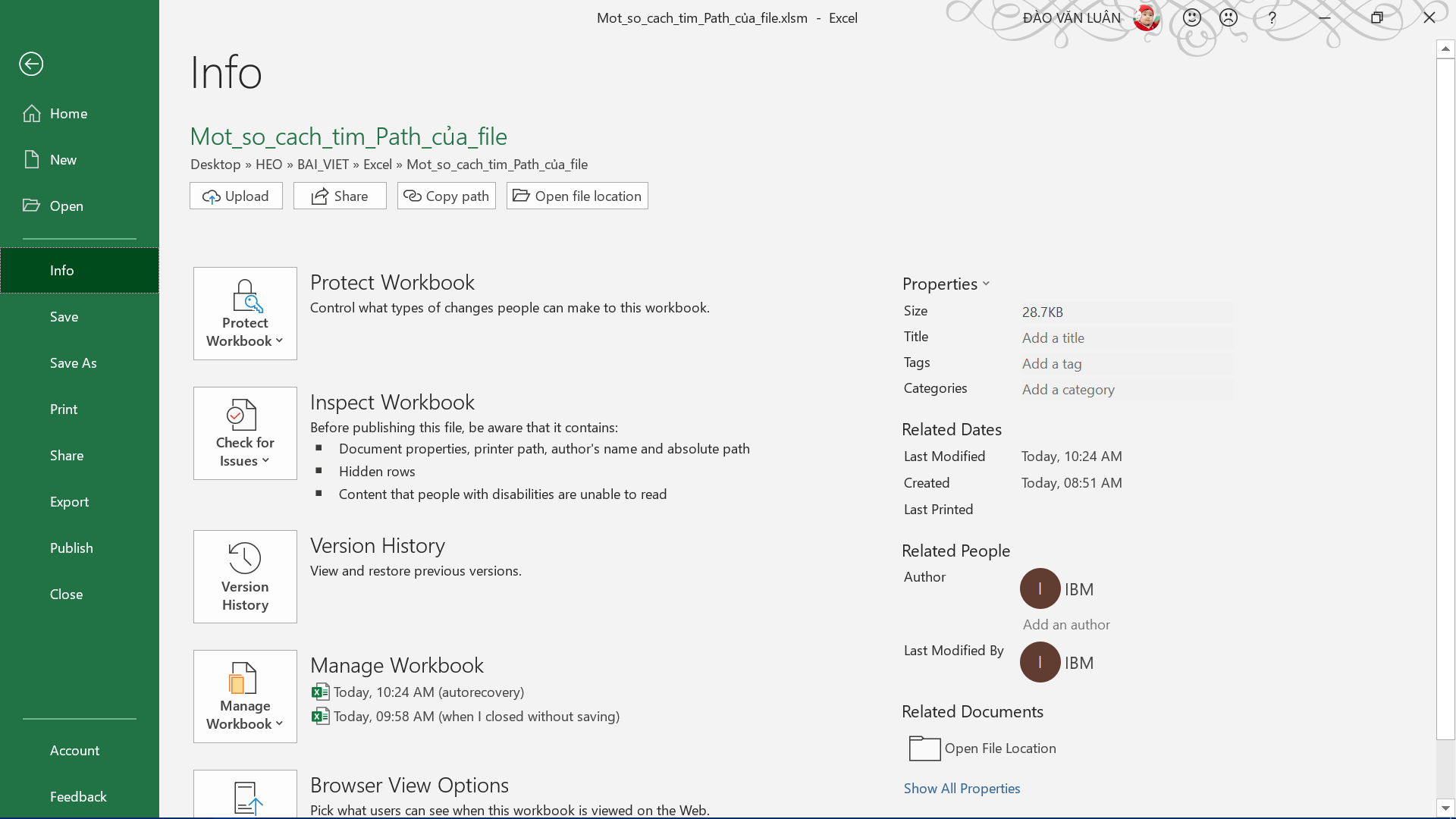
Sử dụng hàm INFO để lấy ra đường dẫn của file Excel được mở gần nhất
Hàm INFO() là một hàm trả về các thông tin cơ bản liên quan tới môi trường hiện thời trong Excel, để lấy thông tin đường dẫn chứa file Excel mà bạn đang làm việc thì tại 1 ô bất kỳ trong Excel bạn đặt công thức: =INFO(, đối số type_text của hàm bạn chọn như hình để hàm trả về Path tới file Excel đang mở.

Kết quả trả về

Sử dụng hàm CELL để tìm tới đường dẫn đầy đủ tới file Excel đang làm việc
Hàm CELL() trả về thông tin định dạng, vị trí hay nội dung của một ô hay vùng tham chiếu. để trả về Path đầy đủ tới file, tới Sheet hiện hành của file Excel đang mở bạn gõ hàm vào trong 1 ô bất kỳ và info_type bạn chọn filename.
 Kết quả trả về

Qua bài viết này, Hoc Excel Online hy vọng bạn đã nắm thêm được một số hàm mang tính lấy thông tin trong Excel cũng như là một thủ thuật nhỏ giúp bạn không phải làm thủ công để biết được tiên đường dẫn của file mà mình đang làm việc.
Bạn nên đọc

Công thức mảng trong Excel

Trích lọc dữ liệu trùng lặp trong nhiều cột nhiều sheets

Cách thay thế công thức bằng kết quả hoặc giá trị trong Excel
HƯỚNG DẪN VBA CƠ BẢN CHO NGƯỜI MỚI BẮT ĐẦU

Macro gộp dữ liệu nhiều sheets Excel vào 1 sheet

Bình luận