

Hướng dẫn cách enable macro trong excel 2007

Nếu bạn đang sử dụng Excel 2007 và bạn muốn mở 1 file excel có chứa macro thì khi mở file, bạn sẽ nhận được thông báo sau:
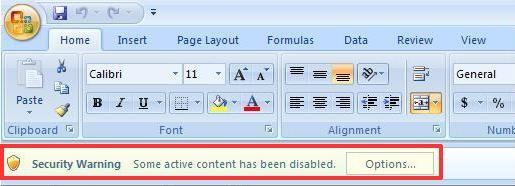
Trong bài viết này SprinGo sẽ hướng dẫn bạn cách enable macro trong excel 2007.
Bước 1: Kiểm tra xem bộ cài Office 2007 có hỗ trợ VBA không.
Tại sao phải làm việc này? Bởi vì một số bộ cài rút gọn trong phiên bản Office 2007 thường lược bỏ đi VBA. Khi máy tính của bạn đang sử dụng bộ cài rút gọn này thì bạn không thể sử dụng được VBA trong excel. Nói cách khác là không thể enable macro được.

Học Nhân sự Tổng hợp – Trở thành chiến binh nhân sự vững nghiệp vụ
Con người là một trong những yếu tố quan trọng của công ty, là tài sản quý giá của doanh nghiệp. Chính vì thế,...
Xem khóa họcCách kiểm tra: Bấm phím tắt Alt + F11 (phím tắt để mở VBA). Nếu không có VBA thì sẽ xuất hiện thông báo:
This workbook has lost its VBA project, ActiveX controls and any other programmability-related features.
Cách khắc phục: Cài lại bộ cài Office khác, ưu tiên từ phiên bản 2010 trở lên
Bước 2: Thực hiện theo hướng dẫn để Enable Macro
Nếu bộ cài Office 2007 có VBA thì bạn thực hiện theo các hướng dẫn của thông báo trên, cụ thể như sau:
- Bấm vào nút Options…
- Sau khi bấm vào nút này sẽ mở ra thông báo như sau:
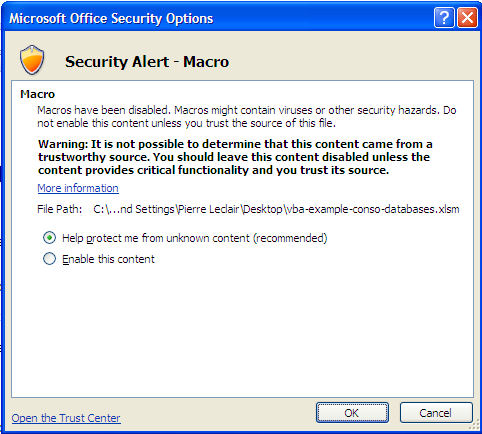
Trong mục này bấm chọn Enable this content rồi bấm OK
* Lưu ý:
Trong một số trường hợp bạn không nhận được thông báo trên mà lại nhận được 1 thông báo khác là:
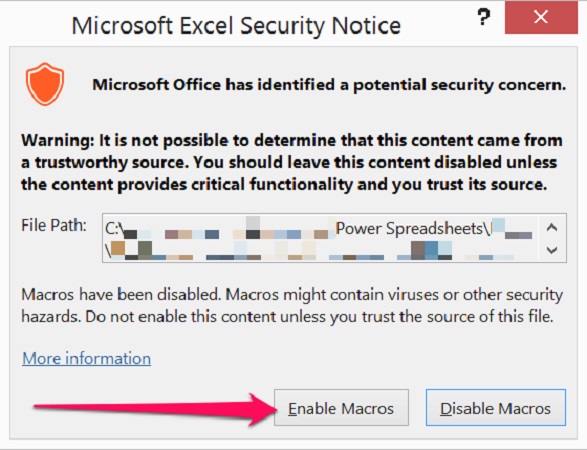
Với thông báo này chúng ta sẽ bấm chọn vào Enable Macros.
Tại sao lại có 2 dạng thông báo như trên?
- Dạng 1: Thông báo này hiện ra khi bạn đang không mở cửa sổ VBA
- Dạng 2: Thông báo này hiện ra khi bạn đang có mở cửa sổ VBA
VBA giúp ích rất nhiều trong công việc: Tự động hóa Excel, viết hàm tự tạo, giúp làm việc trong Excel dễ dàng hơn, chuyên nghiệp hơn, bổ sung thêm những điều mà Excel không có sẵn. Để tìm hiểu thêm nhiều kiến thức về VBA, mời bạn tham dự khóa học VBA101 – Tự động hóa Excel với lập trình VBA. Đây là khóa học rất hữu ích dành cho bạn. Hãy cùng khám phá nào
Bạn nên đọc

Công thức mảng trong Excel

Trích lọc dữ liệu trùng lặp trong nhiều cột nhiều sheets

Cách thay thế công thức bằng kết quả hoặc giá trị trong Excel
HƯỚNG DẪN VBA CƠ BẢN CHO NGƯỜI MỚI BẮT ĐẦU

Macro gộp dữ liệu nhiều sheets Excel vào 1 sheet

Tìm hiểu kỹ năng phân tích dữ liệu trước khi lập báo cáo trên Excel
Cũ vẫn chất
Hướng dẫn cách lưu file excel không bị mất macro VBA excel
Tìm hiểu về lỗi cú pháp trong VBA Excel và cách khắc phục
Tìm hiểu về lỗi thi hành Run-time Error trong VBA Excel và cách khắc phục
Hướng dẫn cách trình bày code hiệu quả và thẩm mỹ trong VBA Excel
Tự động lọc danh sách không trùng với Advanced Filter VBA cực kỳ đơn giản
Hướng dẫn cách mở userform bằng thao tác double click VBA Excel
Bình luận