

Hướng dẫn cách đặt phím tắt hotkey cho macro trong Excel

Bạn muốn gắn phím tắt cho 1 macro để có thể dễ dàng sử dụng nhưng không biết làm thế nào? Sau đây SprinGo sẽ hướng dẫn bạn cách đặt (gán) phím tắt (hotkey) cho macro trong VBA Excel. Các bước thực hiện như sau:
1. Cách đặt phím tắt cho macro trong Excel VBA
Bước 1: Thực hiện thao tác Record macro
Tại tab Developer chọn Record Macro

Trong cửa sổ Record Macro, bạn chú ý mục Shortcut key. Đây chính là phím tắt cho Macro bạn sẽ tạo được bởi việc record macro.

Khóa học Power PI – Ứng dung trong Nhân sự
TỔNG QUAN KHÓA HỌC: POWER BI CHO NGÀNH NHÂN SỰ Khóa học Power BI cho Nhân sự được thiết kế dành riêng cho các...
Xem khóa họcVí dụ chúng ta chọn phím tắt là Ctrl + Shift + t, thao tác record là chọn vùng A1:D10
Để xem lại câu lệnh vừa record được, bạn mở cửa sổ VBA

Trong cửa sổ VBA, chúng ta thấy xuất hiện Module1 nằm trong mục Modules.
Trong Module1 có chứa Macro1 chính là macro vừa thu được. Macro này được gán phím tắt là ctrl+shift+t (giữ phím ctrl và phím shift, sau đó bấm thêm phím t)
Bước 2: Tùy biến lại Macro
Sau khi đã thực hiện thao tác record macro để tạo ra được 1 macro có phím tắt là ctrl+shift+t thì chúng ta có thể sửa macro đó tùy thích: Thay đổi nội dung bên trong macro, đổi tên macro… thì vẫn có thể sử dụng phím tắt đó để gọi ra macro.
Chú ý:
- Tránh đặt trùng tên phím tắt với phím tắt mặc định đã có trong Excel.
- Nên đặt kèm theo phím Shift hoặc phím Alt thay vì chỉ sử dụng phím Ctrl
2. CÁCH THAY ĐỔI hoặc GÁN PHÍM TẮT (HOTKEY) CHO MACRO SẴN CÓ.
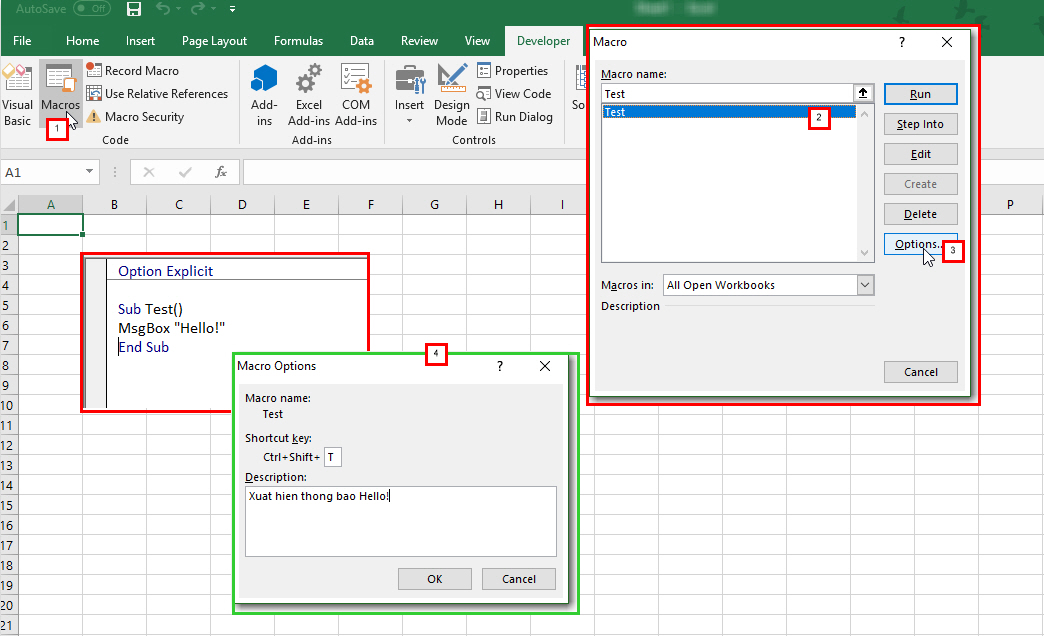
Bạn đã gán phím tắt (shortcut) vào macro, bạn có thể thay đổi bằng cách chọn tab Developer, và làm theo các bước sau:
- Chọn Macro ở tab Developer.
- Bạn chọn Macro tương ứng, và chọn Options ở cửa sổ Macro.
- Khi đó bạn có thể thay đổi, hoặc gán phím tắt cũng như mô tả cho Macro ở cửa sổ Macro Options.
Như vậy là chúng ta đã hoàn thành thao tác đặt phím tắt cho Macro trong VBA Excel được rồi. Chúc các bạn thành công!
Để tìm hiểu thêm nhiều kiến thức về VBA, mời bạn tham dự khóa học VBA101 – Tự động hóa Excel với lập trình VBA. Đây là khóa học rất hữu ích dành cho bạn. Hãy cùng khám phá nào
Bạn nên đọc

Công thức mảng trong Excel

Trích lọc dữ liệu trùng lặp trong nhiều cột nhiều sheets

Cách thay thế công thức bằng kết quả hoặc giá trị trong Excel
HƯỚNG DẪN VBA CƠ BẢN CHO NGƯỜI MỚI BẮT ĐẦU

Macro gộp dữ liệu nhiều sheets Excel vào 1 sheet

Tìm hiểu kỹ năng phân tích dữ liệu trước khi lập báo cáo trên Excel
Cũ vẫn chất
Cách sửa lỗi không chọn được Visual Basic, Macro trong thẻ Developer
Cách tách dữ liệu từ một sheet ra nhiều sheet trong Excel
Hướng dẫn cách viết code với đối tượng Workbook trong VBA Excel
Hướng dẫn cách tạo nút bấm ẩn hiện đường kẻ hình vẽ trong Excel bằng VBA
Hướng dẫn cách viết cấu trúc IF THEN ELSE trong VBA Excel
Hướng dẫn cách sử dụng vòng lặp For Each trong VBA Excel
Bình luận